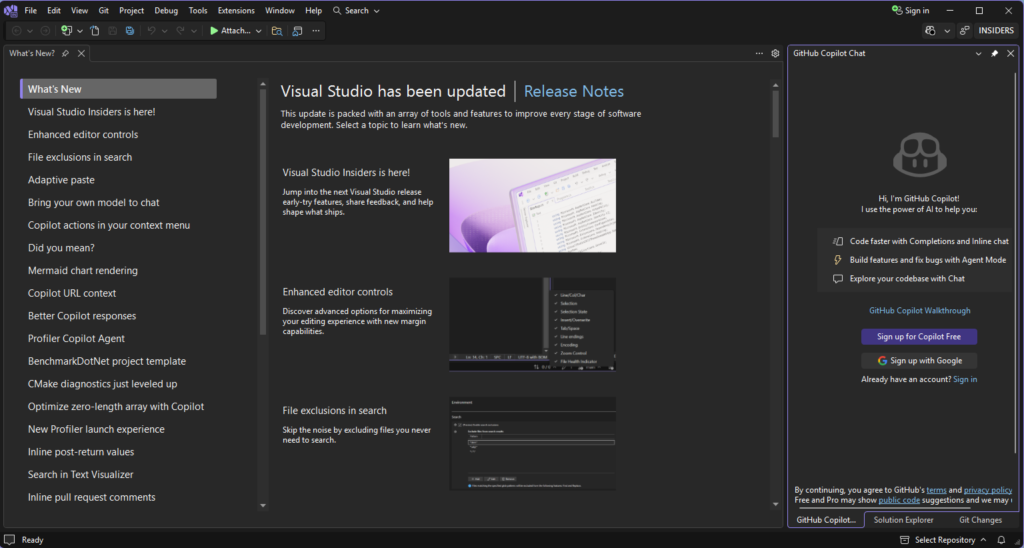
เมื่อพูดถึง IDE (Integrated Development Environment) ที่ครบเครื่องที่สุดสำหรับนักพัฒนา ไม่ว่าจะเป็นการสร้าง Web Application, Mobile App, Desktop Software, Game Development หรือแม้แต่ AI และ Data Science ชื่อที่มักจะถูกพูดถึงเสมอก็คือ Visual Studio
และเมื่อไม่กี่วันมานี้ Microsoft ได้เปิดตัวเวอร์ชันใหม่ล่าสุด คือ Visual Studio 2026 ที่มาพร้อมกับฟีเจอร์และเทคโนโลยีที่ทันสมัยกว่าเดิม
Visual Studio 2026 คืออะไร?
Visual Studio 2026 คือโปรแกรม IDE (Integrated Development Environment) ที่พัฒนาโดย Microsoft ซึ่งช่วยให้นักพัฒนาสามารถเขียนโค้ด ทดสอบ แก้บั๊ก และปรับแต่งซอฟต์แวร์ได้อย่างครบวงจรในที่เดียว
สิ่งที่ทำให้ Visual Studio แตกต่างจาก IDE อื่นคือ ความหลากหลายของภาษาและแพลตฟอร์มที่รองรับ เช่น:
- C#, VB.NET, F# สำหรับ .NET
- C++ สำหรับ Windows, Embedded, และ Game Development
- Python สำหรับ AI และ Data Science
- JavaScript / TypeScript สำหรับ Web และ Full-stack Development
- .NET MAUI สำหรับการสร้าง Mobile App (Android, iOS) และ Desktop App (Windows, Mac)
ฟีเจอร์ใหม่ใน Visual Studio 2026
- AI-Powered IntelliSense – ระบบช่วยเขียนโค้ดที่ฉลาดขึ้น ใช้ AI แนะนำโค้ดทั้งบรรทัดหรือฟังก์ชัน
- Performance Optimized – IDE มีการโหลดเร็วขึ้น กิน RAM น้อยลงเมื่อเทียบกับเวอร์ชันก่อน
- Cross-platform Development – รองรับการพัฒนาแอปข้ามแพลตฟอร์มด้วย .NET MAUI ได้ดียิ่งขึ้น
- Enhanced Debugging Tools – ระบบ Debug แบบ Realtime และ Memory Analyzer ที่แม่นยำ
- Cloud Integration – เชื่อมต่อกับ Azure DevOps, GitHub และ Docker ได้ง่ายกว่าเดิม
- Team Collaboration – รองรับการทำงานร่วมกันผ่าน Live Share และ CI/CD Workflow
ทำไมนักพัฒนานิยมใช้ Visual Studio
- ครบจบในโปรแกรมเดียว – ไม่ว่าจะเขียนเว็บ แอป เกม หรือ Data Science ก็ใช้ได้
- รองรับหลายภาษา – ตั้งแต่ C++, C#, Python ไปจนถึง JavaScript, TypeScript
- เครื่องมือ Debug และ Testing ที่ดีที่สุด – สามารถหาบั๊ก วิเคราะห์ Memory Leak และทำ Unit Test ได้สะดวก
- ทำงานร่วมกับ Cloud และ Git ได้ทันที – ไม่ต้องติดตั้งปลั๊กอินเสริมเยอะ
- Community และ Ecosystem ใหญ่ – มีเอกสาร คู่มือ ปลั๊กอิน และ Community คอยช่วยเหลือ
ดาวน์โหลด Visual Studio 2026
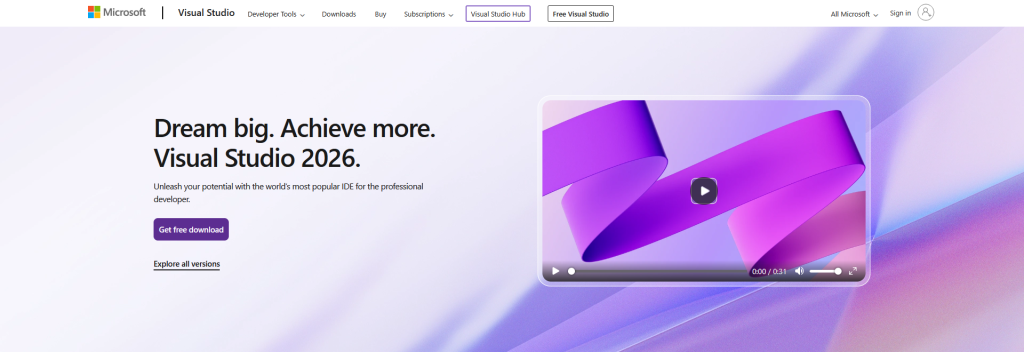
- เปิดเว็บไซต์ทางการของ Microsoft Visual Studio:
👉 https://visualstudio.microsoft.com - คลิกปุ่ม Get free download เพื่อดาวน์โหลดได้เลย (จะได้เวอร์ชัน Community)
- หรือถ้าต้องการดาวน์โหลดเวอร์ชันอื่น ๆ ให้คลิก Explore all versions เพื่อดูเวอร์ชันต่าง ๆ ที่สามารถดาวน์โหลดมาใช้งานได้
- จะมีตัวเลือกให้เลือกเวอร์ชันหลัก ๆ ได้แก่:
- Community (ฟรี เหมาะสำหรับนักเรียน นักศึกษา และนักพัฒนาอิสระ)
- Professional (เหมาะสำหรับทีมขนาดเล็กถึงกลาง มีฟีเจอร์เสริมด้านการทำงานร่วมกัน)
- Enterprise (เหมาะสำหรับองค์กรขนาดใหญ่ มีเครื่องมือวิเคราะห์และทดสอบขั้นสูง)
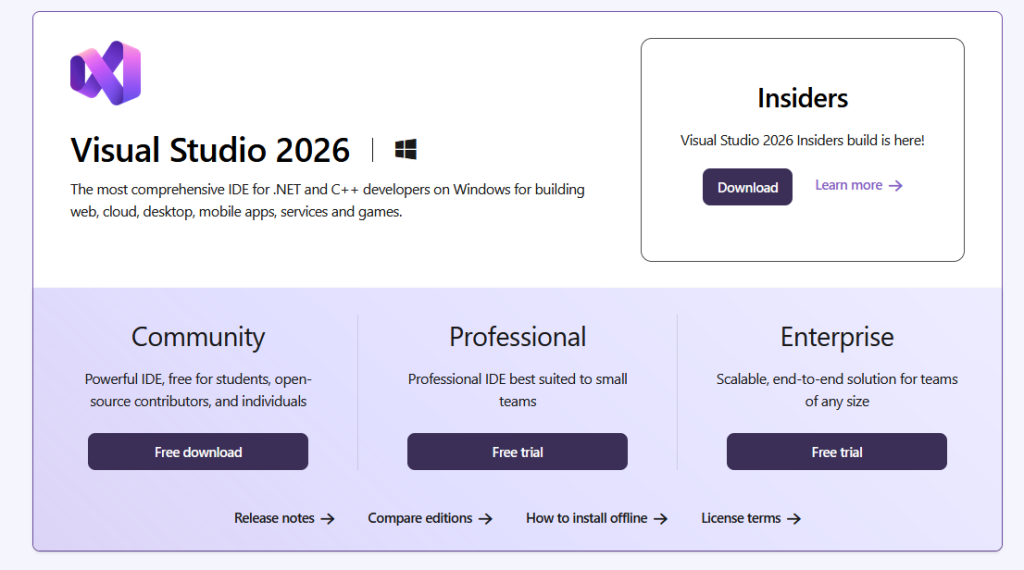
ในบทความนี้จะติดตั้งเวอร์ชัน Community คลิกที่ปุ่ม Free Download ภายใต้เวอร์ชัน Community เพื่อดาวน์โหลดไฟล์ติดตั้ง
ตารางเปรียบเทียบ Visual Studio 2026 แต่ละเวอร์ชัน
| คุณสมบัติหลัก | Community | Professional | Enterprise |
|---|---|---|---|
| ราคา | ฟรี | มีค่าใช้จ่าย | มีค่าใช้จ่ายสูง |
| ผู้ใช้งานเป้าหมาย | นักเรียน/นักพัฒนาอิสระ | ทีมพัฒนาขนาดเล็ก-กลาง | องค์กรขนาดใหญ่ |
| การรองรับภาษา | ครบถ้วน | ครบถ้วน | ครบถ้วน |
| Debugging พื้นฐาน | ✔ | ✔ | ✔ |
| CodeLens | ❌ | ✔ | ✔ |
| Team Collaboration | จำกัด | ✔ | ✔ (ขั้นสูง) |
| Test Tools ขั้นสูง | ❌ | ❌ | ✔ |
| Architecture & Modeling | ❌ | ❌ | ✔ |
| Cloud Integration | พื้นฐาน | ครบถ้วน | ครบถ้วน + ขั้นสูง |
| Microsoft Support | ❌ | ✔ | ✔ (Priority) |
เริ่มติดตั้ง Visual Studio 2026
หลังจากดาวน์โหลดไฟล์ติดตั้ง (Installer) มาแล้ว ให้ดับเบิลคลิกเพื่อเริ่มการติดตั้ง (VisualStudioSetup.exe)
จะปรากฏหน้าต่าง Visual Studio Installer ให้คลิกปุ่ม Continue เพื่อดำเนินการต่อ
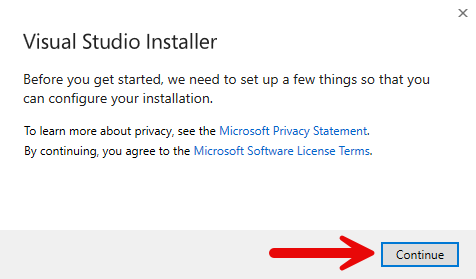
จะเข้าสู่หน้าสำหรับเลือก Workload ซึ่งเราสามารถเลือก Workload ได้ตามความต้องการ
การเลือก Workload
Workload คือชุดของเครื่องมือที่ Visual Studio จัดมาให้สำหรับงานประเภทต่าง ๆ เช่น
- ASP.NET and web development → สำหรับสร้างเว็บแอปด้วย .NET, HTML, CSS, JavaScript
- .NET desktop development → สำหรับพัฒนา Windows Forms และ WPF
- .NET Multi-platform App UI development (MAUI) → สำหรับสร้างแอปมือถือ (Android/iOS) และ Desktop (Windows/Mac)
- Desktop development with C++ → สำหรับสร้างแอป C++
- Python development → สำหรับงาน Data Science และ Machine Learning
- Game development with Unity → สำหรับผู้ที่ต้องการพัฒนาเกม
- Data science and analytical applications → สำหรับวิเคราะห์ข้อมูลด้วย R/Python
คำแนะนำ: เลือกเฉพาะ Workload ที่จำเป็นเพื่อลดขนาดการติดตั้งและประหยัดเวลา
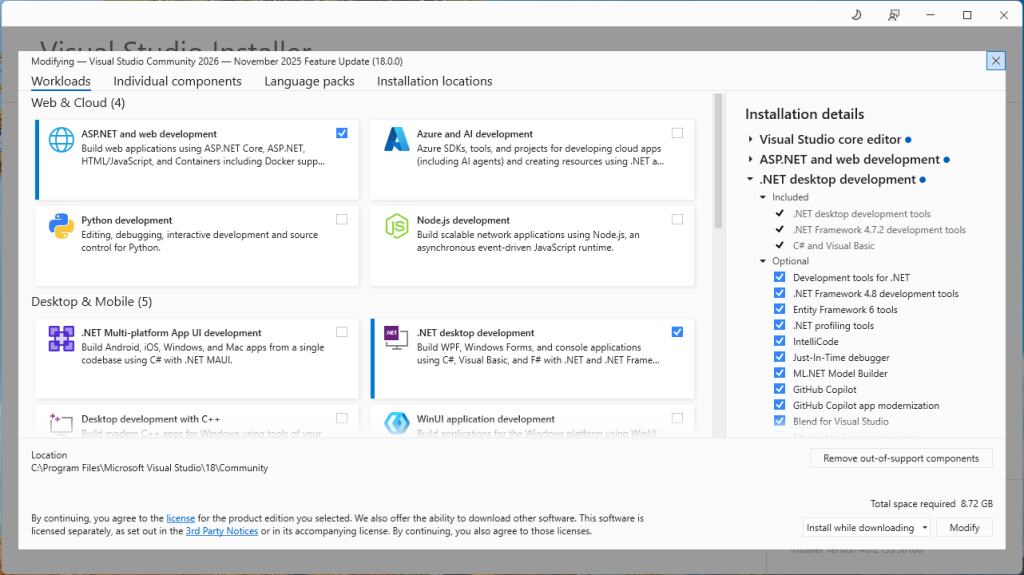
Workload ใน Visual Studio 2026 แต่ละแบบมีไว้ทำอะไร
รายละเอียดของ Workload แต่ละรายการ มีดังนี้
กลุ่ม Web & Cloud
1. ASP.NET and web development
- สำหรับพัฒนา เว็บแอปพลิเคชัน ด้วย ASP.NET Core, HTML, CSS, JavaScript
- รองรับการสร้าง MVC, Razor Pages, Blazor
- มาพร้อมเครื่องมือ Debug และ Integration กับ IIS/Edge
👉 เหมาะสำหรับนักพัฒนาเว็บไซต์ Full-stack
2. Azure development
- สำหรับพัฒนาและดีพลอยขึ้น Microsoft Azure
- รองรับบริการ Cloud เช่น App Service, Functions, Kubernetes, Cosmos DB
👉 เหมาะสำหรับสาย Cloud, DevOps และองค์กรที่ใช้ Azure
3. Python development
- สำหรับนักพัฒนา Python โดยเฉพาะงาน Data Science, Machine Learning, Automation
- รองรับ Jupyter Notebook, IntelliSense, Debugging
👉 เหมาะสำหรับนักวิจัย, นักวิเคราะห์ข้อมูล, และผู้ใช้ Python เป็นหลัก
4. Node.js development
- สำหรับพัฒนา JavaScript/TypeScript Backend ด้วย Node.js
- รองรับการสร้าง REST API, GraphQL, Realtime App
👉 เหมาะกับนักพัฒนาเว็บสาย JavaScript Full-stack (เช่น MERN/MEAN)
กลุ่ม Desktop & Mobile
5. .NET Multi-platform App UI development (MAUI)
- สำหรับสร้างแอปที่รันได้ทั้ง Windows, macOS, Android, iOS ด้วยโค้ดชุดเดียว
- ใช้ C# + XAML
👉 เหมาะกับนักพัฒนา Mobile + Desktop ที่ต้องการ Cross-platform
6. .NET desktop development
- สำหรับพัฒนาแอป Windows แบบ Windows Forms และ WPF
- เหมาะกับระบบงานองค์กร, ERP, POS
👉 เลือกตัวนี้ถ้าโฟกัส Windows Application
7. Desktop development with C++
- สำหรับพัฒนาแอป C++ บน Windows
- รองรับ MFC, ATL, CMake, Windows SDK
👉 เหมาะสำหรับนักพัฒนา Native C++ และงานระบบ
8. WinUI application development
- สำหรับพัฒนาแอป Modern Windows 10/11 UI ด้วย WinUI 3
- รองรับ Fluent Design, XAML-based UI
👉 เหมาะสำหรับการสร้างแอปที่ใช้ดีไซน์ใหม่ของ Microsoft
9. Mobile development with C++
- สำหรับพัฒนาแอปมือถือ Android/iOS ด้วย C++
- ใช้ร่วมกับ Android NDK และ Xamarin/MAUI ได้
👉 เหมาะสำหรับผู้ที่ต้องการ Performance สูงบนมือถือ
กลุ่ม Gaming
10. Game development with Unity
- สำหรับพัฒนาเกมด้วย Unity Engine
- มี Integration กับ Unity Editor และ Debugging C# Scripts
👉 เหมาะสำหรับนักพัฒนาเกม 2D/3D
11. Game development with C++
- สำหรับพัฒนาเกมด้วย C++ (Unreal Engine, DirectX)
- มีเครื่องมือสำหรับ Debug/Optimize ประสิทธิภาพ
👉 เหมาะสำหรับนักพัฒนาเกม AAA, Engine Developer
กลุ่ม Other Toolsets
12. Data storage and processing
- สำหรับการพัฒนาแอปที่ทำงานกับ ฐานข้อมูล, Data Pipeline, Big Data
- รองรับ SQL Server, Cosmos DB, NoSQL
👉 เหมาะสำหรับ Data Engineer และนักพัฒนาที่ทำงานกับข้อมูลปริมาณมาก
13. Data science and analytical applications
- สำหรับงาน Data Science, Machine Learning, AI
- รองรับ Python, R, Jupyter Notebook
👉 เหมาะสำหรับนักวิจัย, AI Engineer, Data Scientist
14. Visual Studio extension development
- สำหรับสร้าง Extension / Plugin ให้ Visual Studio
- ใช้ C#, XAML, VS SDK
👉 เหมาะกับผู้ที่ต้องการเพิ่มความสามารถให้ Visual Studio
15. Office/SharePoint development
- สำหรับพัฒนา Add-in ให้กับ Microsoft Office (Word, Excel, Outlook) และ SharePoint
👉 เหมาะกับนักพัฒนาที่ทำงานสาย Business/Enterprise ที่ใช้ Office
16. Linux, Mac, and embedded development with C++
- สำหรับการพัฒนา Cross-platform C++
- รองรับการ Build/Debug บน Linux, macOS และ Embedded Systems
👉 เหมาะสำหรับ IoT Developer และผู้ที่ทำงานกับระบบหลายแพลตฟอร์ม
เมื่อเลือก Workload แล้ว คลิกปุ่ม Install เพื่อเริ่มติดตั้งได้เลย
ระหว่างนี้ก็รอจนกว่าจะดาวน์โหลดและติดตั้งเสร็จ
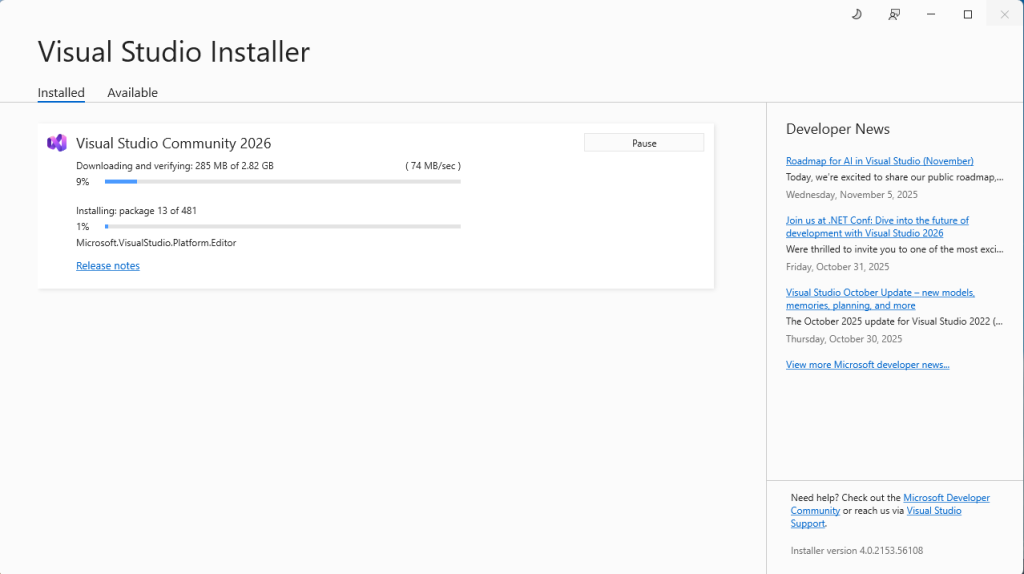
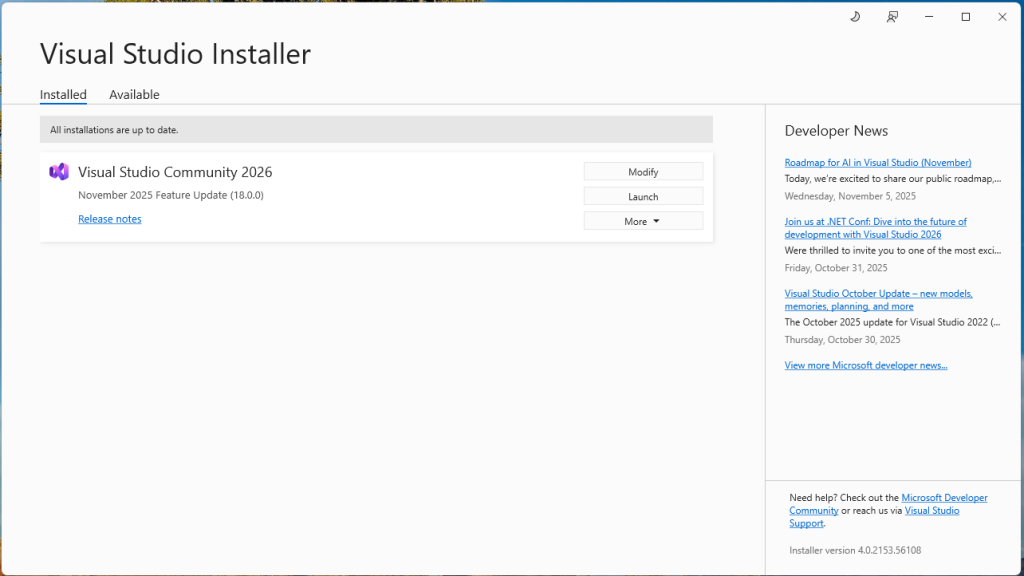
เมื่อติดตั้งเสร็จแล้ว คลิกปุ่ม Launch เพื่อเปิดโปรแกรมได้เลย
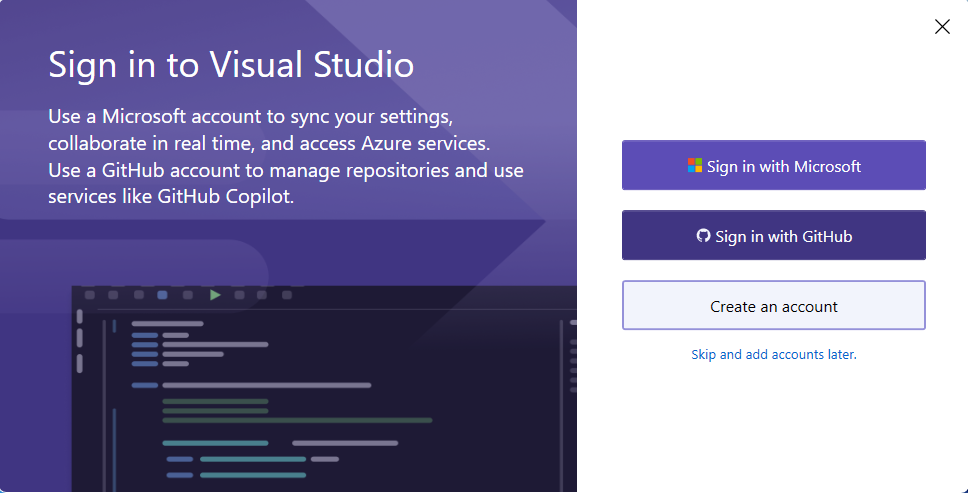
จะเข้าสู่หน้า Sign in to Visual Studio เราสามารถลงชื่อเข้าด้วยบัญชีของ Microsoft หรือบัญชีของ GitHub ก็ได้
ถ้ายังไม่มีบัญชีสามารถสร้างใหม่ได้ หรือคลิก Skip and add accounts later เพื่อข้ามขั้นตอนนี้ไปก่อนก็ได้ (ในตัวอย่างคลิก Skip… เพื่อข้ามไปก่อน)
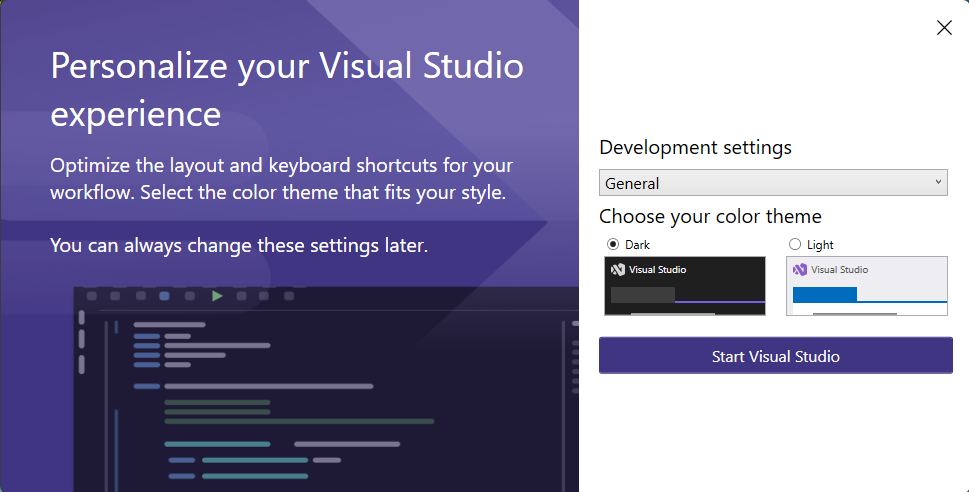
หลังจากนั้นจะเข้าสู่หน้า Personalize your Visual Studio experience
- ที่หัวข้อ Development settings ให้เลือกสภาพแวดล้อมสำหรับการพัฒนา (เลือกภาษาโปรแกรม)
- ที่หัวข้อ Choose your color theme ให้เลือกธีมที่ต้องการ
หลังจากนั้นคลิกปุ่ม Start Visual Studio เพื่อเริ่มใช้งาน
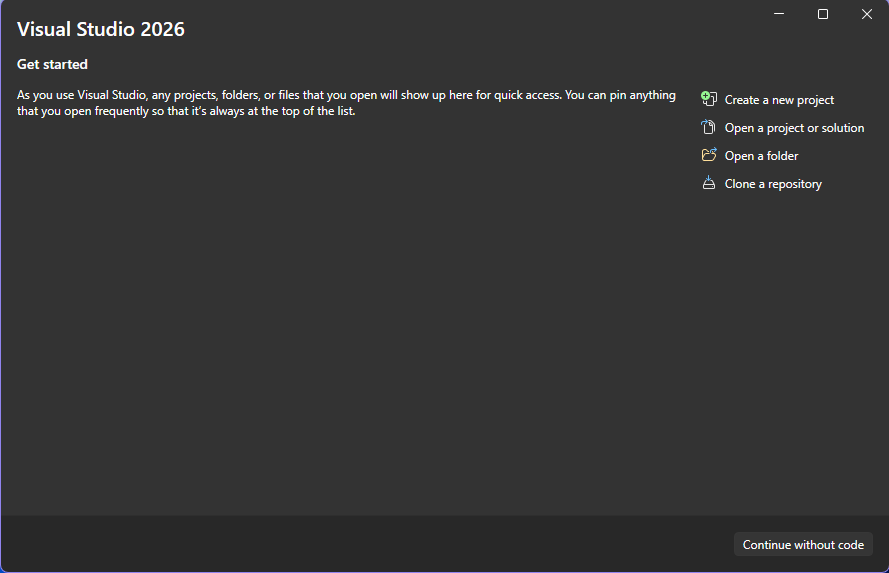
จะเข้าสู่หน้าจอ Get started ในหน้านี้จะมีเมนูหลัก 4 ตัวเลือก ได้แก่:
- Create a new project เริ่มสร้างโปรเจกต์ใหม่จาก Template ที่ Visual Studio มีให้ เช่น Console App, Windows Forms App, ASP.NET Web App
- Open a project or solution เปิดไฟล์โปรเจกต์เดิม (.csproj) หรือ Solution (.sln) ที่เคยสร้างไว้แล้ว
- Open a folder เปิดโฟลเดอร์ที่มีไฟล์โค้ดอยู่โดยตรง โดยไม่จำเป็นต้องใช้โปรเจกต์หรือ Solution ของ Visual Studio
- Clone a repository ดึง (Clone) ซอร์สโค้ดจากระบบควบคุมเวอร์ชัน (เช่น GitHub, Azure DevOps, Bitbucket) ลงมาเก็บในเครื่อง
ด้านล่างสุดจะมีลิงก์ Continue without code สำหรับเปิด Visual Studio โดยไม่ต้องผูกกับโปรเจกต์หรือโค้ดใด ๆ ในตัวอย่างผมเลือกอันนี้
หลังจากนี้ Visual Studio ก็พร้อมใช้งานแล้วครับ