Visual Studio Code (VS Code) คือโปรแกรมสำหรับเขียนโค้ด (Code Editor) ที่พัฒนาโดยบริษัท Microsoft มีจุดเด่นคือ “ฟรี ใช้งานได้ทุกระบบปฏิบัติการ และรองรับหลายภาษาโปรแกรม” เช่น C#, Python, PHP, JavaScript, HTML, CSS, TypeScript, และอีกมากมาย
ข้อดีของ Visual Studio Code
- รองรับหลายภาษาโปรแกรม (Multi-language Support)
สามารถติดตั้งส่วนเสริม (Extensions) เพื่อเพิ่มการรองรับภาษาอื่น ๆ ได้ เช่น PHP, Python, C++, Java - มีระบบ IntelliSense (Auto Suggestion)
ช่วยแนะนำคำสั่ง, ฟังก์ชัน, ตัวแปร ทำให้เขียนโค้ดได้เร็วและลดข้อผิดพลาด - ดีบัก (Debug) ในตัว
สามารถรันและตรวจหาข้อผิดพลาดของโปรแกรมได้ทันทีภายใน VS Code - รองรับ Git และ GitHub
สามารถจัดการ version control ได้โดยไม่ต้องใช้โปรแกรมภายนอก - ขนาดเล็ก ทำงานเร็ว
โปรแกรมเบา เปิดไว เหมาะกับทั้งนักเรียน นักศึกษา และโปรแกรมเมอร์มืออาชีพ - ปรับแต่งได้สูง (Highly Customizable)
เปลี่ยนธีม สี ฟอนต์ หรือคีย์ลัดได้ตามความชอบ
ขั้นตอนการดาวน์โหลดและติดตั้ง Visual Studio Code
- เข้าไปที่เว็บไซต์ทางการของ Visual Studio Code 👉 https://code.visualstudio.com/Download
- เลือกดาวน์โหลดตัวติดตั้งตามระบบปฏิบัติการที่ใช้
- จะได้ไฟล์ติดตั้งที่มีชื่อประมาณนี้
VSCodeUserSetup-{version}.exe - ดับเบิ้ลคลิกไฟล์ติดตั้งที่ดาวน์โหลดมาเพื่อเริ่มติดตั้ง
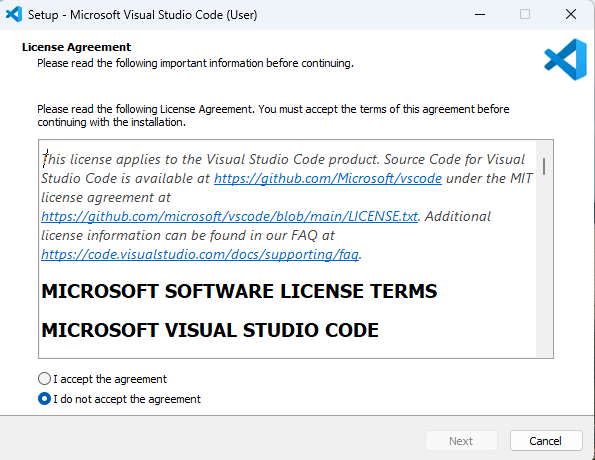
- จะเข้าสู่หน้า License Agreement ให้ติ๊ก I accept the agreement แล้วคลิกปุ่ม Next
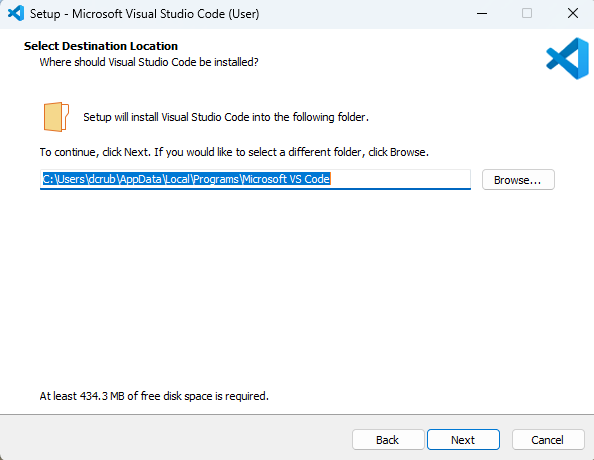
- เลือกโฟลเดอร์ที่จะติดตั้งแล้วคลิกปุ่ม Next
จะเข้าสู่หน้า Select Start Menu Folder
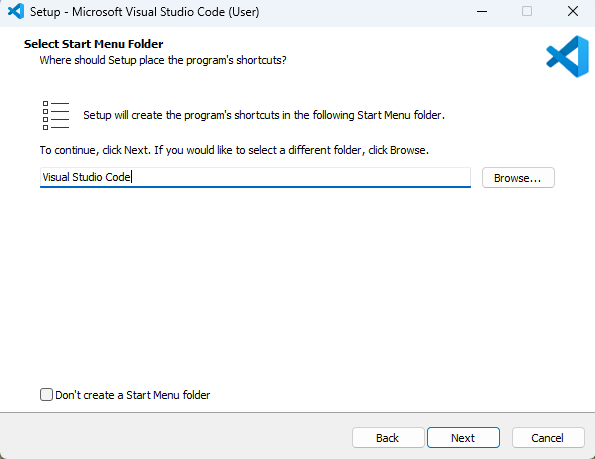
หน้าต่างนี้ใช้สำหรับกำหนดว่า จะให้ติดตั้งทางลัด (Shortcut) ของโปรแกรม Visual Studio Code ไว้ใน Start Menu Folder ของ Windows หรือไม่
โดยเมื่อเราเปิดเมนู Start → All apps จะสามารถเห็นโฟลเดอร์ชื่อ Visual Studio Code และภายในจะมีไอคอนสำหรับเปิดโปรแกรม
- ปุ่ม “Browse…” ใช้เลือกโฟลเดอร์อื่นในเมนู Start หากต้องการเก็บไว้ในตำแหน่งอื่น
- ตัวเลือก “Don’t create a Start Menu folder”
- ถ้าติ๊กถูก ✅ ระบบจะไม่สร้างทางลัดใน Start Menu
- เหมาะสำหรับผู้ที่ไม่ต้องการให้มีโฟลเดอร์เพิ่มในเมนู Start หรือจะเปิดโปรแกรมผ่าน Desktop / Command Line แทน
- แต่ถ้าต้องการให้ระบบสร้างทางลัดใน Start Menu ก็ไม่ต้องติ๊กหัวข้อนี้
คลิกปุ่ม Next จะเข้าสู่หน้า Select Additional Tasks
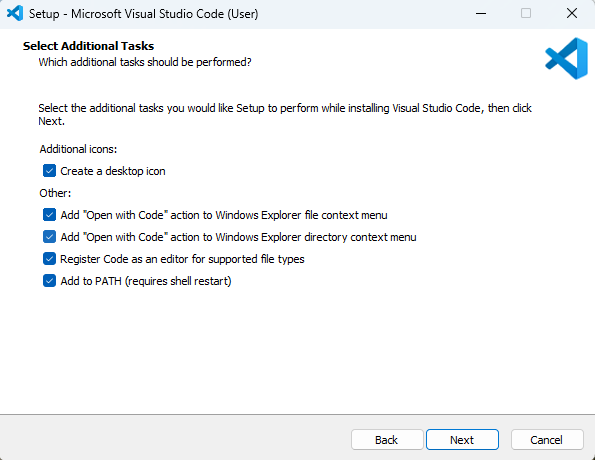
หน้านี้ใช้สำหรับเลือก “งานเพิ่มเติม” ที่ตัวติดตั้งจะทำหลังการติดตั้งเสร็จ
รายละเอียดของแต่ละตัวเลือกมีดังนี้
- Create a desktop icon สร้างไอคอน VS Code บน Desktop
- แนะนำให้ติ๊ก ✅ ถ้าต้องการเปิดโปรแกรมจากหน้า Desktop ได้ง่าย
- Add “Open with Code” action to Windows Explorer file context menu เพิ่มเมนู “Open with Code” ใน Context Menu ของไฟล์ (เช่น
.html,.php,.py)- ตัวเลือกนี้ทำให้เมื่อคลิกขวาที่ไฟล์ใด ๆ แล้วสามารถเลือก “Open with Code” เพื่อเปิดไฟล์นั้นใน VS Code ได้ทันที
- แนะนำให้ติ๊ก ✅ เพื่อความสะดวกในการเปิดไฟล์เดี่ยว ๆ
- Add “Open with Code” action to Windows Explorer directory context menu เพิ่มเมนู “Open with Code” ในคลิกขวาของ “โฟลเดอร์”
- ตัวเลือกนี้ช่วยให้สามารถเปิดทั้งโฟลเดอร์เป็น Project ใน VS Code ได้โดยตรง
- แนะนำให้ติ๊ก ✅ หากเรามักเปิดโฟลเดอร์โปรเจ็กต์เพื่อเขียนโค้ดบ่อย ๆ
- Register Code as an editor for supported file types ลงทะเบียนให้ VS Code เป็นโปรแกรมแก้ไขหลัก (Default Editor) สำหรับไฟล์ที่รองรับ เช่น
.html,.css,.js,.json,.phpเป็นต้น- ตัวเลือกนี้จะส่งผลให้ ถ้าเราดับเบิลคลิกไฟล์เหล่านี้ จะเปิดด้วย VS Code โดยอัตโนมัติ
- แนะนำให้ติ๊ก ✅ ไว้ (ค่าเริ่มต้น)
- Add to PATH (requires shell restart) เพิ่มคำสั่ง
codeลงในระบบ PATH- ทำให้สามารถเปิด VS Code จาก Command Prompt หรือ PowerShell ได้โดยพิมพ์คำสั่ง
code .เพื่อเปิดโฟลเดอร์ปัจจุบันใน VS Code - แนะนำให้ติ๊ก ✅ ไว้ โดยเฉพาะสำหรับนักพัฒนา เพราะช่วยให้ใช้งานผ่าน Terminal ได้สะดวกมากขึ้น
- ทำให้สามารถเปิด VS Code จาก Command Prompt หรือ PowerShell ได้โดยพิมพ์คำสั่ง
จากนั้นคลิกปุ่ม Next เพื่อไปยังขั้นตอนสุดท้ายก่อนเริ่มติดตั้ง จะเข้าสู่หน้า Ready to Install ให้คลิกปุ่ม Install เพื่อเริ่มติดตั้ง
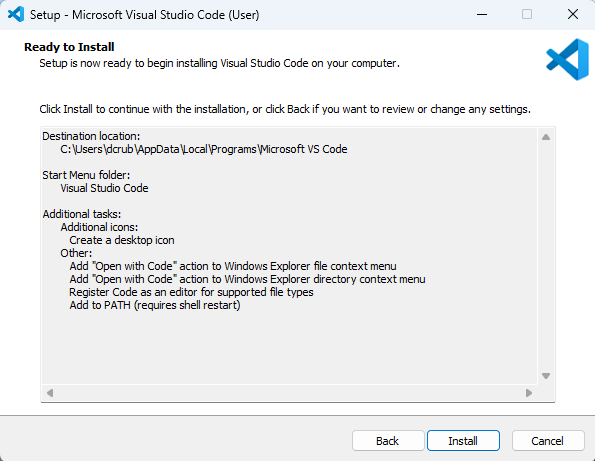
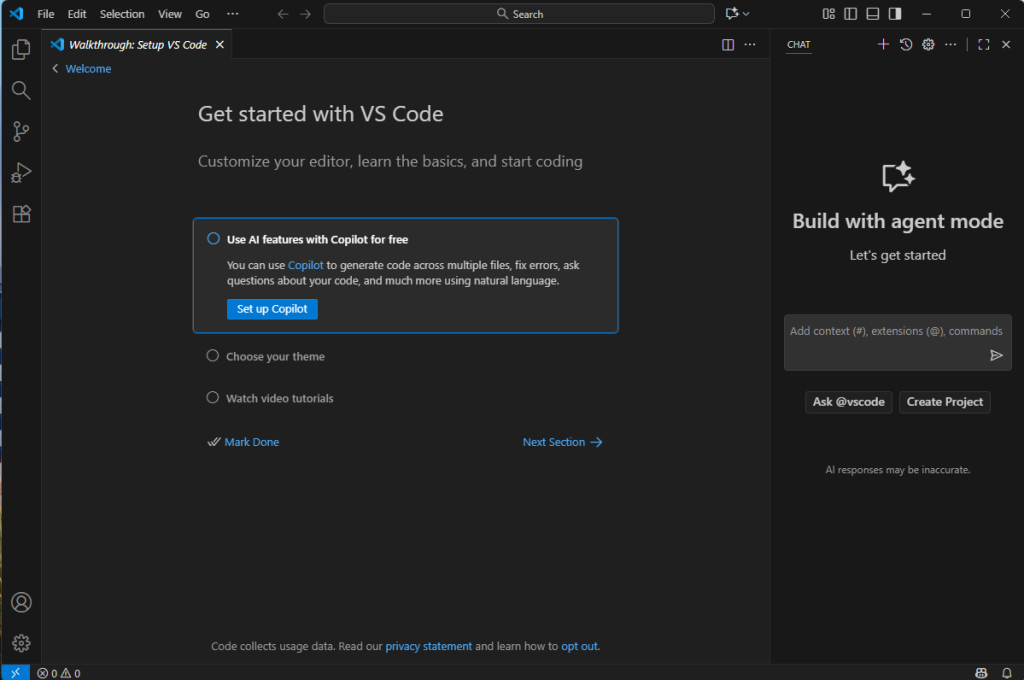
เมื่อติดตั้งเสร็จ สามารถเปิดโปรแกรมขึ้นมาใช้งานได้เลย เมื่อเปิดโปรแกรมขึ้นมาครั้งแรกจะเข้าสู่หน้า Get started with VS Code เราสามารถตั้งค่าเริ่มต้นต่าง ๆ ได้ที่หน้านี้ หรือปิดไปก่อนเพื่อตั้งค่าทีหลังได้