
Visual Studio 2022 คืออะไร?
Visual Studio 2022 เป็น Integrated Development Environment (IDE) จาก Microsoft ที่ถูกออกแบบมาสำหรับนักพัฒนาโปรแกรมทุกระดับ ไม่ว่าจะเป็นผู้เริ่มต้นไปจนถึงมืออาชีพ จุดเด่นของ Visual Studio 2022 คือความสามารถในการรองรับโปรเจกต์ขนาดใหญ่ได้อย่างราบรื่น พร้อมด้วยฟีเจอร์ช่วยเขียนโค้ดที่ชาญฉลาด
สิ่งที่ทำให้ Visual Studio 2022 แตกต่างจากเวอร์ชันก่อนหน้า ได้แก่:
- รองรับ 64-bit ทำให้ทำงานกับโปรเจกต์ขนาดใหญ่ได้เร็วขึ้น
- IntelliSense อัจฉริยะ แนะนำโค้ดแบบเรียลไทม์
- รองรับการพัฒนาด้วยหลายภาษา เช่น C#, C++, Python, JavaScript
- ใช้งานได้ฟรีในเวอร์ชัน Community Edition
Visual Studio 2022 เหมาะกับใคร?
- นักศึกษาและผู้เริ่มต้นเขียนโปรแกรม
- ใช้เรียนรู้การเขียนภาษา C#, C++, Python และอื่น ๆ
- Debug ง่าย
- นักพัฒนา .NET และ C#
- เหมาะอย่างยิ่งสำหรับการสร้าง Windows Forms App, WPF, ASP.NET Core
- มีเครื่องมือครบวงจรตั้งแต่การเขียนโค้ดจนถึงการ Deploy
- นักพัฒนาเกม
- รองรับการทำงานร่วมกับ Unity และเครื่องมือพัฒนาเกมอื่น ๆ
- ทีมพัฒนาองค์กร (Enterprise Developer)
- รองรับการทำงานร่วมกับ Git/GitHub
- มีระบบ Test และ CI/CD ครบวงจร
จุดเด่นที่ทำให้ Visual Studio 2022 น่าใช้
- ทำงานเร็วขึ้นด้วยสถาปัตยกรรม 64-bit
- มี Debugger ที่ทรงพลัง
- รองรับการเขียนโค้ดหลายภาษา
- มี Community Edition ฟรีสำหรับบุคคลทั่วไปและนักศึกษา
- เชื่อมต่อ GitHub ได้สะดวก
Visual Studio 2022 Community Edition คืออะไร?
Visual Studio 2022 Community Edition เป็นเวอร์ชันฟรีจาก Microsoft ที่เปิดให้บุคคลทั่วไป นักเรียน นักศึกษา และนักพัฒนาอิสระสามารถใช้งานได้โดยไม่ต้องเสียค่าใช้จ่าย เหมาะอย่างยิ่งสำหรับผู้ที่ต้องการเริ่มต้นเขียนโปรแกรม C#, .NET หรือ Windows Forms App
จุดเด่นคือมีฟีเจอร์หลักครบถ้วน เช่น IntelliSense, Debugger, Git Integration และรองรับโปรเจกต์ขนาดใหญ่ได้เต็มประสิทธิภาพ
ขั้นตอนการดาวน์โหลด Visual Studio 2022
- เปิดเว็บไซต์ทางการของ Microsoft: https://visualstudio.microsoft.com
- ไปที่เมนู Downloads
- เลือก Visual Studio 2022 Community (ฟรี)
- กด Download เพื่อดาวน์โหลดตัวติดตั้ง (.exe)
หมายเหต: ถ้าต้องการใช้ในองค์กรขนาดใหญ่ อาจเลือก Professional หรือ Enterprise แต่สำหรับการเรียนรู้และใช้งานส่วนตัว Community Edition ก็เพียงพอแล้ว
ตารางเปรียบเทียบ Visual Studio 2022
| คุณสมบัติหลัก | Community (ฟรี) | Professional | Enterprise |
|---|---|---|---|
| ราคา | ฟรี | มีค่าใช้จ่าย (Subscription) | สูงสุด (Subscription) |
| กลุ่มผู้ใช้ | บุคคลทั่วไป, นักเรียน, นักศึกษา, โอเพนซอร์ส | นักพัฒนาอิสระ, ทีมขนาดเล็ก | ทีมขนาดใหญ่, องค์กร |
| ฟีเจอร์พื้นฐาน (C#, .NET, Debugger, IntelliSense) | ✔ ครบ | ✔ ครบ | ✔ ครบ |
| การทำงานร่วมกับ Git/GitHub | ✔ | ✔ | ✔ |
| การใช้งานเชิงพาณิชย์ | จำกัด (ไม่เกิน 5 ผู้ใช้ต่อบริษัท) | ✔ | ✔ |
| เครื่องมือทดสอบขั้นสูง (Advanced Testing, Code Coverage) | ✖ | บางส่วน | ✔ ครบ |
| ฟีเจอร์สำหรับทีม (Collaboration, CodeLens, Architecture tools) | ✖ | ✔ บางส่วน | ✔ ครบ |
| Performance & Diagnostics Tools | พื้นฐาน | ✔บางส่วน | ✔ ครบ |
| การซัพพอร์ต | Community Support | Microsoft Standard Support | Microsoft Priority Support |
Community Edition: เหมาะกับใคร?
- ✅ นักเรียน, นักศึกษา, ครู
- ✅ นักพัฒนาอิสระ (Freelancer)
- ✅ ผู้ที่เริ่มต้นเขียนโปรแกรมด้วย C#, .NET
- ❌ ไม่เหมาะกับทีมบริษัทที่มีนักพัฒนามากกว่า 5 คน
Professional Edition: เหมาะกับใคร?
- ✅ ทีมพัฒนาขนาดเล็ก–กลาง
- ✅ นักพัฒนาที่ต้องการ Support จาก Microsoft
- ✅ ผู้ที่ต้องการฟีเจอร์การทำงานร่วมกัน (Collaboration Tools)
- 💰 มีค่าใช้จ่ายรายเดือน/รายปี แต่ราคาย่อมเยากว่า Enterprise
Enterprise Edition: เหมาะกับใคร?
- ✅ ทีมพัฒนาองค์กรขนาดใหญ่
- ✅ ผู้ที่ต้องการเครื่องมือ ทดสอบ, วิเคราะห์, และทำ Code Quality ขั้นสูง
- ✅ โครงการซอฟต์แวร์ที่ต้องการ ความปลอดภัยและประสิทธิภาพสูงสุด
- 💰 ราคาสูง แต่ได้ฟีเจอร์ครบที่สุด พร้อมการสนับสนุน Priority Support
ขั้นตอนการติดตั้ง Visual Studio 2022
- เปิดไฟล์ติดตั้งที่ดาวน์โหลดมา (VisualStudioSetup.exe)
- โปรแกรมติดตั้งจะเริ่มดาวน์โหลดไฟล์เพิ่มเติม (ควรเชื่อมต่ออินเทอร์เน็ตที่เสถียร)

- เลือก Workload ที่ต้องการใช้
- สำหรับการเขียนโปรแกรม C# และ Windows Forms App แนะนำให้เลือก:
- .NET desktop development
- ASP.NET and web development (ถ้าต้องการทำเว็บด้วย C#)
- Data storage and processing (ถ้าต้องการเชื่อมฐานข้อมูล)
รายการ Workload และการใช้งาน
- ASP.NET and web development
สำหรับพัฒนาเว็บไซต์และเว็บแอปพลิเคชันด้วย ASP.NET Core, Blazor, HTML, CSS, JavaScript, TypeScript เหมาะกับนักพัฒนาเว็บสาย .NET - Azure development
ใช้สร้างและจัดการแอปพลิเคชันที่ทำงานบน Microsoft Azure Cloud เช่น Web App, Functions, Cloud Service เหมาะสำหรับทีมที่ทำระบบบน Cloud ของ Microsoft - Python development
สำหรับเขียนโค้ด ภาษา Python โดยตรงใน Visual Studio รองรับการสร้าง Web App, Data Science Script และเชื่อมกับ Jupyter Notebook - Node.js development
สำหรับพัฒนาแอปพลิเคชันด้วย Node.js เช่น REST API, Realtime App, Web Server รองรับ JavaScript และ TypeScript - .NET Multi-platform App UI development
ใช้พัฒนาแอปพลิเคชันข้ามแพลตฟอร์ม (Cross-Platform) ด้วย .NET MAUI เขียนครั้งเดียวรันได้ทั้ง Windows, macOS, iOS, Android - .NET desktop development
สำหรับการพัฒนาแอปบน Windows เช่น Windows Forms (WinForms) และ WPF เหมาะกับการสร้างโปรแกรมใช้งานทั่วไปบน PC - Desktop development with C++
สำหรับเขียนโปรแกรม C++ ที่ทำงานบน Windows เช่น เครื่องมือเฉพาะทาง, โปรแกรมด้านวิศวกรรม และแอปพลิเคชันที่ต้องการประสิทธิภาพสูง - WinUI application development
ใช้สร้างแอปพลิเคชัน Windows 10/11 แบบ Modern UI (WinUI 3) ที่มีหน้าตาทันสมัยกว่า WinForms/WPF เหมาะกับแอปที่ต้องการดีไซน์สวยงามตามมาตรฐาน Windows ล่าสุด - Mobile development with C++
สำหรับพัฒนาแอปบนมือถือ iOS และ Android ด้วยภาษา C++ และเครื่องมือเสริม เช่น Xamarin หรือ Native Mobile SDK - Game development with Unity
เชื่อมต่อกับ Unity Engine สำหรับสร้างเกม 2D/3D รองรับการเขียนโค้ด C# ภายใน Visual Studio ใช้งานได้ทั้งบน Windows, Android, iOS และ Console - Game development with C++
สำหรับนักพัฒนาเกมที่ต้องการใช้ C++ และเอนจิ้นอื่น ๆ เช่น Unreal Engine, DirectX, OpenGL เหมาะกับการพัฒนาเกม AAA ที่ต้องการประสิทธิภาพสูง - Data storage and processing
ใช้พัฒนาแอปพลิเคชันที่ต้องทำงานกับฐานข้อมูล เช่น SQL Server, Oracle, SQLite รองรับการสร้าง Data-Driven Application และระบบ BI - Data science and analytical applications
สำหรับงาน Data Science, Machine Learning, AI รองรับภาษา Python, R และเครื่องมือวิเคราะห์ข้อมูล เช่น Jupyter Notebook, TensorFlow, Scikit-learn - Visual Studio extension development
ใช้สร้าง Extension/Plugin สำหรับ Visual Studio เอง เหมาะกับนักพัฒนาที่อยากทำเครื่องมือเสริม หรือปรับแต่ง IDE ให้ตรงกับงาน - Office/SharePoint development
เหมาะกับการพัฒนา Add-in หรือ Extension สำหรับ Microsoft Office (Word, Excel, Outlook) และการทำงานร่วมกับ SharePoint - Linux, Mac, and embedded development with C++
ใช้พัฒนาแอปพลิเคชัน C++ สำหรับ Linux, macOS และ Embedded System รองรับการ Cross-Compile และเชื่อมกับ CMake, Docker
เมื่อเลือก Workload เรียบร้อยแล้ว กด Install และรอจนติดตั้งเสร็จสมบูรณ์

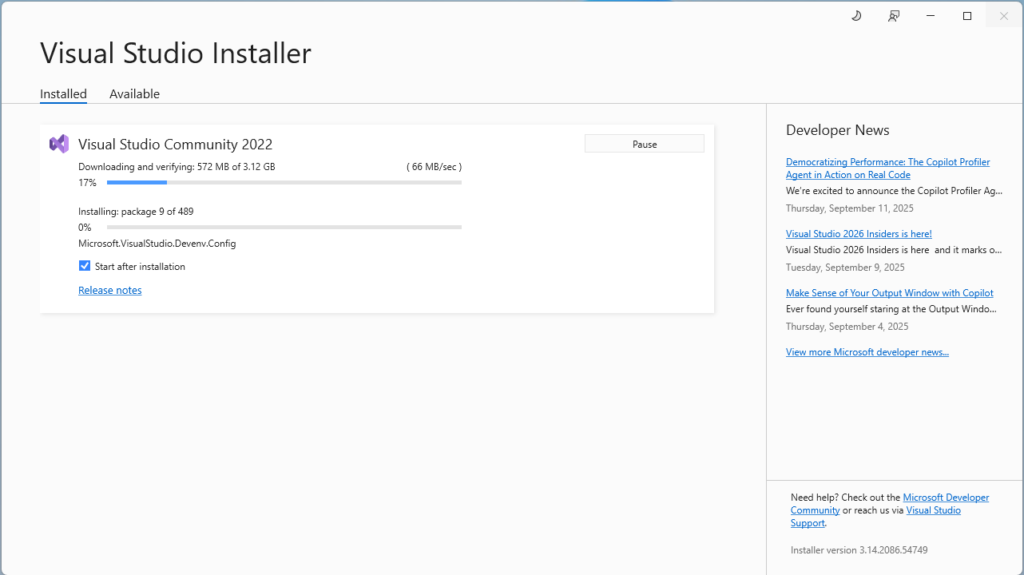
เมื่อเสร็จแล้ว เปิดโปรแกรมครั้งแรก ระบบอาจให้ล็อกอินด้วย Microsoft Account (สมัครฟรีได้)

ตั้งค่า Layout ของ IDE ให้เหมาะกับการใช้งาน และเลือก Theme ที่ต้องการ (Light, Dark, Blue) แล้วคลิกปุ่ม Start Visual Studio

หน้าจอ Get started
เมื่อเปิด Visual Studio 2022 ขึ้นมา จะพบกับหน้า Get Started ซึ่งเป็นหน้าจอเริ่มต้นที่ช่วยให้เลือกการทำงานได้ทันทีตามความต้องการ ไม่ว่าจะเป็นการสร้างโปรเจกต์ใหม่ เปิดโปรเจกต์เก่า หรือแม้แต่การดึงโค้ดจาก GitHub
ในหน้านี้จะมีเมนูหลัก 4 ตัวเลือก ได้แก่:
- Clone a repository ดึง (Clone) ซอร์สโค้ดจากระบบควบคุมเวอร์ชัน (เช่น GitHub, Azure DevOps, Bitbucket) ลงมาเก็บในเครื่อง
- Open a project or solution เปิดไฟล์โปรเจกต์เดิม (.csproj) หรือ Solution (.sln) ที่เคยสร้างไว้แล้ว
- Open a local folder เปิดโฟลเดอร์ที่มีไฟล์โค้ดอยู่โดยตรง โดยไม่จำเป็นต้องใช้โปรเจกต์หรือ Solution ของ Visual Studio
- Create a new project เริ่มสร้างโปรเจกต์ใหม่จาก Template ที่ Visual Studio มีให้ เช่น Console App, Windows Forms App, ASP.NET Web App
ด้านล่างสุดจะมีลิงก์ Continue without code สำหรับเปิด Visual Studio โดยไม่ต้องผูกกับโปรเจกต์หรือโค้ดใด ๆ
