
การตั้งค่า Visual Studio 2026 หลังจากที่ได้ติดตั้ง Visual Studio 2026 เสร็จเรียบร้อยแล้ว ขั้นตอนถัดไปที่สำคัญคือการ ตั้งค่าเบื้องต้น (Initial Setup) เพื่อให้การเขียนโค้ดสะดวก รวดเร็ว และเหมาะกับสไตล์การทำงานของเรามากที่สุด
บทความนี้ผมจะแนะนำ การตั้งค่า Visual Studio 2026 ที่จำเป็น เพื่อให้เราสามารถใช้งานโปรแกรม Visual Studio 2026 ในการพัฒนาแอพพลิเคชันได้สะดวกยิ่งขึ้น
1. เลือก Theme และปรับ UI ให้เหมาะสม
การเลือกธีม สามารถทำได้ดังนี้
- ไปที่เมนู Tools > Theme
- เลือก Theme ที่ต้องการ
- ถ้าอยากได้ UI ที่ตัดสายตาน้อย แนะนำ Dark Theme
- หรือสามารถคลิก Get More Themes เพื่อดาวน์โหลดธีมมาใช้เพิ่มเติมได้

กรณีคลิก Get More Themes เราจะถูกพาไปที่ Maketplace และจะมีธีมให้เราสามารถดาวน์โหลดมาใช้ได้
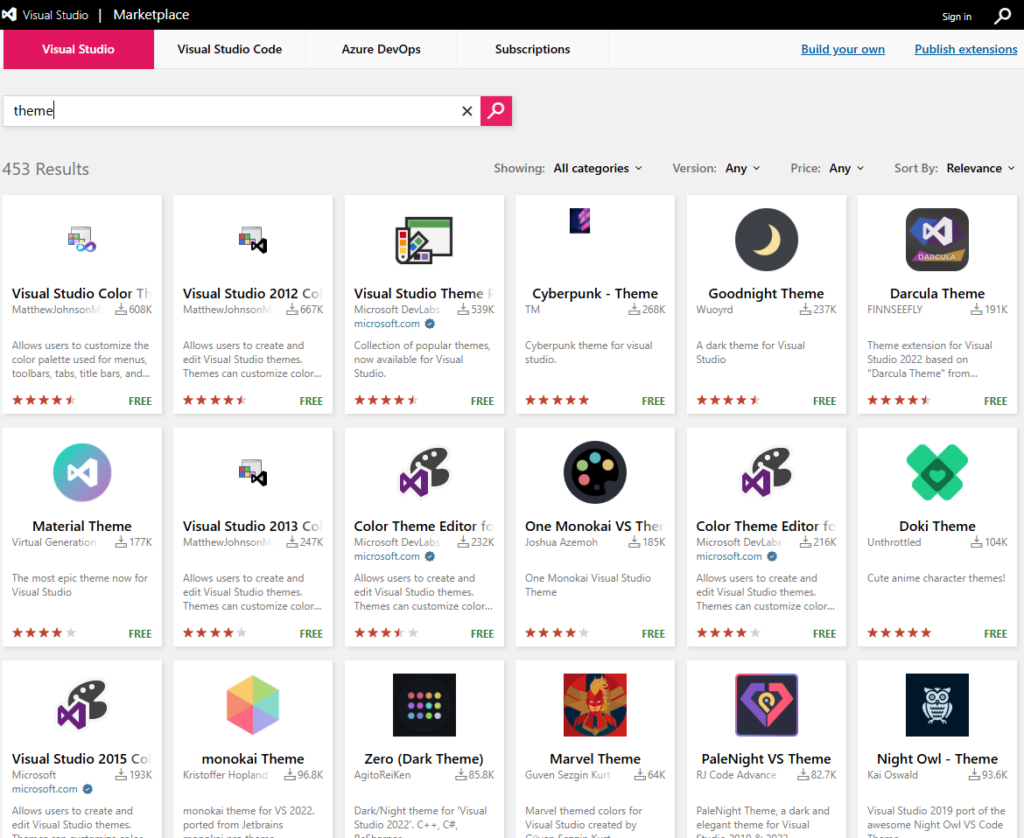
อีกหนึ่งช่องทางสำหรับการเลือกธีม คือ
- ไปที่เมนู Tools > Options > Visual Experience
- ที่หัวข้อ Color theme เลือกธีมที่ต้องการ

การเลือก Theme ที่เหมาะสมช่วยลดความเมื่อยล้าของสายตาและทำให้เขียนโค้ดได้สบายขึ้น
2. ปรับ Font และขนาดตัวอักษร
วิธีเลือกฟอนต์ และขนาดตัวอักษร สามารถทำได้ดังนี้
- ไปที่ Tools > Options > Environment > More Settings
- คลิก Fonts and Colors
- เลือก Font ที่เหมาะ เช่น Cascadia Code, Consolas, Fira Code
- กำหนดขนาดฟอนต์ให้เหมาะสม ขนาดที่แนะนำคือ 14–16 pt สำหรับการทำงานต่อเนื่องหลายชั่วโมง

3. จัดการ Layout ของหน้าต่าง (Window Layout)
Visual Studio 2026 อนุญาตให้เราปรับหน้าต่างในหน้าจอการทำงานได้ตามความถนัด เช่น:
- Solution Explorer → วางไว้ด้านขวา
- Properties → อยู่ด้านล่างขวา
- Output / Error List → ด้านล่างสุด
- Toolbox → ซ่อนอัตโนมัติ (Auto-hide)
เบื้องต้นหลังจากติดตั้งโปรแกรมใหม่จะยังไม่มีหน้าต่างดังกล่าวข้างบนให้ใช้ เราสามารถเปิดหน้าต่างเหล่านั้นได้ผ่านเมนู View โดยการทำดังนี้
- คลิกที่เมนู View
- คลิกที่ชื่อหน้าต่างที่เราต้องการให้แสดง
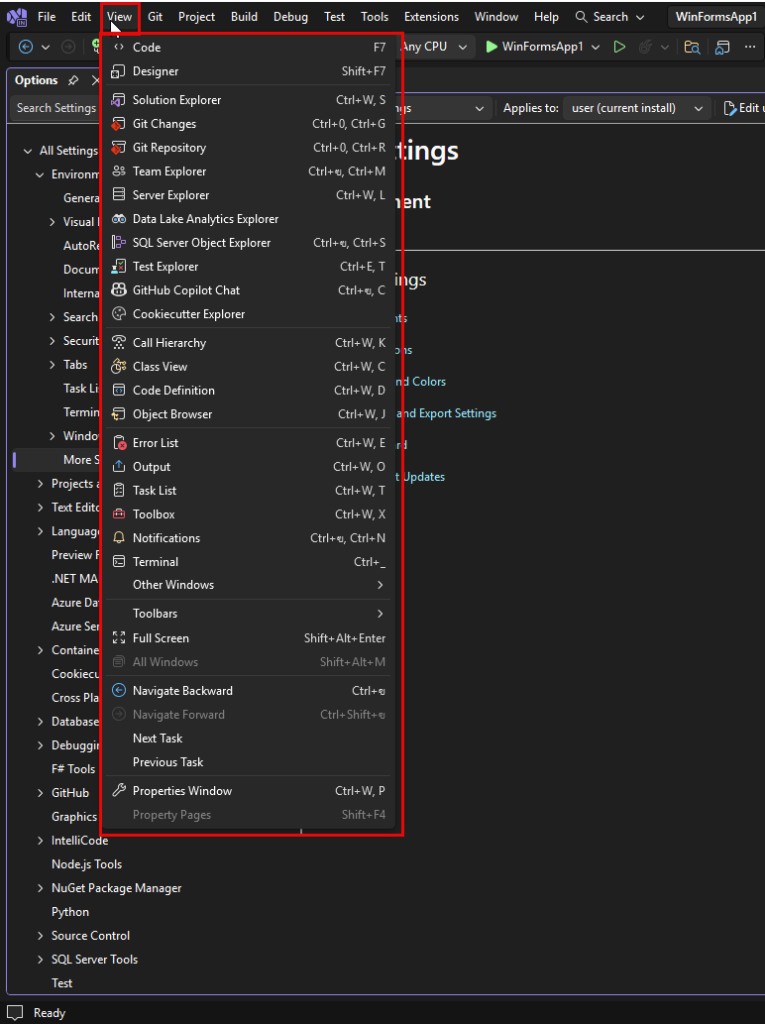
ตัวอย่างการแสดงผลของหน้าต่างการทำงานต่าง ๆ

เราสามารถบันทึก Layout ที่ปรับแต่งเองได้ที่ Window > Save Window Layout สามารถตั้งชื่อได้ด้วยนะครับ
4. กำหนด Keyboard Shortcuts ให้ใช้ง่ายขึ้น
- ไปที่ Tools > Options > Environment > More Settings > Keyboard
- กำหนดคีย์ลัดใหม่หรือตั้งค่าเป็นแบบที่คุ้นเคย (เช่น Visual Studio Code หรือ Eclipse)
- คีย์ลัดที่ควรรู้:
- Ctrl + K, Ctrl + C → คอมเมนต์โค้ด
- Ctrl + K, Ctrl + U → ยกเลิกคอมเมนต์
- F5 → เริ่ม Debug
- Ctrl + . → Quick Actions (แก้ Error / Refactor)
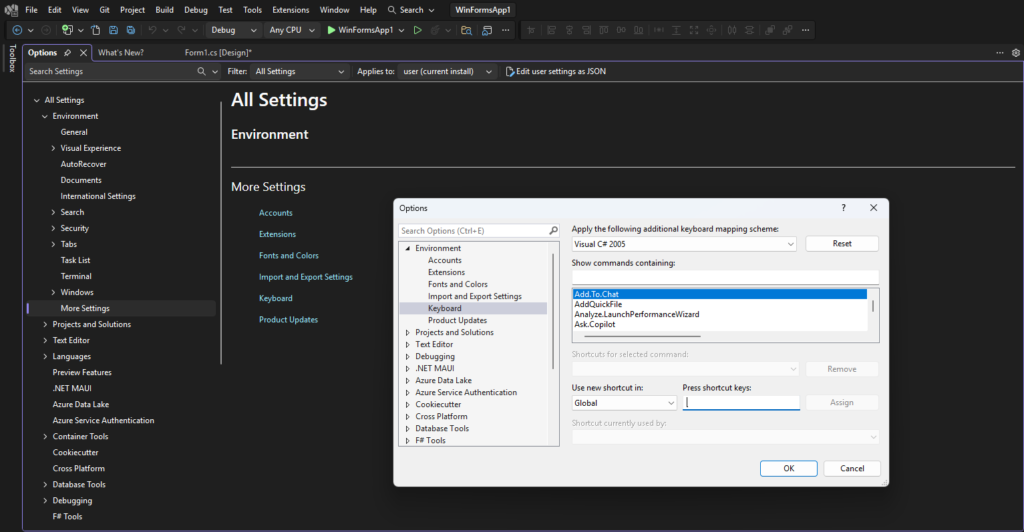
โดยการกำหนด Shortcut ใหม่ สามารถทำได้โดยการ
- คลิกเลือกคำสั่งที่ต้องการกำหนด Shortcut (ค้นหาคำสั่งได้โดยพิมพ์คำค้นที่ช่อง Show commands containing)
- กำหนด Shortcut ใหม่ที่ช่อง Press shortcut keys
- คลิกปุ่ม Assign
- เมื่อกำหนด Shortcuts ครบแล้ว คลิกปุ่ม OK
หมายเหตุ: ระหวังซ้ำกับ Shortcut ของคำสั่งอื่น ๆ ที่ใช้งานอยู่
5. ติดตั้ง Extension ที่จำเป็น
ไปที่ Extensions > Manage Extensions แล้วค้นหา Extension ที่ต้องการ เช่น:
- Roslynator → เสริมการ Refactor และ Code Analysis
- GitHub Extension → สำหรับเชื่อม GitHub โดยตรง
- Live Share → ทำงานร่วมกันแบบ Real-time
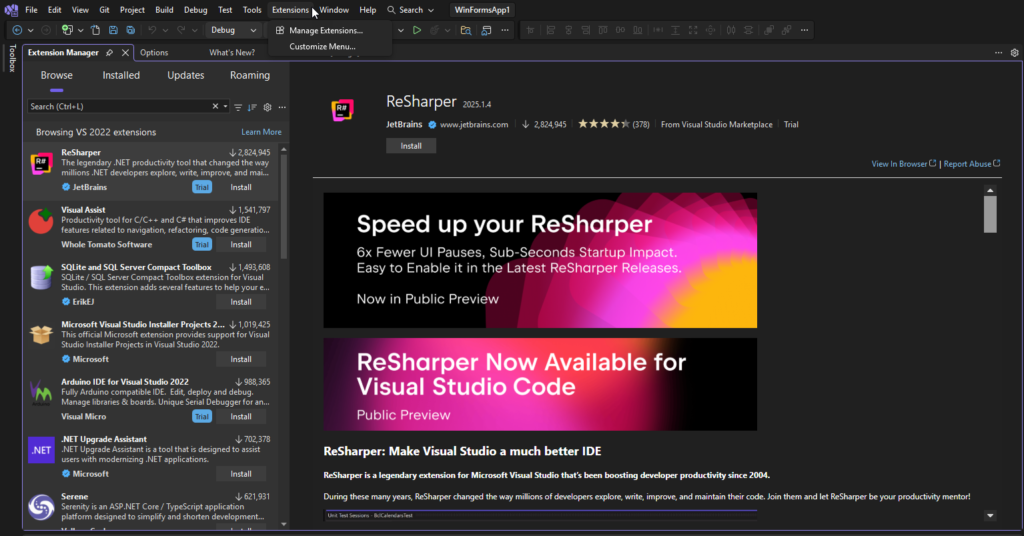
หมายเหตุ: อย่าติดตั้ง Extension มากเกินไป เพราะอาจทำให้ IDE ช้าลง
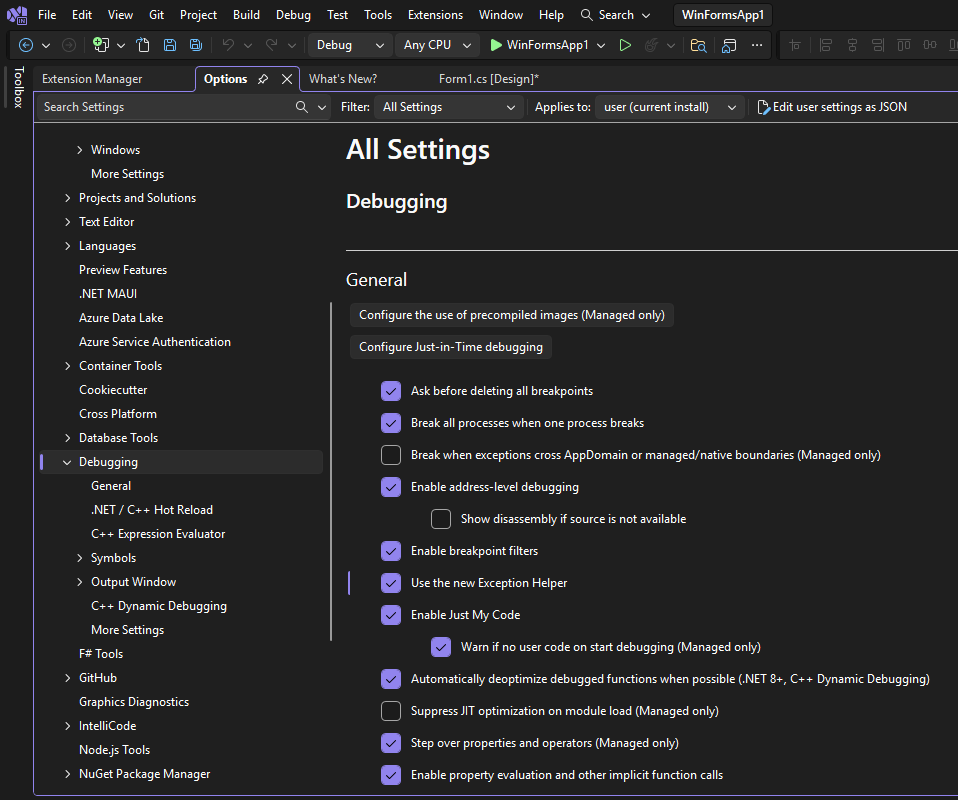
6. ตั้งค่า Debugging และ Run
- ไปที่ Tools > Options > Debugging
- เปิด Enable Just My Code → Debug เฉพาะโค้ดที่เราเขียน
- เปิด Enable Diagnostic Tools while Debugging → ดู Memory, CPU, Performance ได้แบบ Realtime
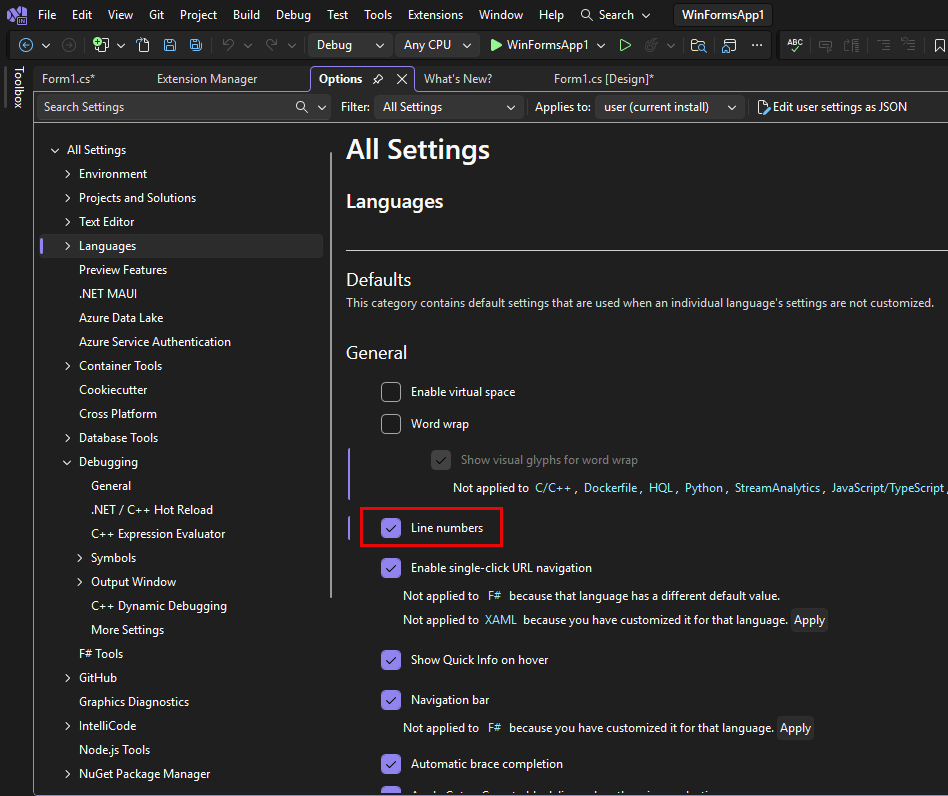
7. ตั้งค่าให้แสดงหมายเลขบรรทัดในหน้าจอเขียนโค้ด
การแสดงหมายเลขบรรทัดก็เป็นอีกสิ่งหนึ่งที่ช่วยให้เราดูโค้ดได้ง่ายขึ้น
การกำหนดให้แสดงเลขบรรทัดสามารถทำได้ดังนี้
- ไปที่ Tools > Options > Languages
- ติ๊กเลือก Line numbers
การตั้งค่าต่าง ๆ ดังกล่าวมาแล้ว ช่วยให้เราเขียนโปรแกรมใน Visual Studio 2026 ได้สะดวกยิ่งขึ้น ลองตั้งค่าดูนะครับ