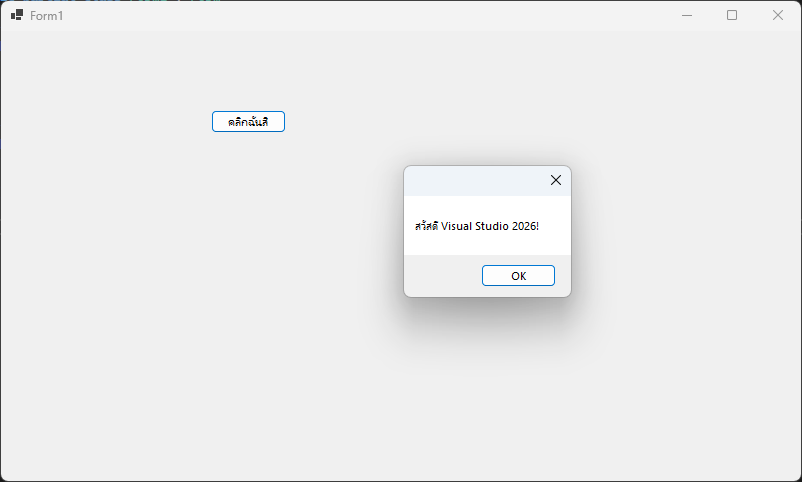
Windows Forms (WinForms) คือเทคโนโลยีการพัฒนาแอปพลิเคชันบนระบบปฏิบัติการ Windows ที่ได้รับความนิยมมายาวนาน ด้วยความง่ายในการสร้าง User Interface (UI) แบบลากวาง (Drag & Drop) ทำให้มือใหม่สามารถเริ่มต้นได้อย่างรวดเร็ว
ในบทความนี้ เราจะมาเรียนรู้ขั้นตอนการสร้าง Windows Forms Application ด้วย Visual Studio 2026 แบบทีละขั้นตอนกันครับ
ขั้นตอนการสร้างโปรเจกต์ Windows Forms ใน Visual Studio 2026
1. เปิด Visual Studio 2026 และเลือก Create a new project
เมื่อเปิด Visual Studio 2026 ขึ้นมา ให้เลือกเมนู Create a new project จากหน้าต่าง Get Started
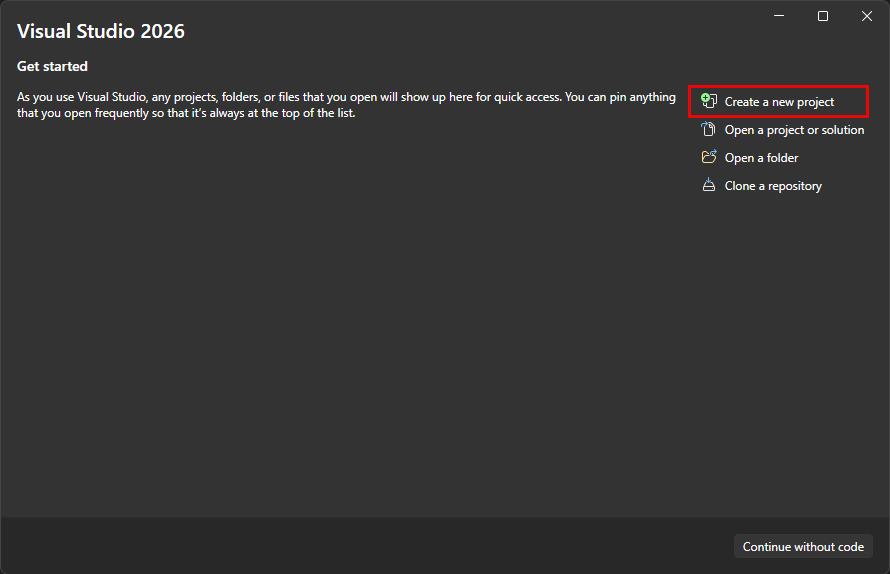
จะเข้าสู่หน้าต่าง Create a new project สำหรับเลือก Project Template
2. เลือก Template สำหรับ Windows Forms
- ในช่องค้นหา (Search Project Templates) ให้พิมพ์คำว่า Windows Forms App
- เลือกภาษาที่ต้องการพัฒนา (ในตัวอย่างเลือก C#)
- เลือก Platform เป็น Windows
- เลือก Project Type เป็น Desktop
- จะมีตัวเลือก
- Windows Forms App (.NET) → ใช้ .NET 6/7/8 และเวอร์ชันล่าสุดของ .NET
- Windows Forms App (.NET Framework) → ใช้ Framework รุ่นเก่า (เช่น .NET Framework 4.8)
- แนะนำให้เลือก Windows Forms App (.NET)
- คลิกปุ่ม Next

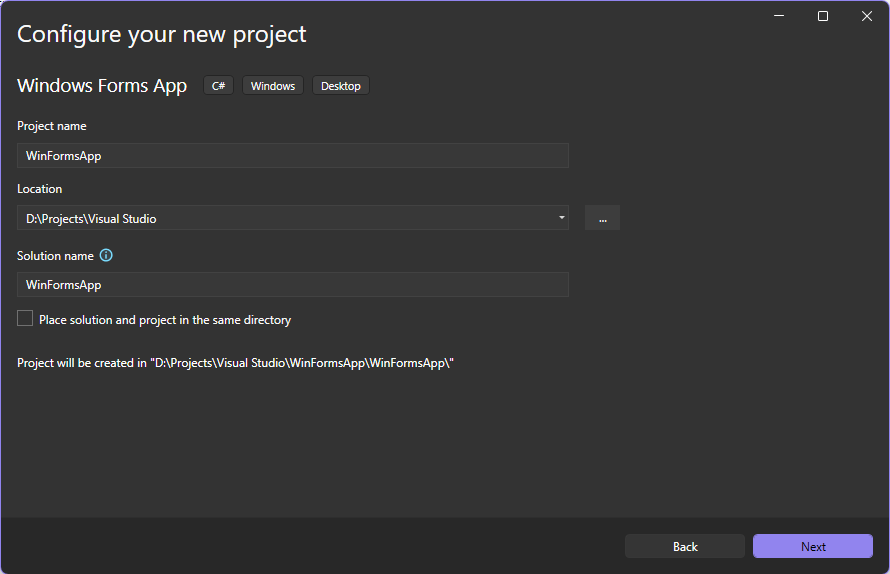
จะเข้าสู่หน้าต่าง Configure your new project
3. ตั้งชื่อและเลือกที่เก็บโปรเจกต์
- Project name ให้ตั้งชื่อโปรเจ็กต์ตามที่ต้องการ
- Location ให้เลือกสถานที่จัดเก็บโปรเจ็กต์
- Solution name ตั้งชื่อ Solution
- Solution คือคอนเทนเนอร์สำหรับจัดเก็บโปรเจ็กต์ ซึ่งใน 1 โซลูชัน อาจมีหลายโปรเจ็กต์ก็ได้
- ถ้าต้องการให้โปรเจ็กต์กับโซลูชันเก็บอยู่ในโฟลเดอร์เดียวกัน ให้ติ๊กตัวเลือก Place solution and project in the same directory
- คลิกปุ่ม Next เพื่อเข้าสู่ขั้นตอนต่อไป
จะเข้าสู่หน้าต่าง Additional Information
4. เลือก Framework
ในหน้าต่าง Additional Information ให้เลือก Framework ที่ต้องการใช้งาน โดยมีข้อพิจารณาดังนี้
- เวอร์ชันเลขคู่ (Long Term Support) ระยะเวลาซัพพอร์ต 3 ปี
- เวอร์ชันเลขคี่ (Standard Term Support) ระยะเวลาซัพพอร์ต 18 เดือน
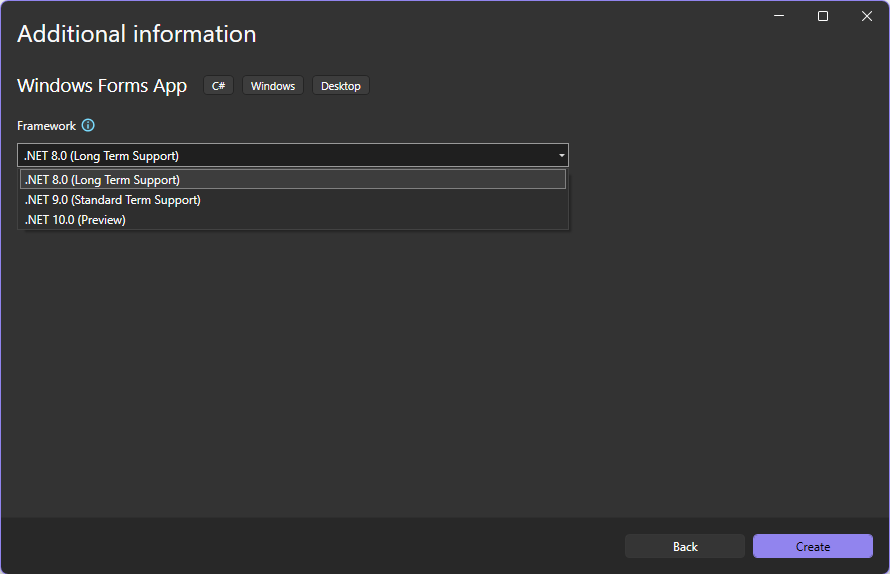
เลือกเฟรมเวิร์คแล้วคลิกปุ่ม Create จะเข้าสู่หน้าต่างสำหรับออกแบบโปรแกรมของเรา
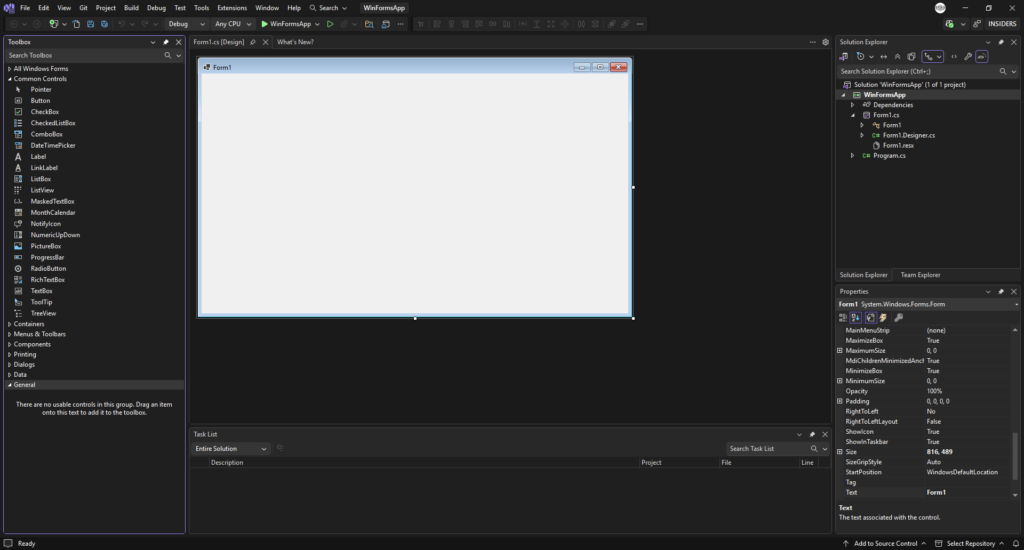
5. ออกแบบฟอร์มด้วย Toolbox และ Properties
เมื่อโปรเจกต์ถูกสร้างขึ้น เราจะเห็นหน้าต่าง Form1.cs [Design] ซึ่งในฟอร์มนี้เราสามารถออกแบบได้ตามต้องการด้วยการใช้ Control ต่าง ๆ ที่มีอยู่ในหน้าต่าง Toolbox และสามารถกำหนดค่าต่าง ๆ ได้ในหน้าต่าง Properties
- ใช้ Toolbox (อยู่ด้านซ้าย) ลาก Control เช่น Button, TextBox, Label มาวางบนฟอร์ม
- ใช้ Properties Window (อยู่ด้านขวา) ปรับแต่งคุณสมบัติ เช่น ชื่อ, ข้อความ, สี, ขนาด
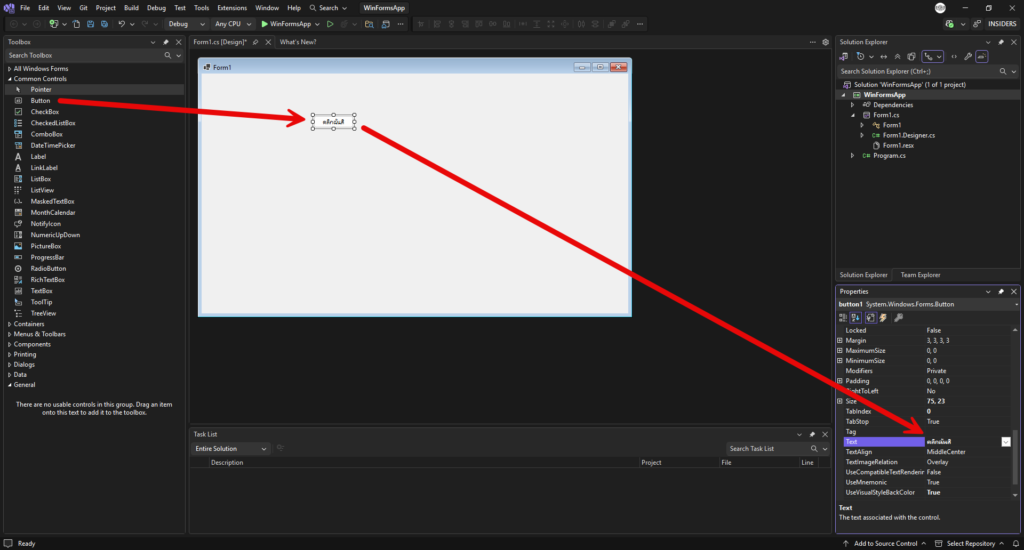
ตัวอย่าง ผมจะลากคอนโทรล Button ลงมาวางในฟอร์ม แล้วกำหนดข้อความเป็น “คลิกฉันสิ”
- คลิกคอนโทรล Button ในหน้าต่าง Toolbox มาวางในฟอร์ม
- ขณะโฟกัสอยู่ที่ Button ให้กำหนดค่าพร็อบเพอร์ตี้ Text ในหน้าต่าง Properties เป็นข้อความ “คลิกฉันสิ”
6. เขียนโค้ด
เขียนโค้ดการทำงานให้กับโปรแกรม เช่น เขียนโค้ด Event Handler
ในตัวอย่างจะเขียนโค้ดกำหนดให้แสดงข้อความผ่าน MessageBox เมื่อคลิกที่ปุ่ม
- ดับเบิลคลิกที่ปุ่ม (Button) บนฟอร์ม
- Visual Studio จะสร้างฟังก์ชัน
button1_Clickให้อัตโนมัติ - เขียนโค้ดกำหนดการทำงาน
private void button1_Click(object sender, EventArgs e)
{
    MessageBox.Show("สวัสดี Visual Studio 2026!");
}7. รันโปรแกรม (Debug/Run)
- กดปุ่ม F5 หรือคลิกปุ่ม Start (▶)
- โปรแกรม Windows Forms ของเราจะรันขึ้นมา
- เมื่อคลิกปุ่ม จะปรากฏกล่องข้อความแสดงข้อความว่า “สวัสดี Visual Studio 2026!” ตามโค้ดที่เราได้เขียนไว้

ผลลัพธ์