ในยุคที่ปัญญาประดิษฐ์ (Artificial Intelligence) เข้ามามีบทบาทในการจัดการข้อมูล Google NotebookLM ถือเป็นเครื่องมือที่กำลังสร้างความเปลี่ยนแปลงครั้งใหญ่ในวงการการศึกษา การวิจัย และการสร้างสรรค์เนื้อหา บทความนี้นำเสนอนิยาม หลักการทำงาน และสถาปัตยกรรมเบื้องหลังของ NotebookLM อย่างละเอียด
Google NotebookLM คืออะไร?
Google NotebookLM คือ แพลตฟอร์มจดบันทึกและวิจัยข้อมูลอัจฉริยะ (AI-First Notebook) ที่พัฒนาโดย Google Labs โดยมีหัวใจสำคัญคือการทำงานร่วมกับโมเดลภาษาขนาดใหญ่ (Large Language Model – LLM) อย่าง Gemini
ความแตกต่างเชิงนวัตกรรมของ NotebookLM เมื่อเทียบกับ Chatbot ทั่วไป คือการใช้แนวคิด “Source-Grounding” กล่าวคือ AI จะประมวลผล วิเคราะห์ และตอบคำถาม “เฉพาะจากแหล่งข้อมูลที่ผู้ใช้อัปโหลดลงไปเท่านั้น” (User-uploaded sources) เปรียบเสมือนการสร้างผู้ช่วยส่วนตัวที่มีความเชี่ยวชาญเฉพาะด้านตามเอกสารที่เราป้อนให้ โดยไม่นำข้อมูลภายนอกที่ไม่เกี่ยวข้องมาปะปน
หลักการทำงานและเทคโนโลยีเบื้องหลัง (Core Technology)
เพื่อให้เข้าใจถึงประสิทธิภาพของ NotebookLM จำเป็นต้องเข้าใจเทคโนโลยีหลัก 2 ประการที่ขับเคลื่อนระบบนี้:
1. Source-Grounding และ RAG Technology
NotebookLM ทำงานบนพื้นฐานของเทคนิคที่เรียกว่า Retrieval-Augmented Generation (RAG) ซึ่งเป็นกระบวนการที่ช่วยให้ LLM สามารถดึงข้อมูลจากฐานข้อมูลเฉพาะ (ในที่นี้คือไฟล์ PDF, Docs, หรือ URL ของเรา) มาใช้ในการสร้างคำตอบ
- กระบวนการทำงาน: เมื่อผู้ใช้ตั้งคำถาม ระบบจะไม่พึ่งพาความรู้ทั่วไปที่โมเดลถูกเทรนมา (Pre-trained knowledge) เพียงอย่างเดียว แต่จะทำการ “ค้นหา” (Retrieve) ข้อมูลที่เกี่ยวข้องในเอกสารของเราก่อน แล้วจึงนำข้อมูลนั้นมา “สร้าง” (Generate) เป็นคำตอบ
- ผลลัพธ์: ช่วยลดปัญหา “อาการหลอนของ AI” (Hallucination) หรือการมั่วข้อมูลได้อย่างมีนัยสำคัญ ทำให้ข้อมูลที่ได้มีความแม่นยำและเชื่อถือได้สูงกว่าการใช้ ChatGPT หรือ Gemini ทั่วไป
2. Gemini และ Context Window ขนาดใหญ่
NotebookLM ขับเคลื่อนด้วยโมเดล Gemini ซึ่งมีจุดเด่นเรื่อง Long Context Window (รองรับบริบทได้ยาวมาก) ทำให้สามารถรองรับเอกสารที่มีความยาวหลายร้อยหน้า หรือหนังสือทั้งเล่มได้พร้อมกันหลายฉบับ โดยยังคงรักษาความแม่นยำในการวิเคราะห์เนื้อหาข้ามเอกสาร (Cross-source analysis) ได้อย่างมีประสิทธิภาพ
ฟีเจอร์สำคัญของ Google NotebookLM (Key Features)
จากการออกแบบเพื่อเป็นเครื่องมือสำหรับ “การทำความเข้าใจข้อมูล” (Sense-making tool) NotebookLM จึงมีฟีเจอร์หลักดังนี้:
- Multimodal Source Integration: รองรับการนำเข้าข้อมูลหลากหลายรูปแบบ ได้แก่ Google Docs, Google Slides, PDF, Text file, Copied text, เว็บไซต์ (Website URL) และวิดีโอ YouTube
- Inline Citations (การอ้างอิงแหล่งที่มา): ทุกครั้งที่ AI ตอบคำถาม จะมีหมายเลขกำกับท้ายประโยค ซึ่งทำหน้าที่เป็น Anchor Link เมื่อคลิกแล้ว ระบบจะพาผู้ใช้ไปยังตำแหน่งของข้อความต้นฉบับ (Original Source) ทันที ช่วยให้การตรวจสอบข้อเท็จจริง (Fact-checking) ทำได้ง่ายและรวดเร็ว
- Audio Overview (การสรุปด้วยเสียง): ฟีเจอร์ที่เปลี่ยนเอกสารวิชาการที่ซับซ้อน ให้กลายเป็นบทสนทนาเสียงรูปแบบ Podcast โดยมี AI Hosts สองคนร่วมกันถกเถียงและสรุปประเด็นสำคัญจากข้อมูลที่อัปโหลด เหมาะสำหรับการเรียนรู้ผ่านการฟัง (Auditory Learning)
Google NotebookLM เหมาะกับใคร? (Target Audience)
- นักเรียนและนักศึกษา: ใช้สำหรับสรุปบทเรียน (Lecture Notes), เก็งข้อสอบจาก Slide อาจารย์, และทำความเข้าใจ Textbook ภาษาต่างประเทศ
- นักวิจัยและนักวิชาการ: ใช้สำหรับทำ Literature Review, หาความเชื่อมโยงระหว่างงานวิจัยหลายฉบับ, และร่างโครงร่างงานวิจัย
- Content Creator และนักเขียน: ใช้ช่วยระดมสมอง (Brainstorming), ตรวจสอบความถูกต้องของข้อมูลอ้างอิง, และเปลี่ยนรูปแบบคอนเทนต์จากบทความไปเป็นสคริปต์วิดีโอ
- คนทำงานและผู้บริหาร: ใช้สรุปรายงานการประชุม (Meeting Minutes), วิเคราะห์เอกสารสัญญา, หรือเตรียมข้อมูล Briefing ก่อนเข้าประชุม
แนะนำหน้าตาและองค์ประกอบของ NotebookLM
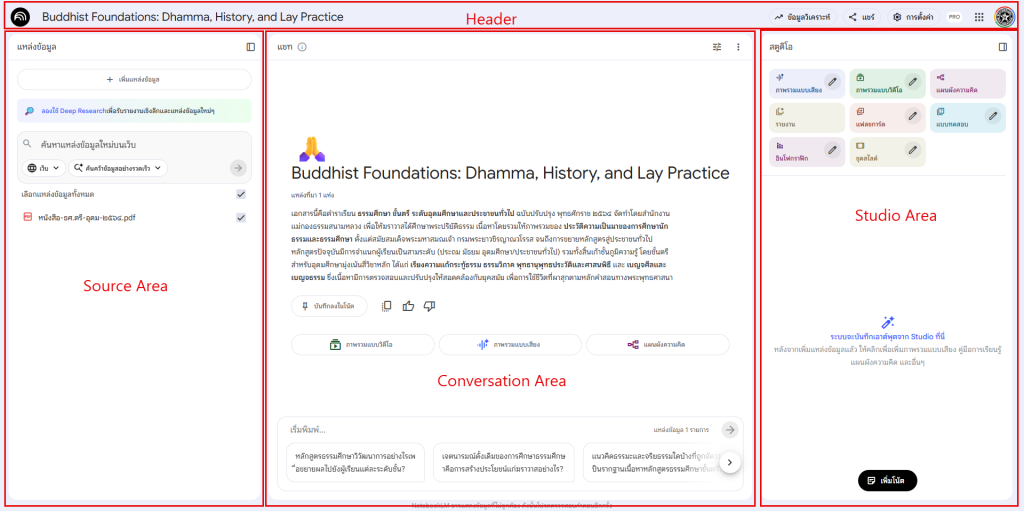
โซนที่ 1: แถบซ้าย (Source Area) – พื้นที่นำเข้าข้อมูล
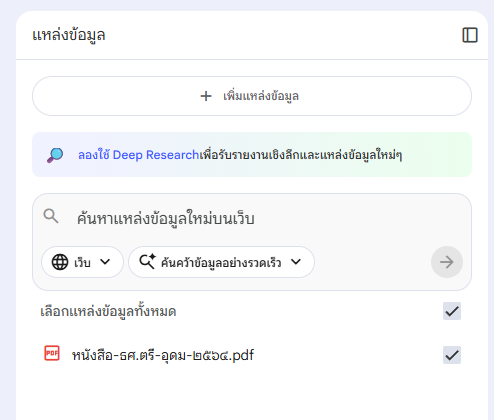
เปรียบเสมือน “ห้องสมุด” หรือ “วัตถุดิบ” ที่เราป้อนให้ AI
- แถบหัวข้อ “แหล่งข้อมูล” (Sources Header):
- ใช้ดูจำนวนแหล่งข้อมูลทั้งหมดที่เรามีใน Notebook เล่มนี้
- มีปุ่มไอคอน “สี่เหลี่ยมแบ่งครึ่ง” (Toggle Panel): ตรงมุมขวาบนของแถบนี้ ใช้สำหรับซ่อน/แสดงแถบด้านซ้าย เพื่อเพิ่มพื้นที่หน้าจอ
- ปุ่ม “+ เพิ่มแหล่งข้อมูล” (+ Add source):
- ปุ่มสำคัญที่สุดสำหรับการอัปโหลดไฟล์ใหม่ (PDF, Text, Web URL, YouTube) เข้าสู่ระบบ
- แถบ “Deep Research” (ฟีเจอร์ใหม่):
- แถบสีรุ้งเขียนว่า “ลองใช้ Deep Research…” เป็นฟีเจอร์ขั้นสูงสำหรับให้ AI ช่วยค้นคว้าข้อมูลเพิ่มเติมจากภายนอกมาเสริมข้อมูลที่เรามี (ปกติ NotebookLM จะใช้แค่ไฟล์เรา แต่อันนี้คือเปิดประตูออกไปค้นข้างนอกแบบเจาะลึก)
- รายการไฟล์ (Source List):
- ในภาพคือ “PDF หนังสือ-ธศ.ตรี-อุดม-๒๕๖๔.pdf”
- Checkboxes (กล่องติ๊กถูก): ใช้สำหรับเลือก/ไม่เลือก ว่าจะให้ AI อ่านไฟล์ไหนบ้าง (ถ้าติ๊กออก AI จะทำเป็นมองไม่เห็นไฟล์นั้นชั่วคราว)
โซนที่ 2: แถบกลาง (Conversation Area) – พื้นที่สนทนาและประมวลผล
เปรียบเสมือน “ห้องประชุม” ที่เราคุยกับ AI และดูผลลัพธ์
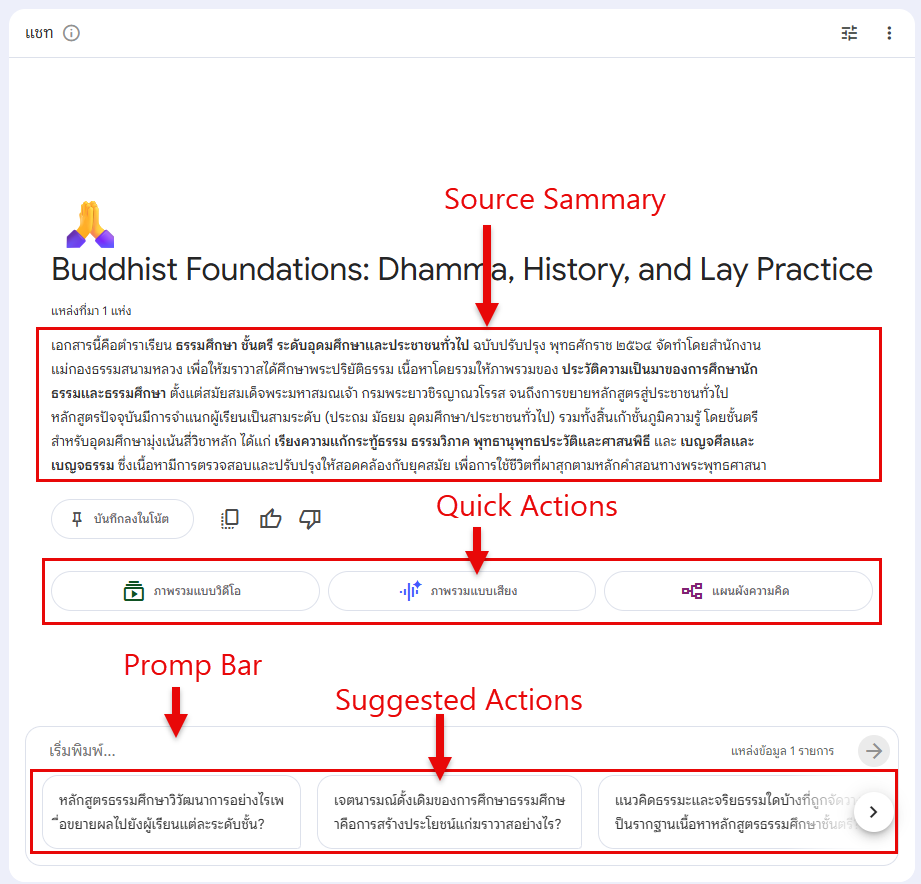
- บทสรุปอัตโนมัติ (Source Summary):
- ข้อความยาวๆ ที่ขึ้นต้นว่า “เอกสารนี้คือตำราเรียน…”
- ทันทีที่เราอัปโหลดไฟล์เสร็จ AI จะอ่านและเขียนสรุปใจความสำคัญให้อัตโนมัติในส่วนนี้ เพื่อให้เราเข้าใจภาพรวมก่อนเริ่มถาม
- ปุ่มคำสั่งด่วน (Quick Actions):
- ปุ่มวงรีใต้บทสรุป (ในภาพคือ ภาพรวมแบบวิดีโอ, ภาพรวมแบบเสียง, แผนผังความคิด)
- เป็นทางลัด (Shortcuts) ให้ AI แปลงข้อมูลเป็นรูปแบบต่างๆ ทันทีโดยไม่ต้องพิมพ์สั่ง
- พื้นที่แชท (Chat Window):
- Prompt Bar: ช่องพิมพ์คำสั่งด้านล่างสุด
- Suggested Actions: ปุ่มคำถามแนะนำเหนือช่องพิมพ์
- Citation (อ้างอิง): (ไม่ได้โชว์ในภาพนี้ แต่จะเกิดขึ้นเมื่อ AI ตอบ) ตัวเลขเล็กๆ ที่คลิกเพื่อย้อนดูต้นฉบับได้
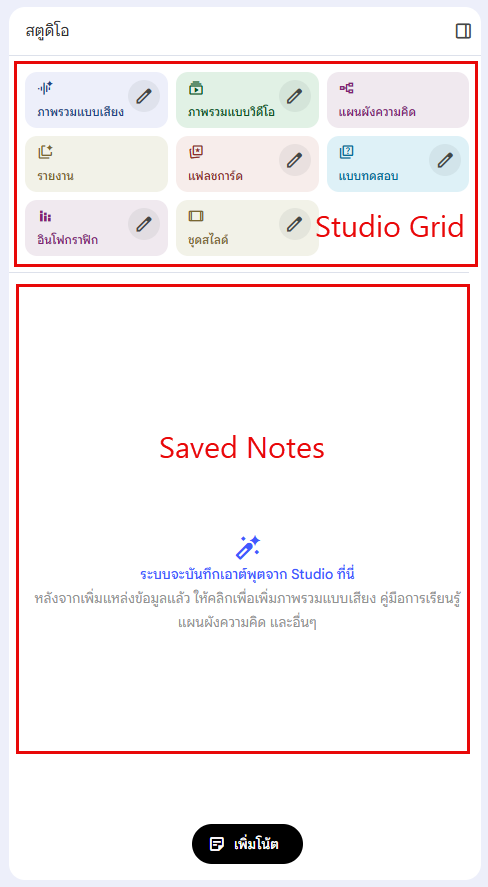
โซนที่ 3: แถบขวา (Studio Area) – พื้นที่สร้างสรรค์ผลงาน
เปรียบเสมือน “โต๊ะทำงาน” ที่แปลงข้อมูลเป็นชิ้นงานพร้อมใช้ (Output)
- Grid เมนูสตูดิโอ (Studio Grid):
- กลุ่มปุ่มสี่เหลี่ยมสีพาสเทลด้านขวาบน (ภาพรวมแบบเสียง, รายงาน, แฟลชการ์ด, แบบทดสอบ ฯลฯ)
- นี่คือ ฟีเจอร์เด็ด ของ NotebookLM ที่ช่วยแปลงข้อมูลดิบให้เป็นสื่อการเรียนรู้หรือรายงานรูปแบบต่างๆ ได้ในคลิกเดียว
- บันทึกที่บันทึกไว้ (Saved Notes):
- พื้นที่ว่างด้านล่าง (ในภาพยังว่างอยู่)
- เมื่อเราคุยกับ AI แล้วชอบคำตอบไหน สามารถกดปุ่ม “Pin” หรือ “บันทึก” เพื่อเก็บคำตอบนั้นมาแปะไว้ตรงนี้ได้ เหมือนการแปะ Post-it บนบอร์ด
- ปุ่ม “เพิ่มโน้ต” (Add Note):
- ปุ่มสีดำมุมขวาล่าง
- ใช้สำหรับพิมพ์บันทึกของเราเองเข้าไปผสมกับข้อมูลของ AI (เช่น ไอเดียส่วนตัวที่ไม่ได้อยู่ในเอกสาร)
โซนที่ 4: แถบด้านบนสุด (Header) – การตั้งค่า
- ชื่อ Notebook (Notebook Title):
- ข้อความ “Buddhist Foundations: Dhamma…”
- เราสามารถคลิกเพื่อเปลี่ยนชื่อสมุดโน้ตเล่มนี้ได้
- ข้อมูลวิเคราะห์ (Analytics): (ปุ่มขวาบน) ใช้ดูสถิติต่างๆ ของเอกสาร (ถ้ามี)
- แชร์ (Share): ใช้ส่ง Notebook นี้ให้เพื่อนร่วมงานเข้ามาดูหรือช่วยกันทำ
- การตั้งค่า (Settings): ใชสำหรับตั้งค่า Notebook
ข้อจำกัดที่ควรทราบ (Limitations)
แม้จะเป็นเครื่องมือที่มีประสิทธิภาพสูง แต่ผู้ใช้ควรตระหนักถึงข้อจำกัดปัจจุบัน (ณ ปี 2024-2025):
- ขอบเขตข้อมูล: AI จะไม่ตอบคำถามนอกเหนือจากข้อมูลที่มีใน Sources (เว้นแต่จะสั่งเปิดโหมดคุยทั่วไป ซึ่งไม่ใช่ค่าเริ่มต้น)
- ความถูกต้อง: แม้จะมี Citations แต่ผู้ใช้ยังคงต้องตรวจสอบความถูกต้อง (Human Review) เสมอ โดยเฉพาะในเอกสารที่มีความซับซ้อนสูงหรือลายมือเขียน
- การรองรับไฟล์ภาพ: การอ่านข้อมูลจากรูปภาพ (OCR) อาจยังไม่สมบูรณ์เท่ากับข้อความ Text โดยตรง