หัวใจสำคัญของการใช้งาน Google NotebookLM ให้มีประสิทธิภาพสูงสุด ไม่ได้อยู่ที่การตั้งคำถามเพียงอย่างเดียว แต่อยู่ที่คุณภาพและรูปแบบของ “แหล่งข้อมูล” (Sources) ที่เราป้อนเข้าสู่ระบบ ตามหลักการ “Garbage In, Garbage Out” หากข้อมูลนำเข้าไม่มีคุณภาพ ผลลัพธ์ที่ AI ประมวลผลออกมาก็ย่อมด้อยคุณภาพตามไปด้วย วิธีนำเข้าข้อมูล NotebookLM จึงเป็นเรื่องสำคัญที่เราจำเป็นต้องรู้
ในบทความนี้ เราจะเจาะลึกกระบวนการ Data Ingestion หรือการนำเข้าข้อมูลทุกรูปแบบที่ระบบรองรับ ตั้งแต่เอกสารวิชาการ ไปจนถึงสื่อมัลติมีเดียอย่าง YouTube พร้อมข้อจำกัดทางเทคนิคที่ต้องทราบ
ประเภทไฟล์และแหล่งข้อมูลที่รองรับ (Supported Source Types)
ปัจจุบัน Google NotebookLM (เวอร์ชันล่าสุดปี 2024-2025) รองรับการนำเข้าข้อมูลผ่าน 4 ช่องทางหลัก ดังนี้:
- เอกสารข้อความ (Text-based Documents): PDF, Text file (.txt), Markdown (.md)
- Google Workspace: Google Docs และ Google Slides
- เว็บไซต์ (Websites): ผ่านการระบุ URL
- มัลติมีเดีย (Multimedia): YouTube Video (Public) และ Audio Files (.mp3, .wav)
1. การนำเข้าเอกสาร (PDF & Text Upload)
นี่คือรูปแบบพื้นฐานที่สุด เหมาะสำหรับงานวิจัยที่เก็บไฟล์ไว้ในเครื่องคอมพิวเตอร์ (Local Storage)
ขั้นตอนการปฏิบัติ:
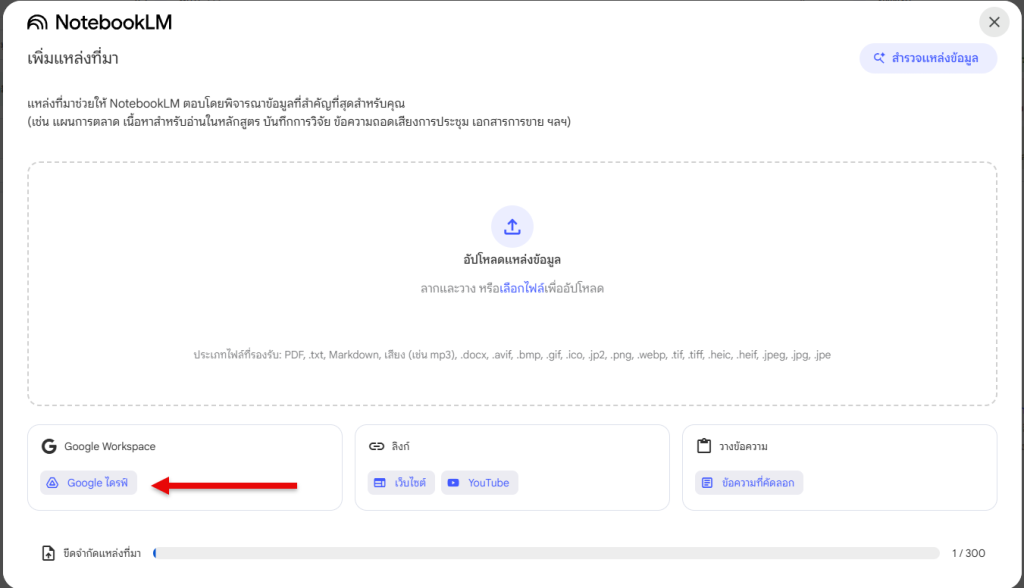
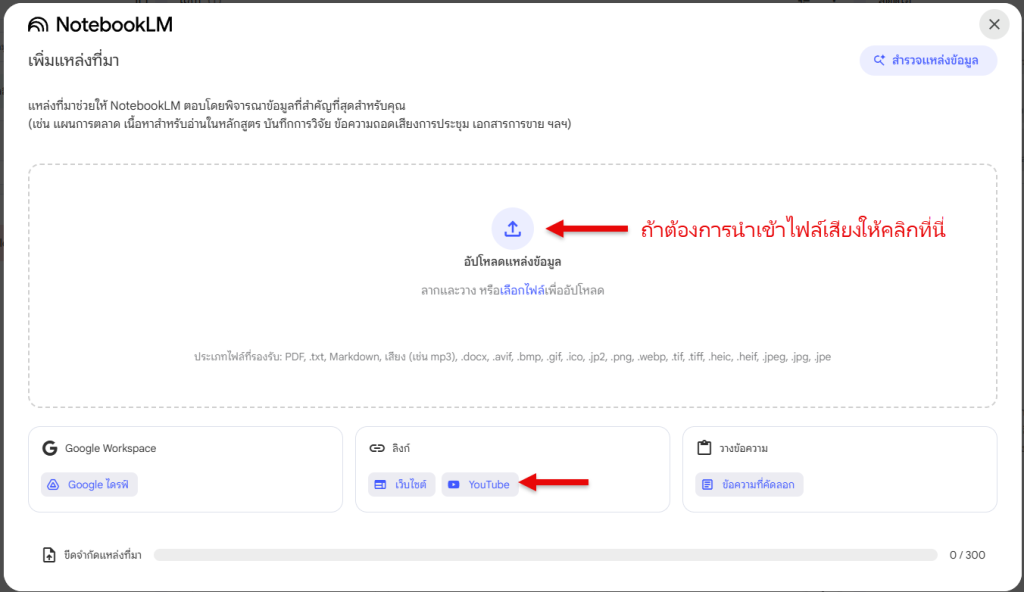
- เข้าสู่ Notebook ของคุณ คลิกที่ + เพิ่มแหล่งข้อมูล บริเวณแถบด้านซ้าย (Left Sidebar)
- คลิก “อัปโหลดแหล่งข้อมูล” หรือลากไฟล์จากโฟลเดอร์มาวางในพื้นที่ประ
- ระบบจะทำการประมวลผล (Processing) ซึ่งความเร็วขึ้นอยู่กับความยาวของเอกสาร

ข้อควรรู้ (Technical Note):
- PDF ที่เป็นรูปภาพ (Scanned PDF): หากไฟล์ PDF เกิดจากการสแกนหนังสือเก่าโดยไม่ได้ทำ OCR (Optical Character Recognition) มาก่อน AI อาจอ่านไม่ออก แนะนำให้แปลงเป็น Text Searchable PDF ก่อนนำเข้า
- ภาษาไทย: ปัจจุบันรองรับภาษาไทยได้ดีเยี่ยมในรูปแบบ Text-based PDF
2. การดึงข้อมูลจาก Google Drive (Docs & Slides)
เหมาะสำหรับผู้ที่ทำงานบน Cloud หรือต้องการดึง Lecture Notes ที่จดไว้ใน Docs
ขั้นตอนการปฏิบัติ:
- คลิก + เพิ่มแหล่งข้อมูล แล้วเลือกไอคอน Google Drive
- ระบบจะแสดงรายชื่อไฟล์ล่าสุด สามารถใช้ช่องค้นหาเพื่อหาไฟล์ที่ต้องการได้ทันที
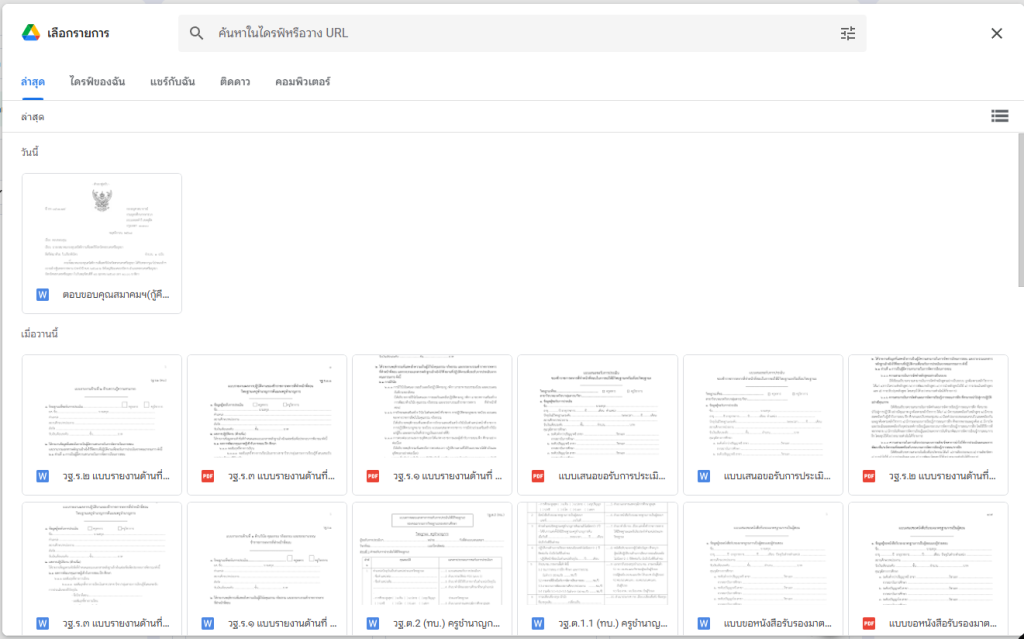
จุดเด่น: เมื่อเราแก้ไขข้อมูลในต้นฉบับ Google Docs ข้อมูลใน NotebookLM จะไม่เปลี่ยนตามอัตโนมัติ (Snapshot System) หากต้องการอัปเดตข้อมูล ต้องทำการ Resync หรือลบแล้วเพิ่มใหม่ ซึ่งเป็นข้อดีในการรักษาสถานะข้อมูล ณ เวลาที่ทำวิจัย
3. การนำเข้าข้อมูลจากเว็บไซต์ (Website URL)
ฟีเจอร์นี้ช่วยลดขั้นตอนการ Copy-Paste บทความจากเว็บ เหมาะสำหรับการรวบรวมข้อมูลข่าวสารหรือ Blog Post
ขั้นตอนการปฏิบัติ:
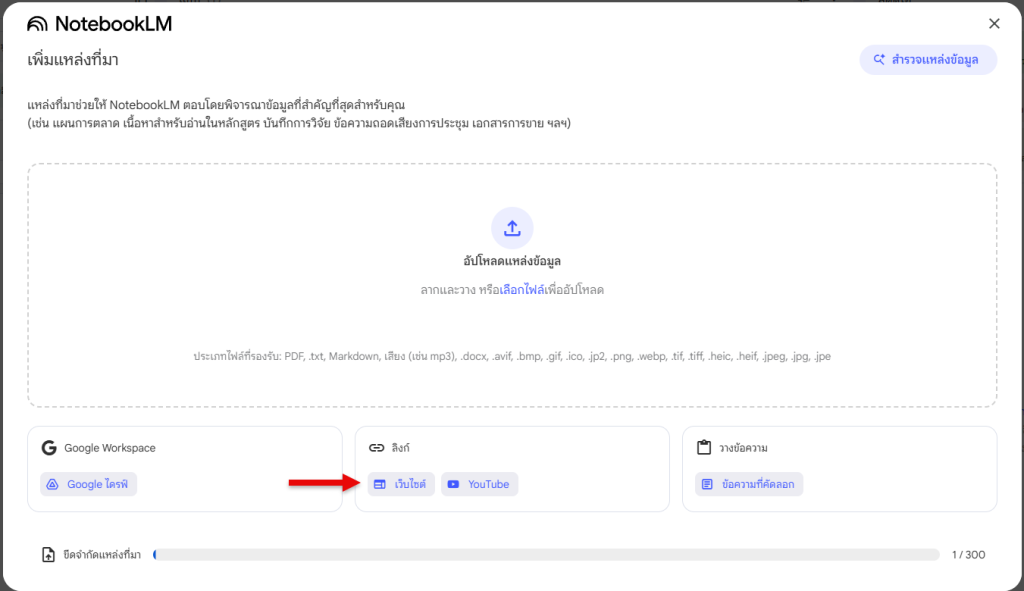
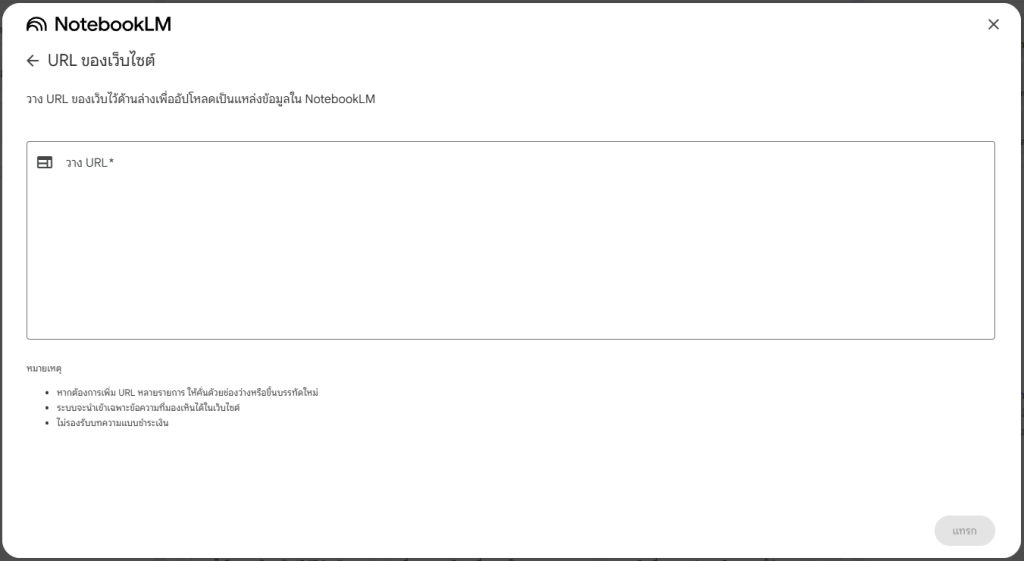
- เลือกเมนู “Website”
- วางลิงก์ (URL) ของบทความที่ต้องการ แล้วกด Insert
- AI จะทำการ “Scrape” เฉพาะส่วนเนื้อหา (Main Content) โดยตัดโฆษณาและเมนูรบกวนออกให้อัตโนมัติ
ข้อจำกัด (Limitations):
- ไม่รองรับเว็บไซต์ที่มี Paywall (ต้องล็อกอินเพื่ออ่าน)
- ไม่รองรับหน้าเว็บที่มีเนื้อหาแบบ Dynamic หรือโหลดข้อมูลด้วย JavaScript ซับซ้อนมากเกินไป
4. การนำเข้าวิดีโอ YouTube และไฟล์เสียง (Multimedia Integration)
นี่คือนวัตกรรมที่โดดเด่นที่สุด NotebookLM ไม่ได้ “ดู” วิดีโอ แต่จะทำการ “อ่าน” สคริปต์ (Transcript) ของวิดีโอนั้นๆ
ขั้นตอนการปฏิบัติ:
- เลือกเมนู “YouTube”
- วางลิงก์วิดีโอ (ต้องเป็นวิดีโอสาธารณะ และมี Caption/Transcript)
- สำหรับไฟล์เสียง (.mp3) ให้เลือก Upload เหมือนไฟล์ทั่วไป
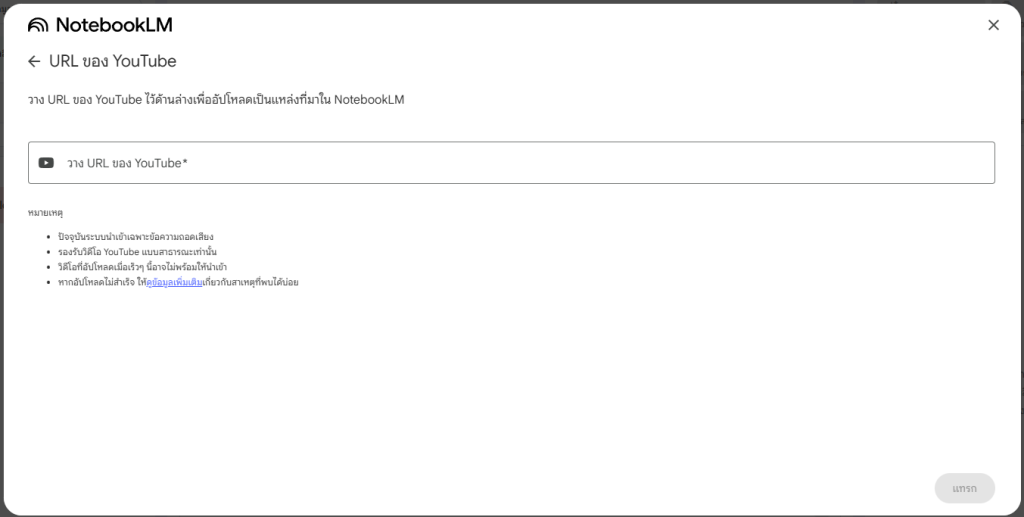
กลไกการทำงาน: ระบบจะดึง Auto-generated captions หรือคำบรรยายที่เจ้าของช่องใส่ไว้ มาวิเคราะห์เสมือนเป็นเอกสาร Text หนึ่งฉบับ ทำให้เราสามารถ “ถามหาคำตอบ” จากคลิปวิดีโอยาว 1 ชั่วโมงได้ในไม่กี่วินาที
ขีดจำกัดและโควตาข้อมูล (System Quotas & Limits)
เพื่อให้การวางแผนงานวิจัยเป็นไปอย่างราบรื่น ผู้ใช้ต้องตระหนักถึงขีดจำกัดสูงสุดของระบบต่อ 1 Notebook ดังนี้:
| รายการ (Metric) | ขีดจำกัด (Limit) |
| จำนวน Sources สูงสุด | 50 แหล่งข้อมูล (Sources) ต่อ 1 Notebook |
| จำนวนคำสูงสุด | 500,000 คำ (Words) ต่อ 1 Source |
| ขนาดไฟล์สูงสุด | 200 MB ต่อ 1 ไฟล์ |
หมายเหตุ: ข้อมูลอ้างอิง ณ ปี 2024-2025 อาจมีการเปลี่ยนแปลงตามการอัปเดตของ Google
สรุป: การเตรียม Data ที่ดีคือชัยชนะไปกว่าครึ่ง
การเลือก Format ไฟล์ที่เหมาะสมและการจัดระเบียบ Sources ก่อนนำเข้า จะช่วยให้ Gemini ทำงานได้เต็มประสิทธิภาพ เมื่อคุณนำเข้าข้อมูลเสร็จสิ้นแล้ว ขั้นตอนต่อไปคือการเริ่มบทสนทนากับ AI
ในบทความต่อไป เราจะเข้าสู่หัวใจสำคัญที่สุด นั่นคือ “เทคนิคการ Chat และตรวจสอบ Citations” เพื่อให้มั่นใจว่าคำตอบที่ได้นั้นถูกต้องและเชื่อถือได้ ไม่ใช่ให้ข้อมูลมั่วๆ
อ่านต่อที่นี่ วิธีใช้งาน Chat ใน NotebookLM และวิธีเช็ค Citations เพื่อข้อมูลที่แม่นยำ