หลังจากที่เราได้นำเข้าข้อมูล (Data Ingestion) ใน NotebookLM เรียบร้อยแล้ว (ดูวิธีในบทความนี้) ขั้นตอนต่อมาคือกระบวนการ Retrieval หรือการดึงข้อมูลออกมาใช้ผ่านการตั้งคำถาม
ความท้าทายของผู้ใช้งานส่วนใหญ่ไม่ใช่การพิมพ์ถาม แต่เป็นการ “ถามอย่างไรให้ได้คำตอบที่ครอบคลุม” และ “จะมั่นใจได้อย่างไรว่า AI ไม่ได้มั่วข้อมูลขึ้นมาเอง?” บทความนี้ เราจะไปทำความเข้าใจกลไกการทำงานของ Chat Window และระบบ Citation อย่างละเอียด เพื่อให้ใช้งาน NotebookLM ได้อย่างมืออาชีพ
ส่วนติดต่อผู้ใช้งาน: ห้องปฏิบัติการข้อมูล (The Chat Interface)
หน้าจอ Chat ของ NotebookLM แตกต่างจาก ChatGPT หรือ Gemini ปกติ ตรงที่มันถูกออกแบบมาเพื่อทำงานร่วมกับ Context Window (หน้าต่างบริบทข้อมูล) อย่างแนบแน่น
องค์ประกอบหลักของหน้าจอ Chat:
- Prompt Bar: ช่องสำหรับพิมพ์คำสั่งหรือคำถาม
- Suggested Actions: ปุ่มคำสั่งลัดที่ AI แนะนำมาให้
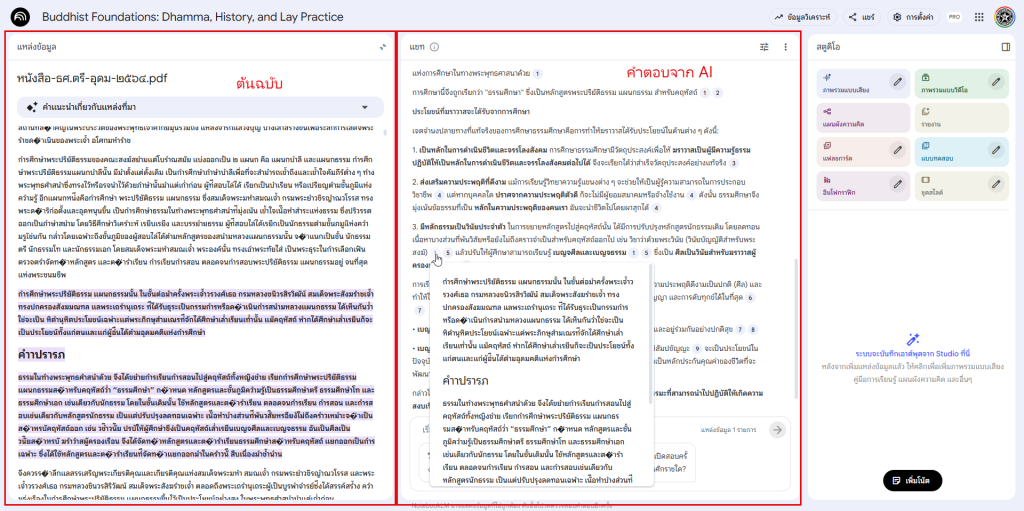
- Response Area: พื้นที่แสดงคำตอบ พร้อมตัวเลข Citations กำกับ

กลไกการอ้างอิงข้อมูล (Understanding Citations)
นี่คือ “ฟีเจอร์พระเอก” ที่ทำให้ Google NotebookLM ได้รับการยอมรับในวงการวิชาการและวิจัย ระบบ Inline Citations ทำหน้าที่เสมือนบรรณานุกรมอัตโนมัติที่เชื่อมโยงคำตอบของ AI กลับไปยังต้นฉบับ
วิธีการอ่านและใช้งาน Citations
เมื่อ AI ตอบคำถาม จะสังเกตเห็นตัวเลขขนาดเล็กกำกับอยู่ท้ายประโยคหรือย่อหน้า (เช่น [1], [2])
- คลิกที่ตัวเลข: เมื่อคลิกที่เลข
[1]ระบบจะทำหน้าที่เป็น Anchor Link พาเรากระโดดไปยังตำแหน่งของข้อความในเอกสารต้นฉบับ (Source Guide) ที่อยู่แถบด้านซ้ายทันที - Original Text Highlight: ข้อความที่เป็นที่มาของคำตอบจะถูก “ไฮไลต์แถบสี” ขึ้นมา เพื่อให้เราเทียบดูได้ทันทีว่า AI สรุปความถูกต้องหรือไม่
ทำไม Citations ถึงสำคัญ?
- ลด Hallucination: ช่วยให้ผู้ใช้ตรวจสอบได้ทันทีว่า AI ไม่ได้ “นั่งเทียน” เขียนเอง
- Context Verification: ช่วยให้ตรวจสอบบริบทแวดล้อมว่า AI ตัดข้อความมาถูกต้องตามเจตนาของผู้เขียนเดิมหรือไม่
เทคนิคการตั้งคำถามระดับโปร (Pro Prompting Techniques)
แม้ NotebookLM จะฉลาด แต่การใช้ Prompt Engineering ที่เหมาะสมกับงานเอกสาร (Document-based Prompting) จะช่วยรีดประสิทธิภาพได้ดียิ่งขึ้น
1. ถามเจาะจงแหล่งข้อมูล (Source-Specific Query)
หากคุณมีเอกสารหลายฉบับ คุณสามารถสั่งให้ AI โฟกัสเฉพาะฉบับที่ต้องการได้
- ❌ แบบทั่วไป: “สรุปเรื่องงบการเงินมาหน่อย”
- ✅ แบบเจาะจง: “สรุปตัวเลขกำไรสุทธิ โดยอ้างอิงจากไฟล์รายงานประจำปี 2023 เท่านั้น“
2. สั่งให้สังเคราะห์ข้อมูล (Synthesis Prompt)
ใช้ประโยชน์จากความสามารถในการ “อ่านหลายไฟล์พร้อมกัน”
- Prompt: “เปรียบเทียบความเห็นของผู้เขียนในเอกสาร A และเอกสาร B ว่ามีจุดยืนเรื่องภาวะโลกร้อนต่างกันอย่างไร?”
- Prompt: “จากข้อมูลในแหล่งข้อมูลทั้งหมด ให้สรุป Pattern ที่เกิดขึ้นซ้ำๆ มา 3 ข้อ”
3. ใช้ Suggested Actions เพื่อประหยัดเวลา
Google ได้เตรียมปุ่มลัดไว้ให้แล้ว ซึ่งมักจะปรากฏเมื่อเราเพิ่งอัปโหลดไฟล์เสร็จใหม่ๆ เช่น
- Summarize: สรุปใจความสำคัญทั้งหมด
- Help me study: สร้างคู่มือการเรียน หรือเก็งข้อสอบจากเนื้อหา
- Critique: ให้ AI วิจารณ์ช่องโหว่ของเอกสาร (เหมาะสำหรับตรวจสอบงานเขียนตัวเอง)
ข้อควรระวังในการตรวจสอบข้อมูล
แม้จะมี Citations แต่ Google ยังคงแนะนำให้ผู้ใช้ใช้หลักการ “Human-in-the-loop” (มนุษย์ต้องเป็นผู้ตรวจสอบสุดท้าย) เสมอ
- ตรวจสอบทุกตัวเลข: หากเป็นข้อมูลสถิติหรือตัวเลขทางการเงิน ต้องคลิก Citation เพื่อเช็คต้นฉบับเสมอ เพราะ AI อาจอ่านตารางผิดพลาดได้
- ระวังการตีความผิด: บางครั้ง AI ดึงข้อความมาถูกบรรทัด แต่สรุปความหมายผิด (Misinterpretation) การคลิกอ่านบริบทรอบข้างจึงจำเป็น
- ถ้าไม่มี Citation: หากประโยคไหนไม่มีเลขกำกับ ให้สันนิษฐานไว้ก่อนว่าอาจจะเป็นการสรุปความรวมๆ หรือเป็นข้อมูลที่ความน่าเชื่อถือต่ำกว่าปกติ
สรุป
การใช้ Chat ร่วมกับ Citations ใน NotebookLM จะเปลี่ยนวิธีการทำงานของคุณจากการ “ค้นหาข้อมูล” (Search) เป็นการ “สนทนากับความรู้” (Conversational Knowledge) ที่ตรวจสอบได้จริง
ในบทความถัดไป เราจะเปลี่ยนบรรยากาศจากการอ่าน มาเป็นการ “ฟัง” ด้วยฟีเจอร์ที่ว้าวที่สุดของปีนี้ นั่นคือ Audio Overview ที่จะเปลี่ยนกองเอกสารของคุณให้เป็นรายการ Podcast ส่วนตัว