
ธีอัปเกรด Windows 11 เป็น 25H2 ผ่าน Windows Update ทำได้ง่ายมากๆ
- ไปที่ Settings > Windows Update
- เปิดสวิตช์ “Get the latest updates as soon as they’re available” (สำคัญมาก!)
- กด “Check for updates”
- เมื่อ “Windows 11, version 25H2” ปรากฏขึ้น ให้กด “Download & install”
- รอให้ระบบทำงานและรีสตาร์ทเครื่อง
3 สิ่งที่ต้องทำก่อนเริ่มอัปเกรด (กันพลาด)
จากประสบการณ์ตรง การอัปเกรดใหญ่ (Feature Update) มีความเสี่ยงเล็กน้อยเสมอ สละเวลาสัก 5 นาทีเพื่อเตรียมตัว ดีกว่าเสียเวลาแก้ปัญหาทีหลังครับ
- Backup ข้อมูลสำคัญ: แม้วิธีนี้ไฟล์จะไม่หาย แต่ “กันเหนียว” ไว้ก่อน คัดลอกไฟล์งานสำคัญไปไว้ที่ External Drive หรือ Cloud Storage (เช่น OneDrive, Google Drive)
- สร้าง System Restore Point: นี่คือ “เข็มขัดนิรภัย” ที่ดีที่สุด! ถ้าอัปเกรดแล้วมีปัญหา เราสามารถ “ย้อนเวลา” กลับมาจุดนี้ได้ หากไม่เคยทำ 👉 อ่านวิธีสร้าง System Restore Point บน Windows 11
- เสียบปลั๊ก (โน้ตบุ๊ก) และเน็ตต้องแรง: การอัปเกรดใช้เวลานานและต้องดาวน์โหลดไฟล์ขนาดใหญ่ ถ้าแบตหมดหรือเน็ตตัดกลางคัน อาจทำให้ระบบล่มได้
5 ขั้นตอน อัปเกรด 25H2 ผ่าน Windows Update (ทำตามได้เลย)
เมื่อเตรียมตัวพร้อมแล้ว มาเริ่มกันทีละขั้นตอนครับ
ขั้นตอนที่ 1: ไปที่หน้า Windows Update
- คลิกที่ปุ่ม Start (โลโก้ Windows)
- เลือก Settings (ไอคอนรูปฟันเฟือง)
- ในหน้าต่าง Settings ที่เด้งขึ้นมา ให้คลิกที่เมนู “Windows Update” (มักจะอยู่ล่างสุดทางซ้ายมือ)

ขั้นตอนที่ 2: (สำคัญมาก!) เปิด “Get the latest updates..”
- ในหน้า Windows Update ให้มองหาตัวเลือก “Get the latest updates as soon as they’re available” (รับการอัปเดตล่าสุดทันทีที่พร้อมใช้งาน)
- ให้เปิด (On) สวิตช์นี้
- เคล็ดลับ: นี่คือ “กุญแจ” สำคัญครับ ถ้าปิดสวิตช์นี้ไว้ Microsoft จะยังไม่ส่งอัปเดต 25H2 (ที่เป็น Optional Update) มาให้เรา แต่จะรอจนกว่ามันจะกลายเป็นอัปเดตบังคับในอีกหลายเดือนข้างหน้า
ขั้นตอนที่ 3: กดปุ่ม “Check for updates”
- หลังจากเปิดสวิตช์ในข้อ 2 แล้ว ให้กดปุ่ม “Check for updates” (ตรวจสอบการอัปเดต) ที่อยู่ด้านบน
- รอสักครู่ ให้ Windows ติดต่อกับเซิร์ฟเวอร์ของ Microsoft

ขั้นตอนที่ 4: กด “Download & install”
- หากเครื่องของเราพร้อม และเราได้ทำตามขั้นตอนที่ 2 แล้ว
- อัปเดตที่เรารอคอยจะปรากฏขึ้นมาในช่องด้านล่าง โดยใช้ชื่อว่า “Windows 11, version 25H2”
- ข้างๆ กันจะมีปุ่ม “Download & install” (ดาวน์โหลดและติดตั้ง)
- ให้กดปุ่มนี้เลย!
ขั้นตอนที่ 5: รอ และ รีสตาร์ท
- ขั้นตอนนี้คือการ “รอ” ครับ
- Windows จะดาวน์โหลดไฟล์ (สถานะ: Downloading) และติดตั้งในพื้นหลัง (สถานะ: Installing) เรายังสามารถใช้งานคอมได้ตามปกติ
- เมื่อการติดตั้งในพื้นหลังเสร็จ ระบบจะแจ้งเตือนว่า “Restart required” (จำเป็นต้องรีสตาร์ท)
- เราสามารถกด “Restart now” หรือตั้งเวลา “Schedule the restart” ได้เลย
- คำเตือน: ระหว่างที่เครื่องรีสตาร์ท (จอสีฟ้า/ดำ ที่ขึ้นว่า “Working on updates…”) ห้ามปิดเครื่องเด็ดขาด กระบวนการนี้อาจใช้เวลา 10-30 นาที

หลังจากรอไม่นานเกินไป ก็จะกลับเข้าสู่ Windows อีกครั้ง
ลองกดปุ่ม Windows + R (เพื่อเปิดหน้าต่าง Run) พิมพ์ winver แล้วกด Enter เพื่อตรวจสอบเวอร์ชัน
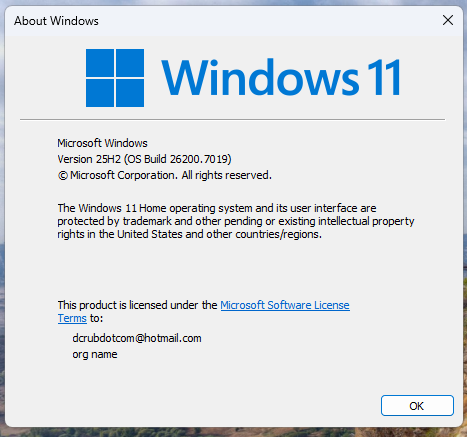
สังเกตที่บรรทัด Version จะเป็น 25H2 แล้วครับ
ทำไมกดเช็คแล้ว 25H2 ยังไม่มา? (3 สาเหตุหลัก)
นี่คือคำถามยอดฮิต ถ้าทำครบทุกขั้นตอนแล้วแต่ 25H2 ยังไม่ปรากฏตัว อาจเป็นเพราะ:
- ลืมเปิดสวิตช์ (ข้อ 2): นี่คือสาเหตุที่พบบ่อยที่สุด ลองกลับไปเช็คว่าเปิด “Get the latest updates as soon as they’re available” แล้วหรือยัง
- Microsoft ยังไม่ปล่อยให้เรา (Phased Rollout): Microsoft จะไม่ปล่อยอัปเดตให้คน 1 พันล้านคนพร้อมกัน แต่จะ “ทยอยปล่อย” เป็นกลุ่มๆ เครื่องของเราอาจจะยังไม่ถึงคิวครับ
- เครื่องของเราถูก “กัก” ไว้ (Safeguard Hold): นี่คือความหวังดีจาก Microsoft ครับ ถ้าพวกเขารู้ว่า “ไดรเวอร์” หรือ “โปรแกรม” บางตัวในเครื่องเรายังไม่รองรับ 25H2 (เช่น โปรแกรม Antivirus บางรุ่น) เขาจะ “กัก” อัปเดตไว้ก่อนชั่วคราว เพื่อป้องกันไม่ให้เครื่องเราจอฟ้า
ทางแก้ (ถ้าใจร้อน): หากรอ 1-2 สัปดาห์แล้วยังไม่มาจริงๆ และมั่นใจว่าเครื่องพร้อม อาจต้องใช้ “ทางด่วน” ตามวิธีในบทความนี้ครับ 👉 [อ่านวิธีอัปเกรด 25H2 ด้วย Installation Assistant (วิธีบังคับอัปเดต)]
สรุป
การอัปเกรดผ่าน Windows Update เป็นวิธีที่ง่ายและปลอดภัยที่สุดสำหรับผู้ใช้ทั่วไป ขอแค่เราเปิดสวิตช์ “Get the latest updates” และมีความอดทนรอคิวสักหน่อยครับ