
ปัญหา พิมพ์เบอร์โทรศัพท์ใน Google Sheets แล้วเลข 0 ตัวแรกหายไป เป็นหนึ่งในอุปสรรคที่ผู้ใช้งานสเปรดชีตพบเจออยู่เป็นประจำ บทความนี้จะอธิบายถึงสาเหตุทางเทคนิคของ Google Sheets พร้อมทั้งนำเสนอวิธีการแก้ไขทุกรูปแบบอย่างเป็นขั้นตอน (Step-by-Step) เพื่อให้คุณจัดการข้อมูลประเภทหมายเลขโทรศัพท์ได้อย่างถูกต้อง แม่นยำ และทำงานร่วมกับผู้อื่นได้อย่างมีประสิทธิภาพ
ทำไม Google Sheets ถึงตัดเลข 0 ตัวหน้าทิ้ง? (Technical Background)
โดยธรรมชาติของโปรแกรมประเภท Spreadsheet รวมถึง Google Sheets เมื่อมีการกรอกข้อมูลที่มีเฉพาะตัวเลข ระบบจะทำการจัดประเภทข้อมูลนั้นให้เป็น Number (ตัวเลข) โดยอัตโนมัติ (Automatic Data Type Detection) และเนื่องจากในหลักคณิตศาสตร์ เลขศูนย์ที่อยู่หน้าสุดของจำนวนเต็มไม่มีค่าทางคำนวณ (Leading Zeros) ระบบของ Google Sheets จึงทำการตัดเลข 0 ตัวหน้าออกทันที เช่น เมื่อพิมพ์ 0812345678 ระบบจะบันทึกและแสดงผลเป็น 812345678
การแก้ไขปัญหานี้จึงต้องอาศัยการกำหนดค่าให้ Google Sheets รับรู้ว่า ข้อมูลดังกล่าวคือ Plain text (ข้อความธรรมดา) หรือบังคับให้ระบบแสดงผลตัวเลขให้ครบตามจำนวนหลักที่ต้องการ
วิธีการแก้ไขปัญหา พิมพ์เบอร์โทรศัพท์ใน Google Sheets (Step-by-Step Solutions)
นี่คือ 4 วิธีการในการแก้ปัญหาเลข 0 หายเมื่อ พิมพ์เบอร์โทรศัพท์ใน Google Sheets ที่คุณสามารถเลือกใช้ได้ตามความเหมาะสมของลักษณะงาน:
วิธีที่ 1: การใช้เครื่องหมาย Apostrophe (‘) นำหน้าข้อมูล
วิธีที่ทำงานได้รวดเร็วที่สุดโดยไม่ต้องคลิกเลือกเมนูใด ๆ เหมาะสำหรับการกรอกข้อมูลรายบรรทัด
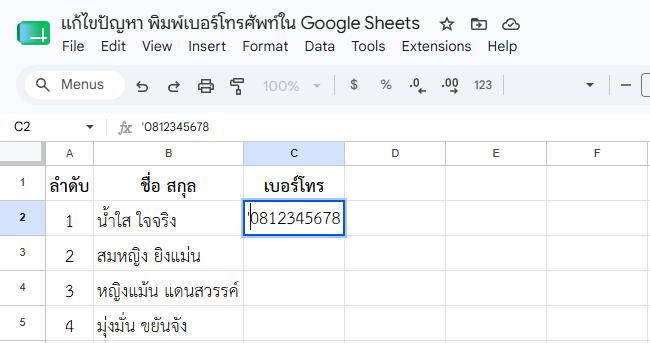
- คลิกที่เซลล์ที่ต้องการกรอกข้อมูล
- พิมพ์เครื่องหมาย Apostrophe (
') - พิมพ์หมายเลขโทรศัพท์ต่อท้ายทันที เช่น
'0812345678 - กดปุ่ม
Enter(ระบบจะแสดงผลเป็น 0812345678 โดยที่เครื่องหมาย'จะถูกซ่อนไว้ และข้อมูลในเซลล์นั้นจะถูกปรับเป็นข้อความโดยอัตโนมัติ ซึ่งสังเกตได้จากตัวเลขจะชิดซ้ายของเซลล์)
วิธีที่ 2: การปรับรูปแบบเซลล์เป็น Plain text (ข้อความธรรมดา) ล่วงหน้า
เหมาะสำหรับคอลัมน์ที่ต้องรองรับการพิมพ์เบอร์โทรศัพท์จำนวนมาก หรือการคัดลอกข้อมูลจากแหล่งอื่นมาวาง
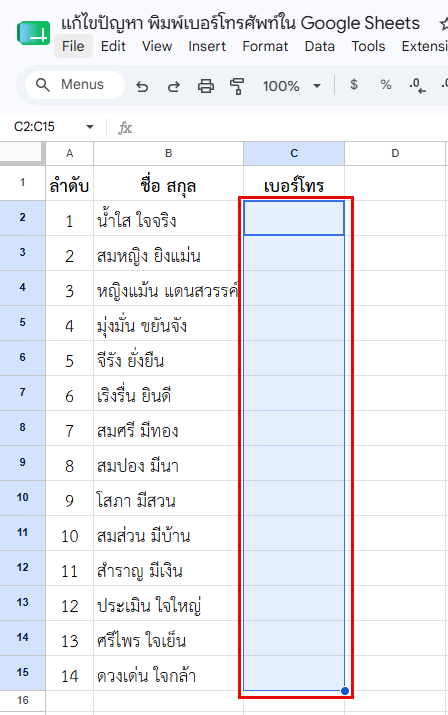
- คลิกเลือกแถว คอลัมน์ หรือกลุ่มเซลล์ที่ต้องการพิมพ์เบอร์โทรศัพท์
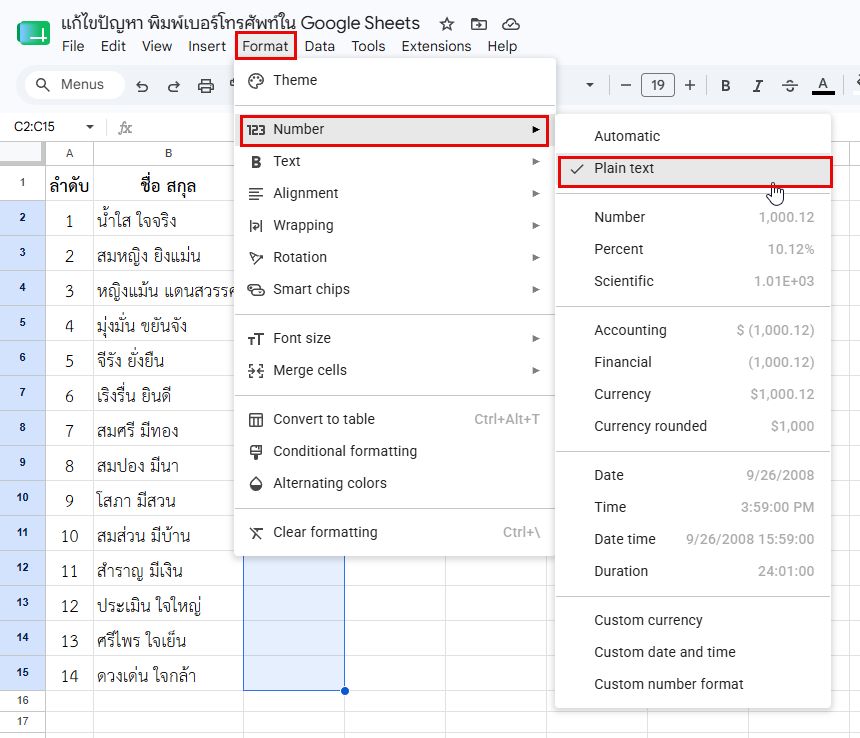
- ไปที่แถบเมนูด้านบน เลือก
Format (รูปแบบ) - เลื่อนเมาส์ไปที่เมนู
Number (ตัวเลข) - คลิกเลือก
Plain text (ข้อความธรรมดา) - เมื่อเริ่มพิมพ์เบอร์โทรศัพท์ใน Google Sheets ในพื้นที่ดังกล่าว เลข 0 ตัวหน้าจะไม่ถูกตัดออกอีกต่อไป
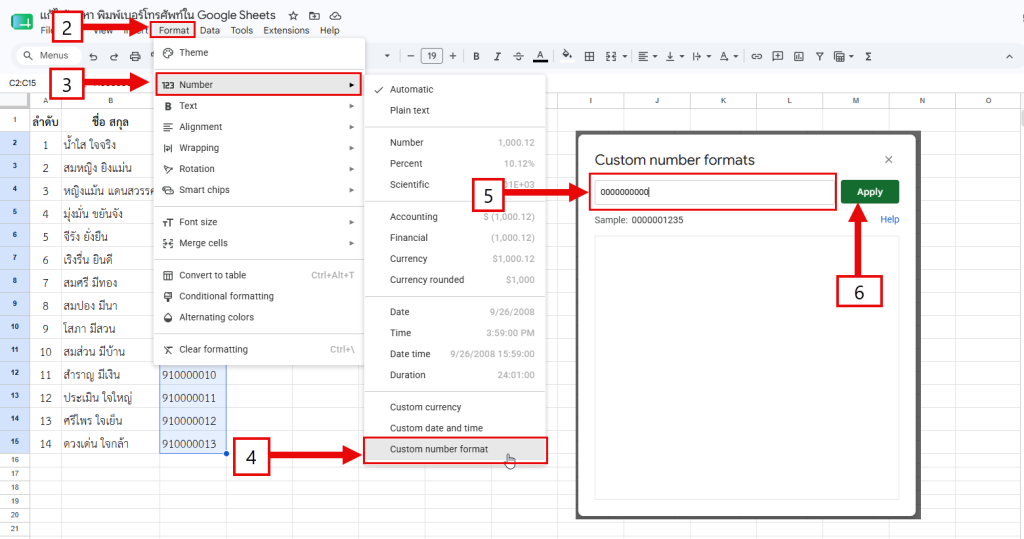
วิธีที่ 3: การใช้ Custom number format (รูปแบบตัวเลขที่กำหนดเอง)
วิธีนี้ข้อมูลที่ถูกบันทึกจะยังคงเป็นตัวเลข แต่ระบบจะบังคับให้แสดงผลเป็นจำนวนหลักที่คงที่ เหมาะสำหรับกรณีที่มีข้อมูลตัวเลขอยู่แล้วและต้องการเติมเลข 0 กลับเข้ามา
- ลากเมาส์คลุมพื้นที่เซลล์ที่เลข 0 หายไป
- ไปที่เมนู
Format (รูปแบบ)>Number (ตัวเลข) - เลื่อนลงมาด้านล่างสุด แล้วเลือก
Custom number format (รูปแบบตัวเลขที่กำหนดเอง) - ในช่องกรอกข้อมูลรูปแบบ ให้พิมพ์เลขศูนย์จำนวน 10 ตัว
0000000000(หากเป็นเบอร์บ้านให้พิมพ์ 9 ตัวตามจำนวนหลัก) - คลิกปุ่ม
Apply (นำไปใช้)(ตัวเลขเดิมจะกลับมาแสดงผลพร้อมเลข 0 นำหน้าทันที)
วิธีที่ 4: การใช้ฟังก์ชัน TEXT() ในการแปลงข้อมูล
เหมาะสำหรับนักวิเคราะห์ข้อมูลที่ต้องการสร้างคอลัมน์ใหม่เพื่อทำความสะอาดข้อมูล (Data Cleansing) ก่อนนำไปใช้งานต่อ
- ไวยากรณ์ (Syntax):
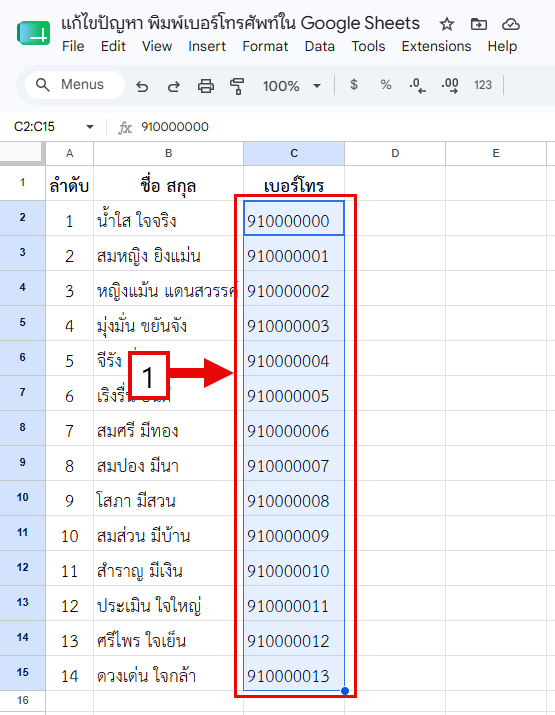
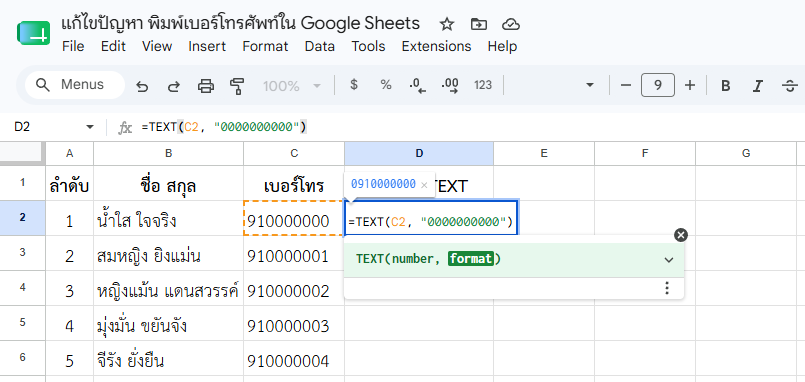
=TEXT(number, format) - วิธีการใช้งาน: หากเบอร์โทรศัพท์ที่เลข 0 หายไปอยู่ที่เซลล์ C2 (มีค่าเป็น 910000000)
- พิมพ์สูตรในเซลล์ผลลัพธ์ว่า
=TEXT(C2, "0000000000") - กด
Enterผลลัพธ์จะแปลงตัวเลขนั้นให้กลายเป็นข้อความ “0910000000” ที่สมบูรณ์
- พิมพ์สูตรในเซลล์ผลลัพธ์ว่า
ตัวอย่างและการประยุกต์ใช้ในงานจริง (Use Cases)
- งานทำแบบฟอร์มลงทะเบียนออนไลน์ (Google Forms ร่วมกับ Sheets): แนะนำให้ตั้งค่าคอลัมน์ปลายทางใน Google Sheets ด้วย วิธีที่ 2 (Plain text) เพื่อป้องกันไม่ให้ระบบตัดเลข 0 ของผู้ที่เข้ามาลงทะเบียน
- งานเตรียมข้อมูลเพื่อทำ SMS Marketing: มักต้องการข้อมูลประเภทข้อความที่มีความยาว 10 หลักเต็ม การใช้ วิธีที่ 4 (ฟังก์ชัน TEXT) จะช่วยแปลงข้อมูลจำนวนมากได้อย่างรวดเร็วและแม่นยำ
- งานตรวจสอบงบประมาณหรือเบอร์ภายในองค์กร: หากต้องคงคุณสมบัติความเป็นตัวเลขไว้เพื่อคำนวณในอนาคต แต่ต้องการให้แสดงผลสวยงาม การเลือก วิธีที่ 3 (Custom number format) จะเป็นทางเลือกที่ดีที่สุด
ตารางข้อมูลตัวอย่าง (Mockup Data)
ตารางเปรียบเทียบผลการจัดการข้อมูลเบอร์โทรศัพท์ด้วยวิธีต่าง ๆ บน Google Sheets:
| ข้อมูลดั้งเดิม / ความต้องการ | วิธีการที่เลือกใช้ | คำสั่ง / สูตรที่ใช้ | ผลลัพธ์บน Google Sheets | ชนิดข้อมูลในระบบ |
| 0812345678 | พิมพ์ปกติ (ไม่ตั้งค่า) | 0812345678 | 812345678 | Number (ตัวเลข) |
| 0812345678 | วิธีที่ 1: ใช้ Apostrophe | '0812345678 | 0812345678 | Plain Text (ข้อความ) |
| 0955554444 | วิธีที่ 2: ตั้งค่า Plain text | เลือกเมนู Plain text ก่อนพิมพ์ | 0955554444 | Plain Text (ข้อความ) |
| 029998888 | วิธีที่ 3: Custom format | กำหนดรูปแบบเป็น 000000000 | 029998888 | Number (ตัวเลข) |
| 0812345678 | วิธีที่ 4: ฟังก์ชัน TEXT | =TEXT(A2, "0000000000") | 0812345678 | Plain Text (ข้อความ) |
บทสรุปและข้อควรระวัง
แม้ว่าการ พิมพ์เบอร์โทรศัพท์ใน Google Sheets จะมีวิธีแก้ไขให้แสดงเลข 0 ได้หลากหลายวิธี แต่สิ่งสำคัญที่ผู้ใช้งานต้องตระหนักคือ “ความสอดคล้องของประเภทข้อมูล” หากคุณจำเป็นต้องใช้ฟังก์ชันสืบค้นข้อมูล เช่น VLOOKUP, XLOOKUP หรือ MATCH เพื่อจับคู่เบอร์โทรศัพท์ระหว่างสองตาราง ข้อมูลทั้งสองตารางต้องเป็นประเภทเดียวกัน (เช่น เป็น Text เหมือนกัน หรือ Number เหมือนกัน) หากตารางหนึ่งเป็นข้อความแต่อีกตารางหนึ่งเป็นตัวเลขที่ใช้ Custom Format แม้หน้าจอจะแสดงผลเหมือนกัน แต่ระบบจะมองว่าเป็นข้อมูลคนละชุดและส่งคืนค่าความผิดพลาดกลับมา