
ในยุคของการทำงานแบบออนไลน์และการเรียนการสอนทางไกล การมีระบบติดตามสถานะบุคคลที่มีประสิทธิภาพถือเป็นหัวใจสำคัญ บทความนี้จะอธิบายขั้นตอนการสร้าง ตารางเช็คชื่อ Google Sheets รายเดือนแบบอัตโนมัติ โดยดึงศักยภาพของฟังก์ชัน Array และเครื่องมือจัดการข้อมูลบนระบบคลาวด์มาใช้ เพื่อลดภาระงานแบบแมนนวล (Manual) และเพิ่มความแม่นยำในการสรุปผล
สรุปเนื้อหาสำคัญ
- ลดความซ้ำซ้อนของข้อมูล: ใช้ฟังก์ชัน
=SEQUENCE()เพื่อสร้างหมายเลขลำดับบุคลากรแบบไดนามิก ป้องกันตัวเลขคลาดเคลื่อนเมื่อลบหรือเพิ่มแถว - การกรองวันทำงานอัตโนมัติ: ประยุกต์ใช้ฟังก์ชันอาร์เรย์ขั้นสูงในการดึงเฉพาะวันทำการ (จันทร์-ศุกร์) และละเว้นวันหยุดสุดสัปดาห์บนหัวตาราง
- การบันทึกสถานะด้วยสายตา (Visual Tracking): ใช้แถบเมนู Insert (แทรก) > Checkbox (ช่องทำเครื่องหมาย) เพื่อความรวดเร็วในการเช็คชื่อผ่านอุปกรณ์ทุกชนิด
- การคำนวณแบบเรียลไทม์ (Real-time Calculation): ประมวลผลยอดรวมวัน “มา” และ “ขาด” ทันทีด้วยฟังก์ชัน
=COUNTIF() - การทำงานร่วมกันบนคลาวด์: ยกระดับ ตารางเช็คชื่อ Google Sheets ให้ทีม HR หรือครูผู้สอนสามารถอัปเดตข้อมูลพร้อมกันได้แบบออนไลน์
1. การเตรียมพื้นที่และสร้างเลขลำดับอัตโนมัติ (Dynamic Sequence Generation)
ข้อได้เปรียบของการใช้ฟังก์ชันแบบไดนามิกคือความยืดหยุ่นเมื่อโครงสร้างข้อมูลเปลี่ยนแปลง หากมีการลบรายชื่อนักเรียนหรือพนักงานออก ลำดับเลขที่เหลือจะยังคงเรียงต่อกันอย่างถูกต้อง
ขั้นตอนการปฏิบัติ:
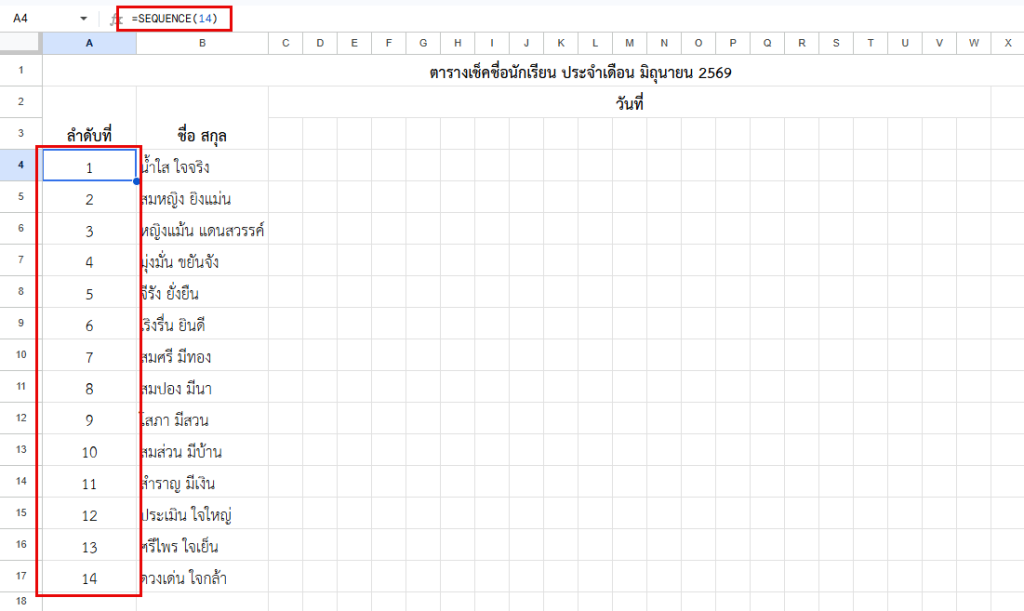
- กำหนดให้คอลัมน์ A เป็นส่วนของการแสดง “ลำดับที่” และคอลัมน์ B เป็น “รายชื่อ”
- คลิกที่เซลล์ A4 (ตำแหน่งเริ่มต้นที่จะสร้างเลขลำดับ)
- พิมพ์ฟังก์ชัน:
=SEQUENCE(14)(หมายเหตุ: ตัวเลข 14 หมายถึงจำนวนผู้ที่มีรายชื่อในตาราง หากต้องการสร้างพื้นที่สำหรับ 40 คน ให้ระบุเป็น=SEQUENCE(40)) - ระบบของ Google Sheets จะทำการสร้างชุดตัวเลข 1 ถึง 14 เรียงลงมาในแนวตั้งทันที
2. การสร้างหัวตารางวันที่เฉพาะวันทำการ (Weekday-only Date Headers)
เพื่อให้ ตารางเช็คชื่อ Google Sheets มีความเป็นมืออาชีพและลดการใช้พื้นที่คอลัมน์ที่ไม่จำเป็น เราจะใช้การเขียนสูตรเพื่อสั่งให้ระบบแสดงเฉพาะวันที่เป็นวันจันทร์ถึงวันศุกร์ (Monday-Friday) เรียงไปในแนวนอน
ขั้นตอนการปฏิบัติ:
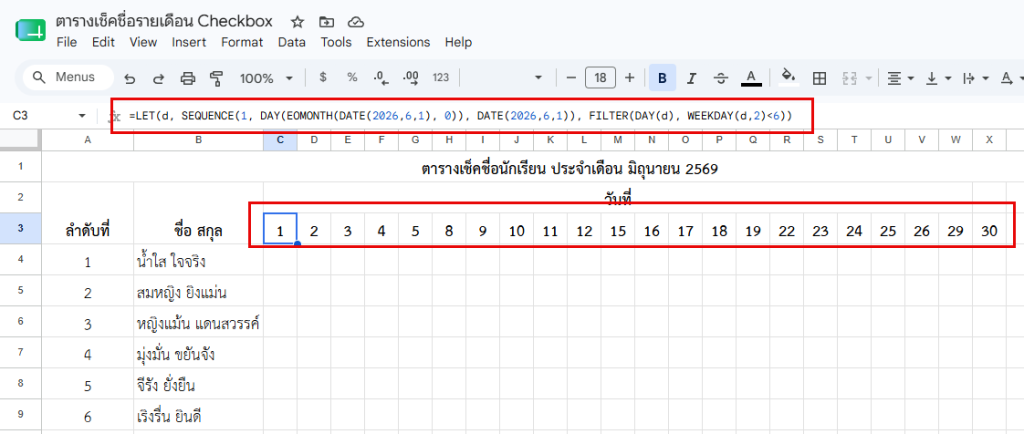
- คลิกที่เซลล์ C3 (หรือตำแหน่งแรกที่ต้องการให้เริ่มแสดงตัวเลขวันที่)
- พิมพ์สูตรการคำนวณนี้ลงในแถบสูตร (Formula Bar):
=LET(d, SEQUENCE(1, DAY(EOMONTH(DATE(2026,6,1), 0)), DATE(2026,6,1)), FILTER(DAY(d), WEEKDAY(d,2)<6)) - คำอธิบายการทำงานของสูตร:
DATE(2026,6,1): คือการกำหนดจุดเริ่มต้นของรอบเดือน (ในตัวอย่างคือ 1 มิถุนายน 2026) สามารถเปลี่ยนปีและเดือนได้ตามต้องการLETและSEQUENCE: ทำหน้าที่จำลองชุดตัวเลขวันที่ทั้งหมดในเดือนนั้นเก็บไว้ในตัวแปรdFILTERและWEEKDAY: ทำหน้าที่ประเมินตัวแปรdและกรองเอาเฉพาะวันที่ค่าของวันในสัปดาห์น้อยกว่า 6 (หมายถึงดึงเฉพาะจันทร์-ศุกร์ และละเว้นเสาร์-อาทิตย์)DAY(d): สั่งให้คายผลลัพธ์ออกมาเฉพาะ “ตัวเลขวันที่” (เช่น 1, 2, 3, 4, 5, 8…) เพื่อประหยัดพื้นที่คอลัมน์
- เมื่อกด Enter ตัวเลขวันที่ที่เป็นวันทำการจะกระจายตัว (Spill) ออกไปทางด้านขวาจนครบทั้งเดือนโดยอัตโนมัติ
(💡 Pro Tip สำหรับตัดวันหยุดนักขัตฤกษ์: หากต้องการละเว้นวันที่ 3 มิถุนายน ซึ่งเป็นวันหยุด สามารถปรับส่วนท้ายของสูตรเป็น FILTER(DAY(d), (WEEKDAY(d,2)<6) * (ISNA(MATCH(DAY(d),{3},0)))) เพื่อให้ระบบข้ามวันดังกล่าวไปได้ทันที)
3. การแทรกกล่องทำเครื่องหมาย (Inserting Checkboxes)
Google Sheets รองรับการใช้งาน Checkbox อย่างสมบูรณ์แบบ ซึ่งค่าเริ่มต้นของการติ๊กถูกจะถูกประเมินเป็นตรรกะ TRUE (จริง) และการเว้นว่างจะถูกประเมินเป็น FALSE (เท็จ)
ขั้นตอนการปฏิบัติ:
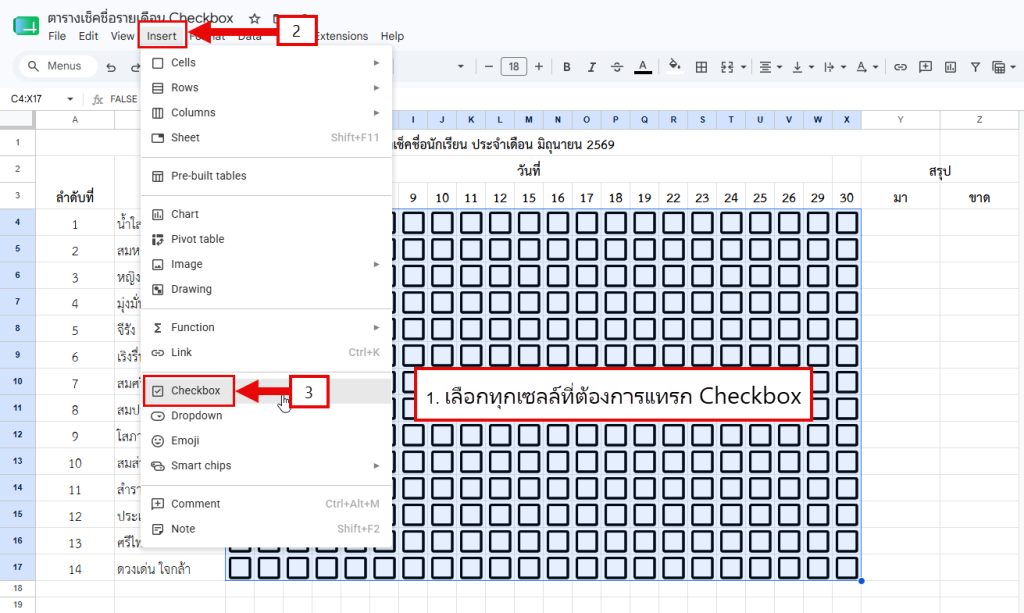
- ใช้เมาส์ลากคลุมช่วงเซลล์ทั้งหมดที่อยู่ใต้วันที่ และตรงกับจำนวนรายชื่อบุคลากร (เช่น คอลัมน์ C4 ถึง X17)
- นำเมาส์ไปที่แถบเมนู Insert (แทรก) ด้านบนของหน้าจอ
- เลือกคำสั่ง Checkbox (ช่องทำเครื่องหมาย)
- กล่องสี่เหลี่ยมสำหรับทำเครื่องหมายจะปรากฏขึ้นพร้อมใช้งานในทุกเซลล์ที่คุณเลือกไว้
4. การประมวลผลวัน “มา” และ “ขาด” อัตโนมัติ (Automated Attendance Summary)
ส่วนนี้คือการดึงข้อมูลจาก Checkbox มานับรวมเป็นผลลัพธ์เชิงปริมาณ เพื่อให้สามารถนำไปประมวลผลต่อได้
ขั้นตอนการปฏิบัติ (อ้างอิงการสร้างสูตรที่แถวที่ 4):
- การรวมสถิติ “มา” (Presence Count):
- กำหนดคอลัมน์ Y เป็น “รวมวันมา”
- คลิกที่เซลล์ Y4 แล้วพิมพ์ฟังก์ชัน:
=COUNTIF(C4:X4, TRUE) - ระบบจะนับเฉพาะกล่องที่มีการทำเครื่องหมายติ๊กถูก
- ถ้าต้องการนับเฉพาะวันที่มาถึงแล้ว ให้ใช้สูตร:
=SUMPRODUCT(N(C4:X4=TRUE),N(DATE(2026,6,C$3:X$3)<=TODAY()))
- การรวมสถิติ “ขาด” (Absence Count):
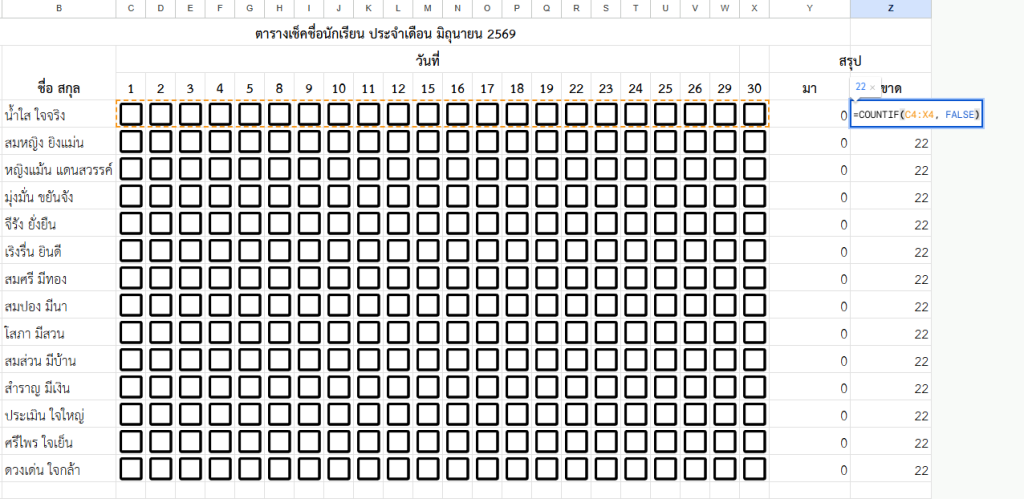
- กำหนดคอลัมน์ Z เป็น “รวมวันขาด”
- คลิกที่เซลล์ Z4 แล้วพิมพ์ฟังก์ชัน:
=COUNTIF(C4:X4, FALSE) - ระบบจะนับเฉพาะกล่องที่ถูกปล่อยเว้นว่างไว้
- ถ้าต้องการนับเฉพาะวันที่มาถึงแล้ว ให้ใช้สูตร:
=SUMPRODUCT(N(C4:X4=FALSE),N(DATE(2026,6,C$3:X$3)<=TODAY()))
- ลากจุดจับเติม (Fill Handle) ที่มุมขวาล่างของเซลล์ Y4 และ Z4 ลงมาให้ครบตามจำนวนพนักงานหรือนักเรียน เพื่อคัดลอกฟังก์ชันการคำนวณ
5. การประมวลผลคน “มา” และ “ขาด” ในแต่ละวัน
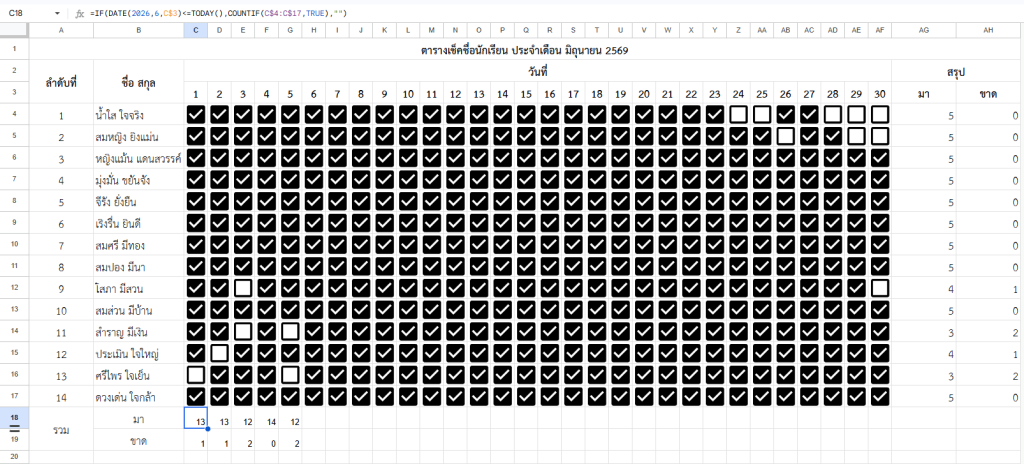
ส่วนนี้คือหัวใจสำคัญอีกส่วนหนึ่งของ ตารางเช็คชื่อ Google Sheets การสรุปผลลัพธ์จะใช้ฟังก์ชัน COUNTIF ในการตรวจจับสถานะของ Checkbox และใช้ฟักง์ชัน IF ใสการกำหนดเงื่อนไข
ขั้นตอนการปฏิบัติ
- การนับจำนวนคน “มา”:
- กำหนดให้แถวที่ 18 เป็นแถว “รวมคนมา” ในแต่ละวัน
- คลิกที่เซลล์ C18 แล้วพิมพ์สูตร:
=IF(DATE(2026,6,C$3)<=TODAY(),COUNTIF(C$4:C$17,TRUE),"") - ระบบจะนับจำนวนกล่องที่มีการทำเครื่องหมายติ๊กถูก (สถานะ TRUE) ทั้งหมดในคอลัมน์
C4ถึงC17โดยจะเช็คก่อนว่าวันนั้นเป็นวันที่มาถึงแล้วหรือไม่ ถ้าถึงแล้วจะนับ แต่ถ้ายังไม่ถึงะไม่นับ
- การนับจำนวนคน “ขาด”:
- กำหนดให้แถวที่ 19 เป็นแถว “รวมคนขาด” ในแต่ละวัน
- คลิกที่เซลล์ C19 แล้วพิมพ์สูตร:
=IF(DATE(2026,6,C$3)<=TODAY(),COUNTIF(C$4:C$17,FALSE),"") - ระบบจะนับจำนวนกล่องที่ไม่มีการทำเครื่องหมายติ๊กถูก (สถานะ FALSE) ทั้งหมดในคอลัมน์
C4ถึงC17โดยจะเช็คก่อนว่าวันนั้นเป็นวันที่มาถึงแล้วหรือไม่ ถ้าถึงแล้วจะนับ แต่ถ้ายังไม่ถึงะไม่นับ
- ลากจุดจับเติม (Fill Handle) ที่มุมขวาล่างของเซลล์ C18 ไปทางขวาจนถึงเซลล์ AF18 เพื่อคัดลอกสูตรสำหรับนับ “จำนวนคนมา” ไปยังทุกวัน
- ลากจุดจับเติม (Fill Handle) ที่มุมขวาล่างของเซลล์ C19 ไปทางขวาจนถึงเซลล์ AF19 เพื่อคัดลอกสูตรสำหรับนับ “จำนวนคนขาด” ไปยังทุกวัน
เมื่อคัดลอกสูตรเรียบร้อยแล้วลองติ๊กเช็คชื่อดู วันไหนที่ถึแล้วระบบจะนับจำนวนคนมาและคนขาดให้ แต่วันที่ยังมาไม่ถึงจะยังคงได้ผลลัพธ์เป็นค่าว่าง
6. แนวทางการประยุกต์ใช้ในงานจริง (Practical Applications)
จุดเด่นของแพลตฟอร์มคลาวด์ทำให้ ตารางเช็คชื่อ Google Sheets มีศักยภาพเหนือกว่าซอฟต์แวร์ออฟไลน์ทั่วไป:
- การบริหารทรัพยากรบุคคล (HR Management): สามารถแชร์ลิงก์ไฟล์ (Shareable Link) ให้หัวหน้าแผนกต่างๆ เข้ามาอัปเดตการเข้างานของทีมตนเองได้พร้อมกันแบบ Real-time ข้อมูลสรุปผลวันมา-ขาดจะถูกส่งไปประมวลผลการคำนวณเงินเดือนในหน้าชีต (Sheet) อื่นๆ ได้ทันที
- การจัดการชั้นเรียน (Classroom Management): ครูผู้สอนสามารถทำสำเนาชีต (Duplicate Sheet) สำหรับแต่ละเดือนได้อย่างรวดเร็ว หรือแชร์ไฟล์ในโหมด ‘View Only’ ให้นักเรียนและผู้ปกครองสามารถตรวจสอบสถานะการเข้าเรียนของตนเองได้แบบโปร่งใส
- การจัดการอีเวนต์และการลงทะเบียน: เหมาะสำหรับการตั้งโต๊ะลงทะเบียน (Registration Desk) ที่มีเจ้าหน้าที่หลายคน โดยทุกคนสามารถติ๊ก Checkbox เช็คชื่อผู้เข้าร่วมงานในไฟล์เดียวกันผ่านแท็บเล็ตของตนเองได้เลย ข้อมูลจะไม่เกิดความทับซ้อน
สูตรเพิ่มเติมสำหรับดึงวันที่
กรณีต้องการแสงวันที่ครบทุกวันในเดือนนั้น ให้ใช้สูตรดังนี้:
=SEQUENCE(1,31)- เลข 1 หมายถึง 1 แถว (ให้แสดงในแนวนอน)
- เลข 31 คือจำนวนคอลัมน์ ดังนั้น ต้องการกี่วันก็ให้ระบุตรงนี้
กรณีข้องการข้ามวันเสาร์-อาทิตย์ ให้ใช้สูตรดังนี้:
=LET(d,SEQUENCE(1,DAY(EOMONTH(DATE(2026,6,1),0)),DATE(2026,6,1)),FILTER(DAY(d),(WEEKDAY(d,2)<6)))กรณีต้องการข้ามวันเสาร์-อาทิตย์ และวันหยุดพิเศษ (วันหยุดนักขัตฤกษ์ วันหยุดบริษัท) ให้ใช้สูตรดังนี้:
=LET(d,SEQUENCE(1,DAY(EOMONTH(DATE(2026,6,1),0)),DATE(2026,6,1)),FILTER(DAY(d),(WEEKDAY(d,2)<6)*(ISNA(MATCH(DAY(d),{3},0)))))- จากสูตร
{3}คือวันที่ที่เราต้องการตัดออก (วันหยุดพิเศษ) - ดังนั้น จะตัดวันที่ไหนออกบ้างก็ให้มาเพิ่มตรงนี้ได้เลย โดยคั่นแต่ละวันด้วยเครื่องหมายคอมม่า เช่น หยุดวันที่ 3, 10 และ 17 ก็ให้ระบุดังนี้
{3,10,17}
บทสรุป (Conclusion)
การสร้าง ตารางเช็คชื่อ Google Sheets ด้วยโครงสร้างการเขียนสูตรอาร์เรย์ (Array Formulas) แบบไดนามิก อย่าง SEQUENCE, FILTER และการผสานรวมเข้ากับ Checkbox และฟังก์ชัน COUNTIF ถือเป็นการออกแบบระบบงานที่ลดขั้นตอนยุ่งยาก (Streamlined Workflow) ได้อย่างมีประสิทธิภาพสูงสุด ไม่เพียงแต่ช่วยลดข้อผิดพลาดจากผู้บันทึกข้อมูล (Human Error) แต่ยังดึงเอาประสิทธิภาพการทำงานร่วมกันบนระบบคลาวด์ (Cloud Collaboration) มาใช้เพื่อตอบโจทย์องค์กรและสถาบันการศึกษาในยุคดิจิทัลอย่างแท้จริง