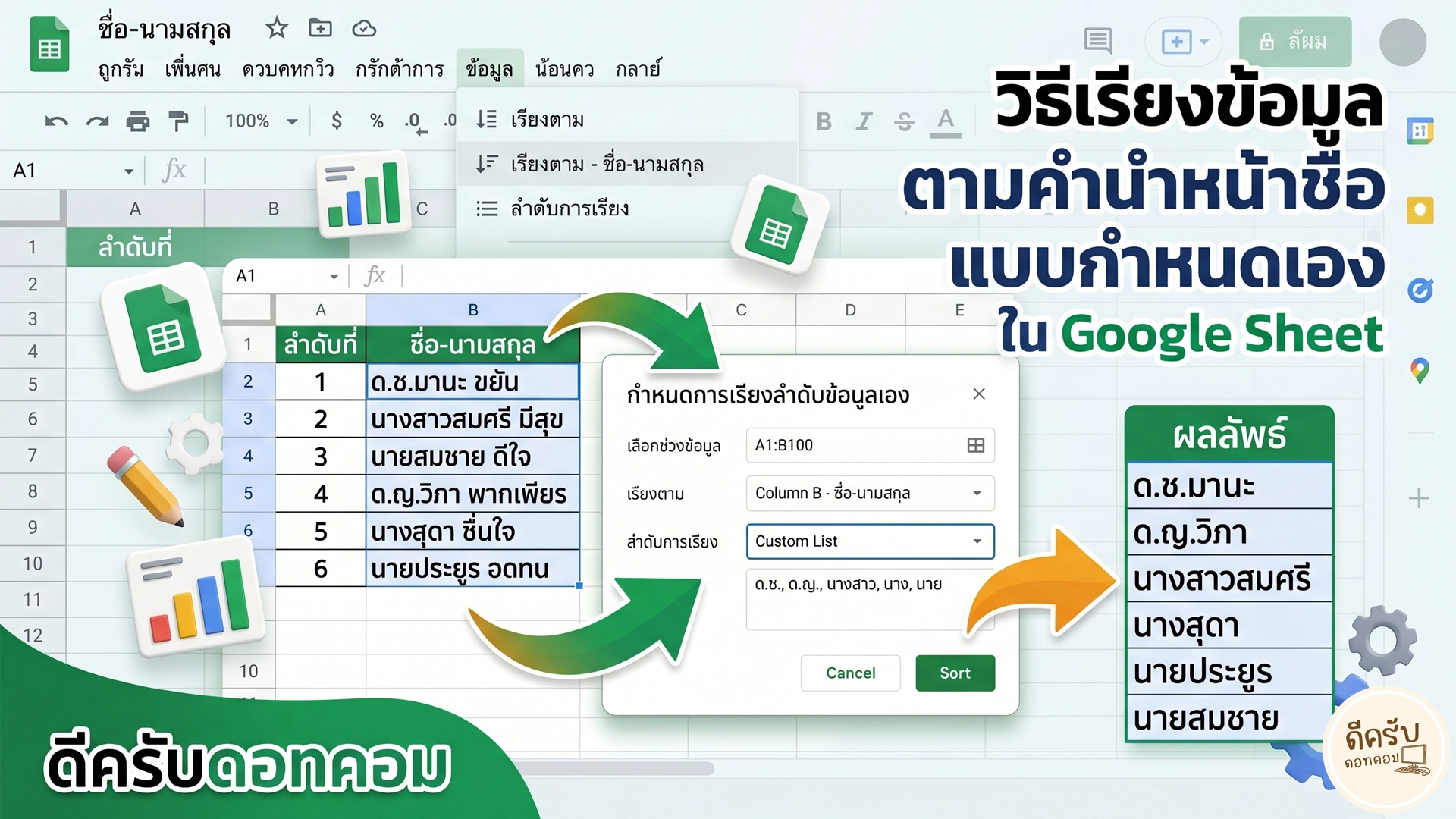
การบริหารจัดการฐานข้อมูลที่มีรายชื่อภาษาไทยในโปรแกรมสเปรดชีต มักประสบปัญหาเมื่อต้องจัดเรียงข้อมูลตามพจนานุกรม เนื่องจากระบบการเรียงลำดับพื้นฐาน (A-Z หรือ ก-ฮ) ของ Google Sheets จะคำนวณตามลำดับอักขระสระและพยัญชนะ ส่งผลให้คำนำหน้าชื่อ เช่น “ด.ช.”, “นาง”, “นางสาว”, และ “นาย” ถูกจัดเรียงปะปนกันตามตัวอักษร แทนที่จะเรียงตามกลุ่มสถานะหรือลำดับความสำคัญที่ถูกต้องในทางปฏิบัติ
บทความนี้จะอธิบายกลไกและขั้นตอนการตั้งค่า วิธีเรียงลำดับคำนำหน้าชื่อ Google Sheets ในรูปแบบกำหนดเอง (Custom Sort) โดยใช้คอลัมน์ผู้ช่วย (Helper Column) และฟังก์ชันขั้นสูง เพื่อให้รายงานของคุณมีความเป็นมืออาชีพและถูกต้องตามหลักสากล
สรุปประเด็นสำคัญ
- การเรียงลำดับแบบปกติ (Sort A-Z) ไม่สามารถแยกแยะกลุ่มคำนำหน้าชื่อภาษาไทยได้อย่างถูกต้องตามหลักการบริหารจัดการข้อมูล
- การใช้ คอลัมน์ผู้ช่วย (Helper Column) ร่วมกับฟังก์ชัน
MATCHหรือVLOOKUPคือแนวทางที่สากลนิยมเพื่อกำหนดน้ำหนักคะแนนให้แก่คำนำหน้าชื่อแต่ละประเภท - ฟังก์ชัน
REGEXEXTRACTสามารถนำมาประยุกต์ใช้ในกรณีที่คำนำหน้าชื่อและชื่อ-นามสกุล ถูกบันทึกรวมกันอยู่ในเซลล์เดียว - วิธีนี้ช่วยเพิ่มประสิทธิภาพในการจัดทำรายงานของฝ่ายทรัพยากรบุคคล (HR) สถาบันการศึกษา และการบริหารจัดการข้อมูลลูกค้าได้อย่างมีนัยสำคัญ
ความท้าทายในการเรียงลำดับชื่อภาษาไทยใน Google Sheets
โดยทั่วไป กลไกการจัดเรียงข้อมูล (Sorting Algorithm) ของ Google Sheets จะอ้างอิงตามรหัส Unicode ซึ่งพยัญชนะ “ด” (จาก ด.ช.) จะถูกจัดวางไว้ก่อน “น” (จาก นาย, นาง, นางสาว) และคำว่า “นาง” จะขึ้นก่อน “นางสาว” และ “นาย” เสมอ การจัดเรียงเช่นนี้ทำให้ข้อมูลบุคคลสูญเสียโครงสร้างที่ควรจะเป็น เช่น เด็กชายและเด็กหญิงไปอยู่รวมกับผู้ใหญ่ หรือสลับลำดับระหว่างเพศชายและเพศหญิงจนยากต่อการนำไปวิเคราะห์ต่อ
เพื่อแก้ไขปัญหานี้ นักวิเคราะห์ข้อมูลจึงจำเป็นต้องใช้วิธีระบุลำดับความสำคัญแบบกำหนดเอง (Custom Sort Order) เพื่อบังคับให้ Google Sheets เรียงลำดับตามเกณฑ์ที่เรากำหนด เช่น:
- นาย
- นาง
- นางสาว
- ด.ช.
- ด.ญ.
วิธีแก้ปัญหาแบบ Step-by-Step: การสร้าง Custom Sort ด้วยสูตรขั้นสูง
กระบวนการทำ วิธีเรียงลำดับคำนำหน้าชื่อ Google Sheets แบ่งออกเป็น 3 ขั้นตอนหลัก ดังต่อไปนี้:
ขั้นตอนที่ 1: การสร้างตารางเกณฑ์กำหนดลำดับความสำคัญ (Master Mapping Table)
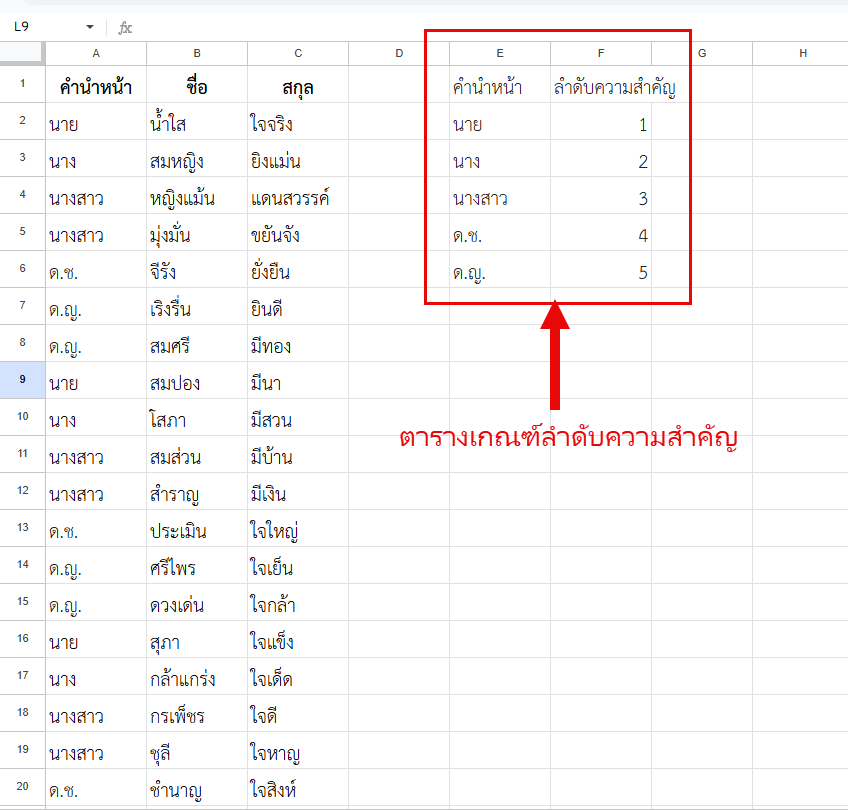
ให้สร้างตารางขนาดเล็กไว้ที่มุมใดมุมหนึ่งของสเปรดชีต หรือในแผ่นงานใหม่ (Sheet ใหม่) เพื่อกำหนดว่าคำนำหน้าใด มีค่าความสำคัญเป็นลำดับที่เท่าใด
- สมมติให้ช่วงเซลล์
E2:F6เป็นตารางเกณฑ์ข้อมูล - คอลัมน์ E ให้ใส่คำนำหน้าชื่อที่ต้องการ
- คอลัมน์ F ให้ใส่ตัวเลขลำดับที่ต้องการให้แสดงผล
ขั้นตอนที่ 2: การใช้สูตรสร้างคอลัมน์ผู้ช่วย (Helper Column)
แทรกคอลัมน์ใหม่ถัดจากข้อมูลรายชื่อของคุณ (สมมติให้เป็นคอลัมน์ D) จากนั้นเลือกใช้สูตรตามลักษณะการจัดเก็บข้อมูลของคุณดังนี้:
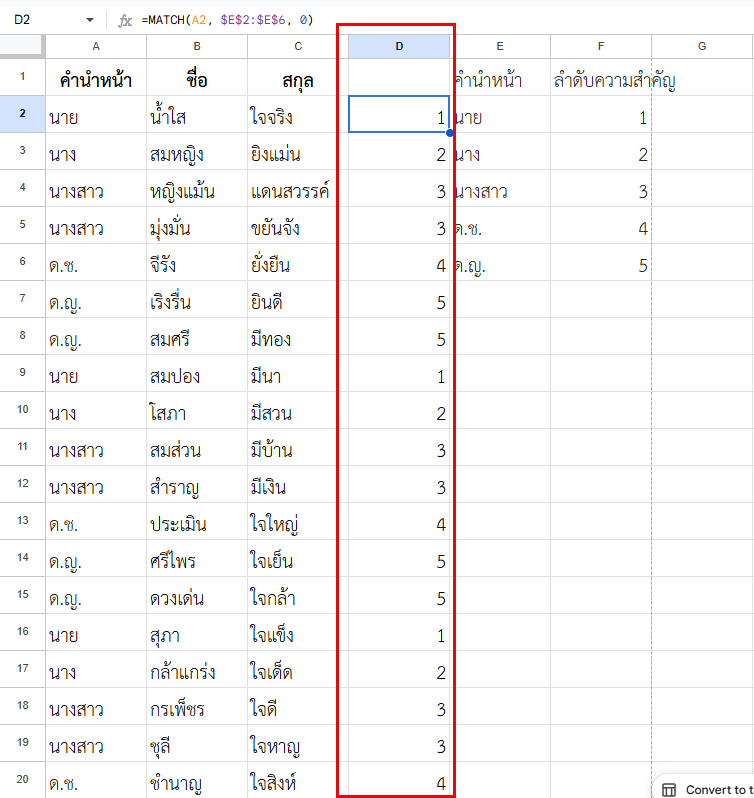
กรณีที่ 1: ข้อมูลแยกคอลัมน์คำนำหน้าชื่อไว้ชัดเจนแล้ว (คอลัมน์ A คือคำนำหน้า) ให้ใช้ฟังก์ชัน MATCH เพื่อค้นหาตำแหน่งลำดับจากตารางเกณฑ์ในขั้นตอนที่ 1 โดยกรอกสูตรที่เซลล์ D2:
=MATCH(A2, $E$2:$E$6, 0)โครงสร้างฟังก์ชัน: MATCH(สิ่งที่ต้องการหา, ช่วงเซลล์ที่ค้นหา, รูปแบบการค้นหาแบบตรงกันทุกประการ) สูตรนี้จะส่งคืนค่าเป็นตัวเลข 1, 2, 3 ตามลำดับที่เราตั้งไว้
กรณีที่ 2: ข้อมูลคำนำหน้าและชื่อรวมอยู่ในเซลล์เดียวกัน (คอลัมน์ A คือ “นายสมชาย ใจดี”) ต้องใช้ฟังก์ชัน REGEXEXTRACT เพื่อดึงเฉพาะคำนำหน้าออกมาก่อน แล้วจึงส่งค่าไปให้ MATCH ประมวลผล โดยกรอกสูตรดังนี้:
=MATCH(REGEXEXTRACT(A2, "^(?:นาย|นางสาว|นาง|ด\.ช\.|ด\.ญ\.)"), $E$2:$E$6, 0)ขั้นตอนที่ 3: การสั่งเรียงลำดับข้อมูลขั้นสูง (Advanced Sort Range)
- ลากคลุมช่วงข้อมูลทั้งหมดที่ต้องการจัดเรียง (รวมคอลัมน์ผู้ช่วย แต่ไม่รวมตารางเกณฑ์)
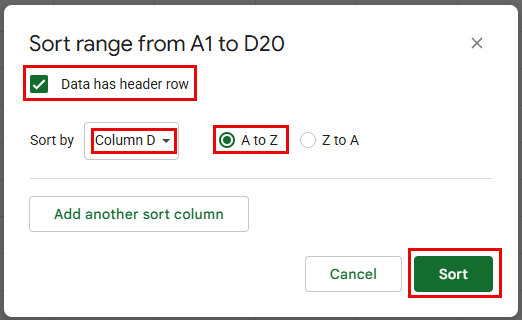
- ไปที่เมนูหลัก เลือก Data (ข้อมูล) > Sort Range (จัดเรียงช่วง) > Advanced range sorting options (ตัวเลือกการจัดเรียงช่วงขั้นสูง)
- ติ๊กเลือก Data has header row (ข้อมูลมีแถวส่วนหัว) (หากเลือกคลุมหัวตารางไปด้วย)
- ในช่อง Sort by (จัดเรียงตาม) ให้เลือกคอลัมน์ผู้ช่วยที่เราเพิ่งสร้างขึ้น (Column D) และเลือกแบบ A-Z (ก-ฮ)
- คลิกปุ่ม Sort (จัดเรียง)
ข้อมูลจะถูกเรียงอย่างถูกต้องตามเงื่อนไขที่กำหนด
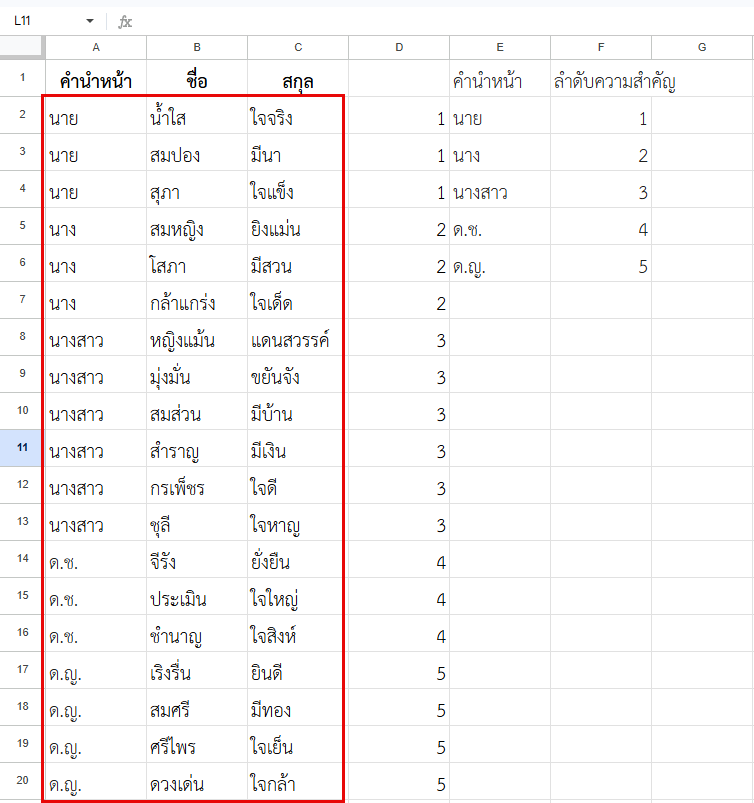
หมายเหตุ: เมื่อจัดเรียงเสร็จสิ้นแล้ว สามารถคลิกขวาที่คอลัมน์ผู้ช่วย (คอลัมน์ D) แล้วเลือก “ซ่อนคอลัมน์” (Hide column) เพื่อความเรียบร้อยในการนำเสนอรายงานได้
แนวทางการประยุกต์ใช้ในงานจริง (Use Cases)
- งานบริหารทรัพยากรบุคคล (HR Management): ใช้จัดกลุ่มรายชื่อพนักงานแยกตามสถานะและเพศอย่างเป็นระบบ เพื่อความสะดวกในการจัดทำรายงานสวัสดิการ ยื่นภาษี หรือการตรวจสอบรายชื่อสรุปประจำปี
- งานทะเบียนสถาบันการศึกษา (Educational Records): ช่วยครูประจำชั้นหรือฝ่ายทะเบียนในการแยกรายชื่อนักเรียนชาย (ด.ช. / นาย) และนักเรียนหญิง (ด.ญ. / นางสาว) ออกจากกันเป็นกลุ่มก้อนอย่างถูกต้องตามระเบียบกระทรวงฯ
- การจัดการฐานข้อมูลลูกค้า (CRM Data Cleaning): จัดระเบียบข้อมูลรายชื่อลูกค้าที่ได้จากการกรอกฟอร์มออนไลน์ เพื่อส่งต่อให้ฝ่ายการตลาดนำไปทำสรุปสถิติประชากรศาสตร์ (Demographics) ได้อย่างรวดเร็ว
การเข้าใจและประยุกต์ใช้สเปรดชีตในลักษณะนี้ ไม่เพียงแต่ช่วยประหยัดเวลาการทำงาน แต่ยังช่วยลดความผิดพลาดที่เกิดจากการจัดเรียงข้อมูลด้วยมือ (Manual Sort) ได้อย่างถาวร