
แก้ปัญหา 100% Disk Usage ใน Windows 11 ปรากฏการณ์ 100% Disk Usage ใน Task Manager คือสภาวะที่หน่วยเก็บข้อมูล (Storage Drive) ไม่ว่าจะเป็น HDD หรือ SSD ถูกใช้งานจนถึงขีดจำกัดสูงสุดของ Bandwidth ในการอ่าน/เขียนข้อมูล (Input/Output Operations) ส่งผลให้ระบบปฏิบัติการ Windows 11 เกิดอาการไม่ตอบสนอง (Unresponsive), หยุดทำงานชั่วคราว (Freezing), และประสิทธิภาพโดยรวมลดลงอย่างรุนแรง
บทความนี้มีวัตถุประสงค์เพื่อนำเสนอกระบวนการวินิจฉัยและแก้ไขปัญหา (Diagnosis and Resolution Protocols) อย่างเป็นระบบ โดยมุ่งเน้นที่การจัดการบริการระบบ (System Services), การปรับแต่งหน่วยความจำเสมือน, และการตรวจสอบความสมบูรณ์ของฮาร์ดแวร์
หาก Task Manager แสดงค่า Disk เป็น 100% อย่างต่อเนื่อง แนะนำให้ดำเนินการตามลำดับขั้นดังนี้เพื่อระบุสาเหตุและแก้ไข:
- ปิดบริการ SysMain: ลดการดึงข้อมูลล่วงหน้า (Prefetch)
- ระงับ Telemetry: หยุดการส่งข้อมูลพื้นหลังไปยัง Microsoft
- รีเซ็ต Virtual Memory: แก้ไขค่า Pagefile ที่ผิดปกติ
- ปิด Windows Search: หยุดการทำ Indexing ชั่วคราว
- อัปเดตไดรเวอร์ AHCI: แก้ไขปัญหา Firmware คอขวด
- ตรวจสอบความสมบูรณ์ดิสก์: ใช้คำสั่ง Check Disk
- ฮาร์ดแวร์: พิจารณาเปลี่ยนจาก HDD เป็น SSD (หากยังใช้ HDD)
1. การบริหารจัดการบริการระบบ (System Services Management)
สาเหตุหลักประการหนึ่งของ High Disk Usage เกิดจากบริการพื้นหลัง (Background Services) ของ Windows พยายามอ่านเขียนข้อมูลเพื่อเพิ่มประสิทธิภาพ (Optimization) แต่กลับสร้างภาระงานเกินขีดจำกัด (Overhead) ให้กับฮาร์ดแวร์
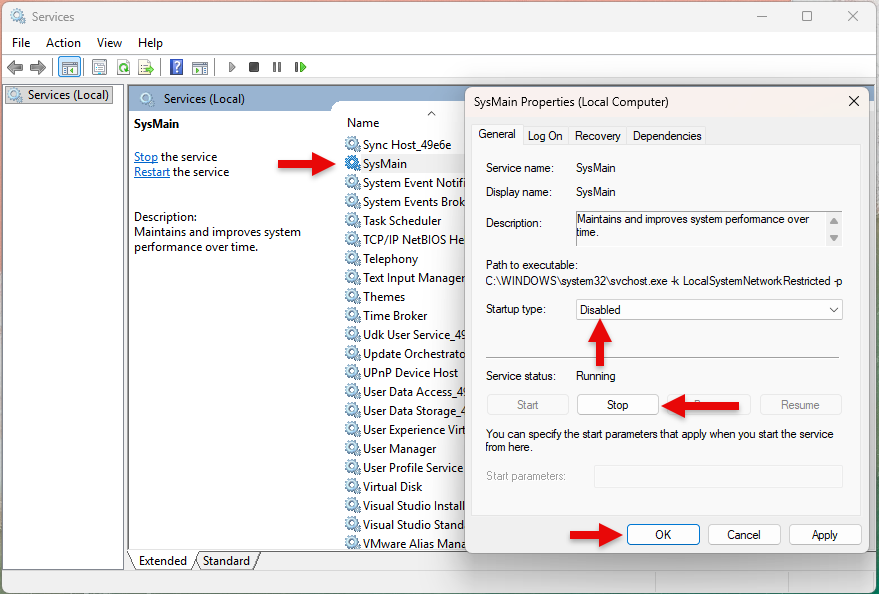
1.1 การปิดใช้งานบริการ SysMain (เดิมคือ Superfetch)
SysMain ได้รับการออกแบบมาเพื่อโหลดแอปพลิเคชันที่ใช้งานบ่อยลงใน RAM ล่วงหน้า อย่างไรก็ตาม กระบวนการนี้อาจทำให้เกิดการอ่านข้อมูลจากดิสก์อย่างหนักหน่วง โดยเฉพาะใน HDD แบบจานหมุน
- ขั้นตอนปฏิบัติ:
- กด
Windows + Rพิมพ์services.mscแล้วกด Enter - ค้นหาบริการชื่อ SysMain
- ดับเบิลคลิกเพื่อเปิด Properties เปลี่ยน Startup type เป็น Disabled
- คลิกปุ่ม Stop เพื่อหยุดการทำงานทันที แล้วกด OK
- กด
1.2 การระงับบริการ Connected User Experiences and Telemetry
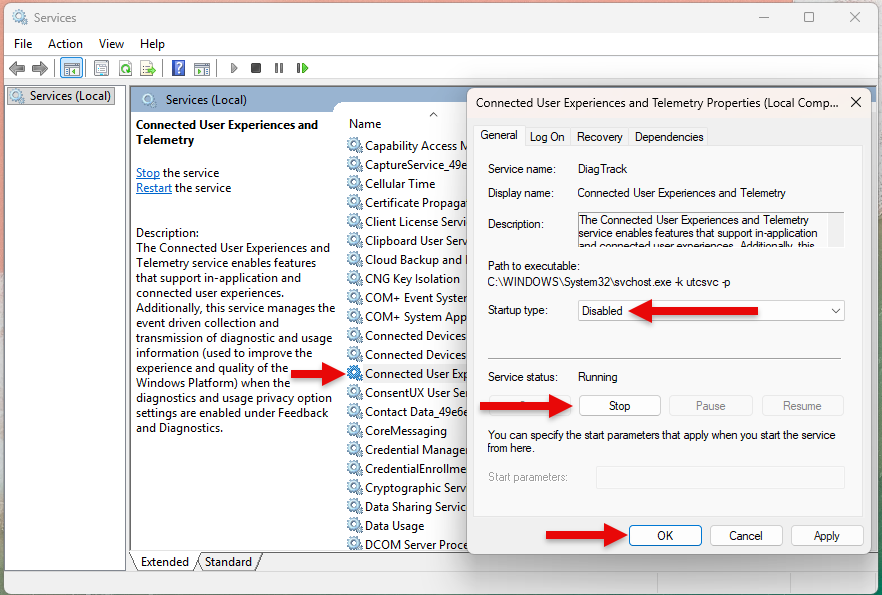
บริการนี้ทำหน้าที่รวบรวมข้อมูลการใช้งานและส่งกลับไปยัง Microsoft ซึ่งอาจทำให้เกิดการเขียนข้อมูล (Disk Write) อย่างต่อเนื่อง
- ขั้นตอนปฏิบัติ:
- ในหน้าต่าง
services.msc(จากข้อ 1.1) - ค้นหา Connected User Experiences and Telemetry
- กำหนด Startup type เป็น Disabled และคลิก Stop
- ในหน้าต่าง
1.3 การระงับบริการ Windows Search (ชั่วคราว)
บริการนี้ทำการสร้างดัชนีไฟล์ (Indexing) เพื่อให้การค้นหาไฟล์รวดเร็ว แต่การ Indexing ตลอดเวลาอาจใช้ทรัพยากรดิสก์สูง
- ขั้นตอนปฏิบัติ:
- เปิด Command Prompt (Run as administrator)
- พิมพ์คำสั่ง
net.exe stop "Windows search"เพื่อหยุดชั่วคราวและสังเกตอาการ - หากดิสก์ลดลงอย่างมีนัยสำคัญ ให้พิจารณาปิดถาวรใน
services.mscหรือเลือกปิด Indexing เฉพาะบางโฟลเดอร์
2. การปรับแต่งหน่วยความจำเสมือน (Virtual Memory Configuration)
Windows ใช้พื้นที่ฮาร์ดดิสก์ส่วนหนึ่งจำลองเป็น RAM (เรียกว่า Pagefile.sys) หากการจัดสรรพื้นที่นี้ผิดพลาดหรือเกิดการ Fragment อาจส่งผลให้เกิดการอ่านเขียนที่ผิดปกติ
- ขั้นตอนปฏิบัติ:
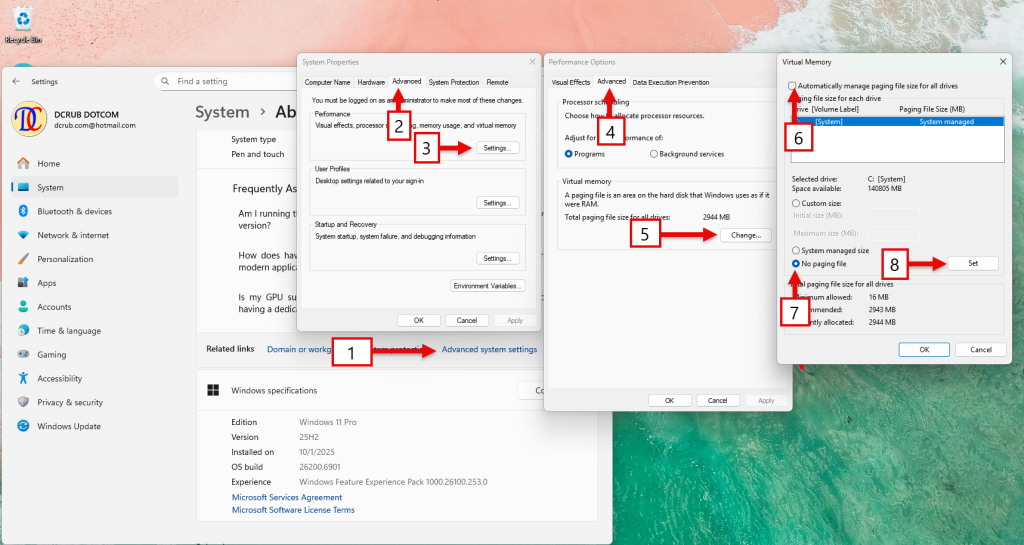
- เข้าสู่ Settings > System > About > Advanced system settings
- แท็บ Advanced ส่วน Performance คลิก Settings
- แท็บ Advanced คลิก Change ในส่วน Virtual memory
- ยกเลิกการติ๊ก Automatically manage paging file size…
- เลือก No paging file กด Set (เพื่อล้างค่าเดิม) แล้ว Restart เครื่อง 1 ครั้ง
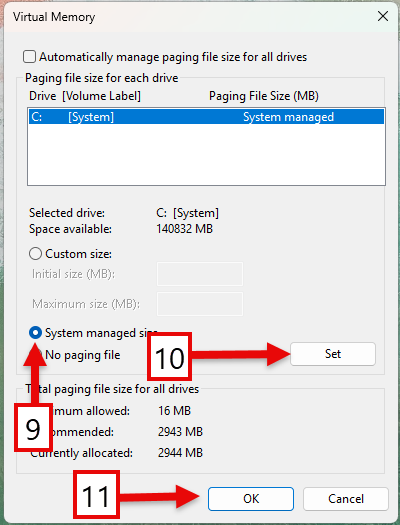
- กลับมาที่เดิม เลือก System managed size กด Set แล้ว Restart อีกครั้งเพื่อสร้างไฟล์ใหม่ที่สมบูรณ์
3. การแก้ปัญหาความเข้ากันได้ของไดรเวอร์ (Driver Compatibility & MSI Mode)
ในบางกรณี โดยเฉพาะ SSD ปัญหาเกิดจากไดรเวอร์ StorAHCI.sys ทำงานร่วมกับ Firmware ไม่สมบูรณ์ในโหมด Message Signaled Interrupts (MSI)
ขั้นตอนการตรวจสอบและแก้ไข
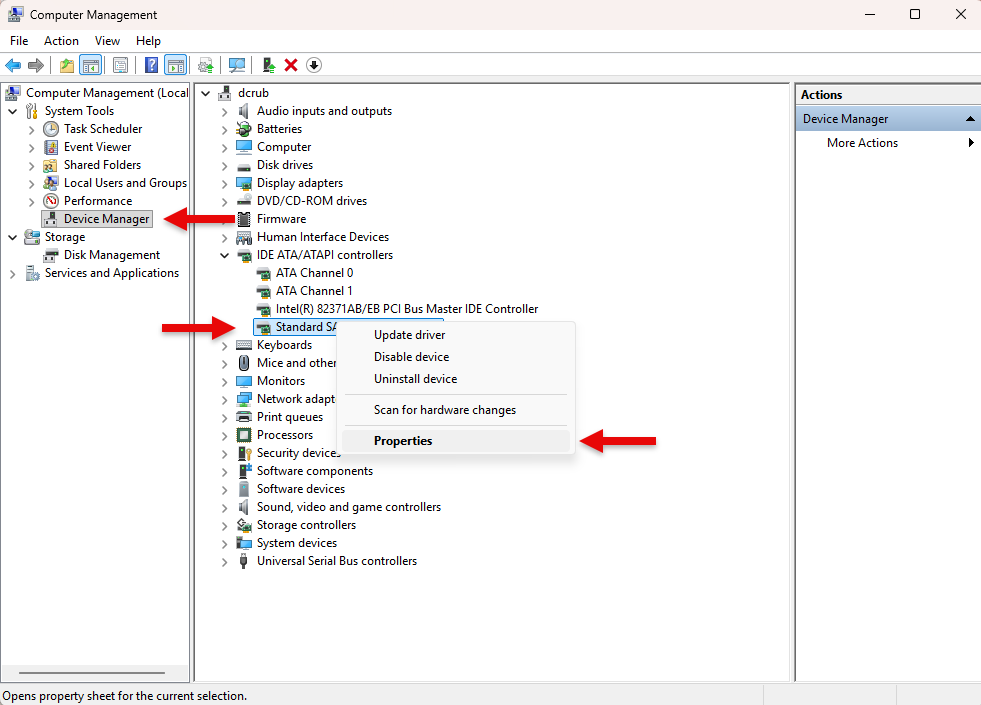
- เปิด Device Manager > ขยาย IDE ATA/ATAPI controllers
- คลิกขวาที่ Standard SATA AHCI Controller เลือก Properties
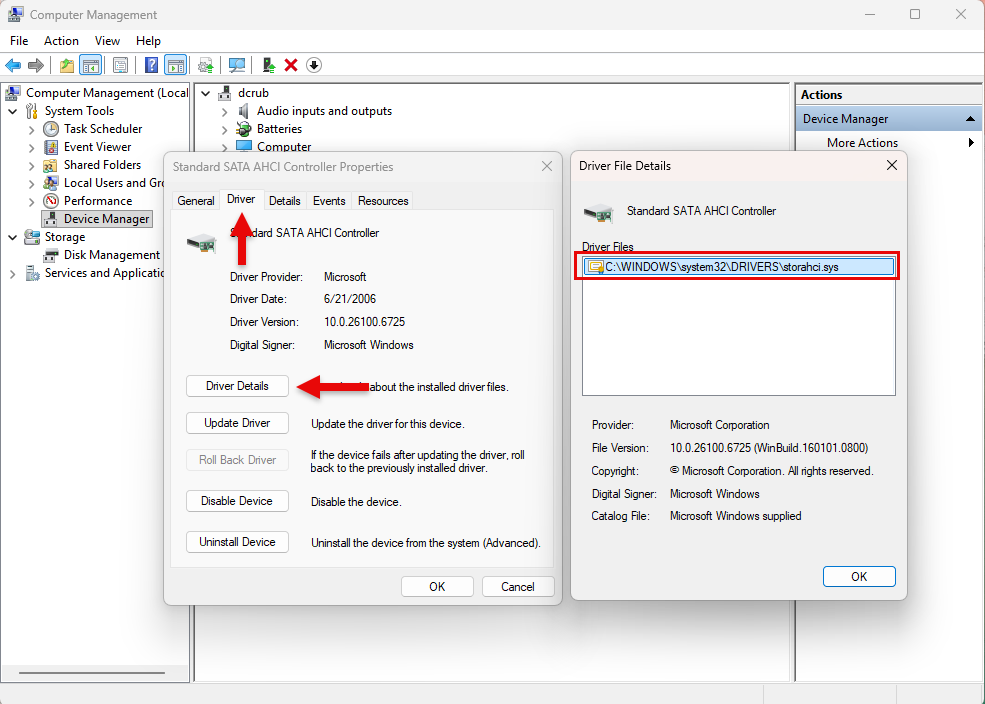
- แท็บ Driver เลือก Driver Details หากเห็น
storahci.sysให้ดำเนินการต่อ
- แท็บ Details เลือก Property เป็น Device instance path แล้วคัดลอกค่านั้นไว้

- เปิด Registry Editor (
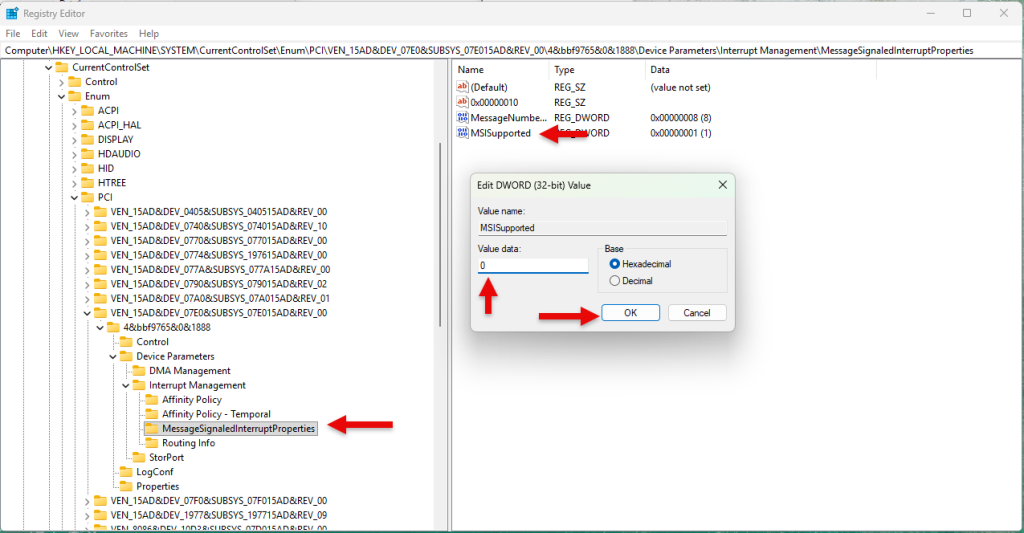
regedit) ไปที่:HKEY_LOCAL_MACHINE\System\CurrentControlSet\Enum\PCI\[วางค่าที่คัดลอก]\Device Parameters\Interrupt Management\MessageSignaledInterruptProperties - เปลี่ยนค่า MSISupported จาก
1เป็น0 - Restart ระบบ
4. การตรวจสอบความสมบูรณ์ทางกายภาพ (Physical Integrity Check)
หากปัญหาทางซอฟต์แวร์ถูกแก้ไขแล้ว อาการ 100% Disk Usage อาจเป็นสัญญาณบ่งชี้ความเสียหายทางกายภาพของฮาร์ดไดรฟ์ (Bad Sectors)
- ขั้นตอนปฏิบัติ:
- เปิด Command Prompt (Run as administrator)
- พิมพ์คำสั่ง
chkdsk /f /rแล้วกด Enter - กด
Yเพื่อยืนยันการตรวจสอบในครั้งถัดไปที่รีสตาร์ท - ระบบจะทำการสแกนและพยายามกู้คืน Sectors ที่เสียหาย (กระบวนการนี้อาจใช้เวลานาน)
5. ข้อพิจารณาด้านฮาร์ดแวร์ (Hardware Upgrade Recommendation)
ในเชิงสถาปัตยกรรมคอมพิวเตอร์ Windows 11 ได้รับการออกแบบมาให้ทำงานร่วมกับหน่วยความจำแบบ Solid State Drive (SSD) เป็นหลัก หากยังใช้ Hard Disk Drive (HDD) แบบจานหมุนเป็นไดรฟ์หลักในการรันระบบปฏิบัติการ (System Drive) ปัญหา 100% Disk Usage ถือเป็นข้อจำกัดทางกายภาพ (Physical Bottleneck) ของความเร็วในการอ่าน/เขียน
- คำแนะนำ: การเปลี่ยนไปใช้ SSD (SATA หรือ NVMe) คือวิธีแก้ไขปัญหาที่ถาวรและเห็นผลชัดเจนที่สุดในทางวิศวกรรม
สรุป
การแก้ไขปัญหา 100% Disk Usage ต้องอาศัยการวินิจฉัยทีละขั้นตอนเพื่อตัดตัวแปรที่ละอย่างออกไป หากปฏิบัติตามทั้ง 5 แนวทางนี้แล้วปัญหายังไม่คลี่คลาย มีความเป็นไปได้สูงที่ “ฮาร์ดดิสก์ (HDD) จะเสื่อมสภาพ” หรือมีขีดความสามารถไม่เพียงพอต่อระบบปฏิบัติการสมัยใหม่ การพิจารณาเปลี่ยนไปใช้ SSD (Solid State Drive) จะเป็นการแก้ปัญหาที่ถาวรและเพิ่มประสิทธิภาพระบบได้อย่างมีนัยสำคัญที่สุดครับ