
คำเตือนที่สำคัญที่สุด: การ Clean Install จะ “ลบข้อมูลทั้งหมด” (โปรแกรม, ไฟล์, ทุกสิ่งอย่าง) ที่อยู่ใน ไดรฟ์ C: และ Desktop ของเรา! กรุณา Backup ข้อมูลสำคัญทั้งหมดก่อนเริ่ม
สิ่งที่เราต้องมี:
- USB Flash Drive (ขนาด 8GB ขึ้นไป)
- Windows 11 ที่อยู่ใน USB นั้น (เรียกว่า Bootable USB)
กระบวนการโดยย่อ: บูตเครื่องจาก USB > เลือก “Custom Install” > “ลบ” พาร์ติชั่นของ Windows เก่าทิ้ง (นี่คือจุด “Clean”) > ติดตั้งลงในพื้นที่ว่าง > ตั้งค่าหน้าแรก
สิ่งที่ต้องมีและต้องทำ 3 ข้อ ก่อนเริ่ม
นี่คือขั้นตอน “เตรียมการ” ที่ห้ามข้ามเด็ดขาด ถ้าไม่อยากเสียน้ำตาภายหลังครับ
1. Backup ข้อมูลทั้งหมด
- นี่ไม่ใช่การอัปเกรดทับ (Upgrade) แต่เป็นการ “ล้างเครื่อง” ครับ
- ไฟล์งาน, รูปภาพ, เกม, ไฟล์บน Desktop, ในโฟลเดอร์ Downloads, Documents, ทุกสิ่งบนไดรฟ์ C: จะหายทั้งหมด
- ให้คัดลอกไฟล์ที่สำคัญที่สุดของเราไปเก็บไว้ใน External Hard drive หรือ Cloud (OneDrive, Google Drive)
2. เตรียม USB ติดตั้ง Windows 11
- เราไม่สามารถรันโปรแกรมติดตั้งจากใน Windows เก่าได้ เราต้อง “บูต” เครื่องจาก USB
- เราต้องมี USB ติดตั้ง Windows 11 (Bootable USB)
- หากยังไม่มี แนะนำให้อ่านบทความนี้ก่อน: [วิธีสร้าง USB ติดตั้ง Windows 11]
3. เรื่องของ “Product Key” (คีย์ Windows)
- ข่าวดี: ถ้าคอมของเราเคยใช้ Windows 10/11 “แท้” ที่ Activated แล้ว (ไม่ว่าจะแบบ OEM, FPP, หรือ Digital License)
- เรา “ไม่จำเป็น” ต้องใส่คีย์ครับ!
- ลิขสิทธิ์ของเราจะถูก “จำ” ไว้ในระบบของ Microsoft (เรียกว่า Digital License)
- เคล็ดลับ: แค่เราล็อกอินด้วย “Microsoft Account” (อีเมล @hotmail, @outlook) บัญชีเดิม หลังจากลง Windows เสร็จ ระบบจะ Activate ให้อัตโนมัติ
9 ขั้นตอน ลง Windows 11 แบบ Clean Install (ทำตามทีละขั้น)
เมื่อ Backup ข้อมูลแล้ว และมี USB ติดตั้งในมือแล้ว มาเริ่มกันเลยครับ
ขั้นตอนที่ 1: เสียบ USB และเข้า Boot Menu
- เสียบ USB ติดตั้ง Windows 11 ค้างไว้ที่คอมพิวเตอร์ (เครื่องเป้าหมาย)
- Restart (หรือเปิด) เครื่อง
- ทันทีที่เครื่องติด (ตอนจอดำๆ หรือโลโก้เมนบอร์ดขึ้น) ให้ “กดย้ำๆ” ที่ปุ่ม “Boot Menu”
- (ปุ่มนี้แตกต่างกันไปในแต่ละยี่ห้อ เช่น
F12(ส่วนใหญ่),F10,F8,F2,Del)
- (ปุ่มนี้แตกต่างกันไปในแต่ละยี่ห้อ เช่น
- หน้าจอ Boot Menu จะเด้งขึ้นมา ให้ใช้ลูกศรเลือกบูตจาก USB (มักจะขึ้นชื่อยี่ห้อ USB เช่น “UEFI: Kingston DataTraveler”) แล้วกดปุ่ม Enter
ขั้นตอนที่ 2: หน้าจอติดตั้ง Windows
หากบูตสำเร็จ จะเห็นโลโก้ Windows และหน้าจอ “Windows Setup” สีม่วงๆ และเข้าสู่การตั้งค่าต่าง ๆ ที่จำเป็น
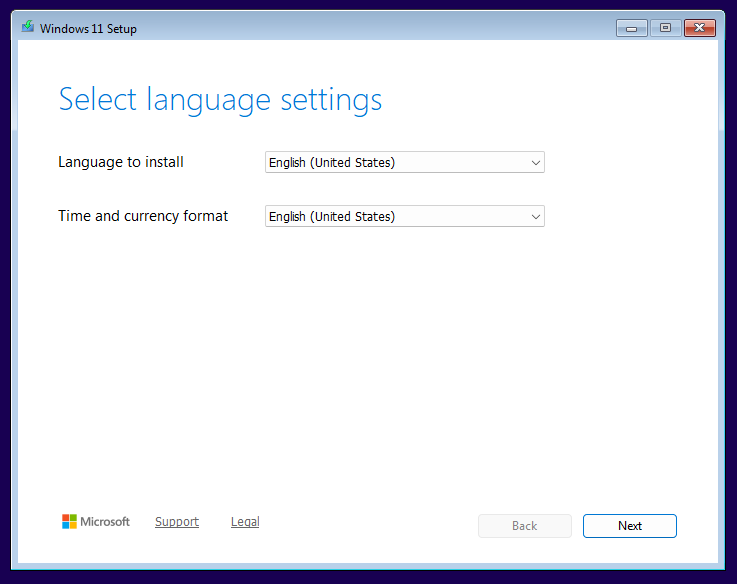
ขั้นตอนที่ 2.1: เลือกภาษาและรูปแบบเวลา
หน้าจอ Select language settings ให้ตั้งค่า
- Language to install เลือกภาษาสำหรับติดตั้ง
- Time and currency format เลือกรูปแบบเวลาและสกุลเงิน
- ลิกปุ่ม Next
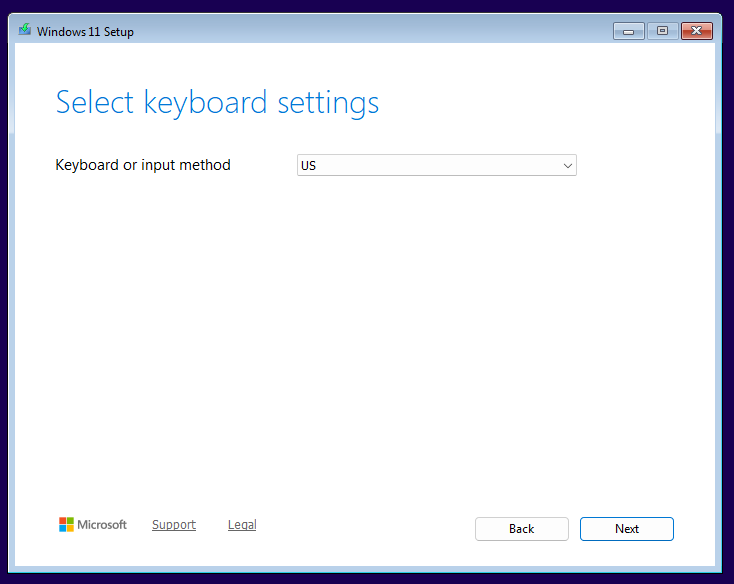
ขั้นตอนที่ 2.2: เลือกคีย์บอร์ดเลย์เอาต์
หน้า Select keyboard settings เลือกคีย์บอร์ดเลย์เอาต์ แล้วคลิกปุ่ม Next
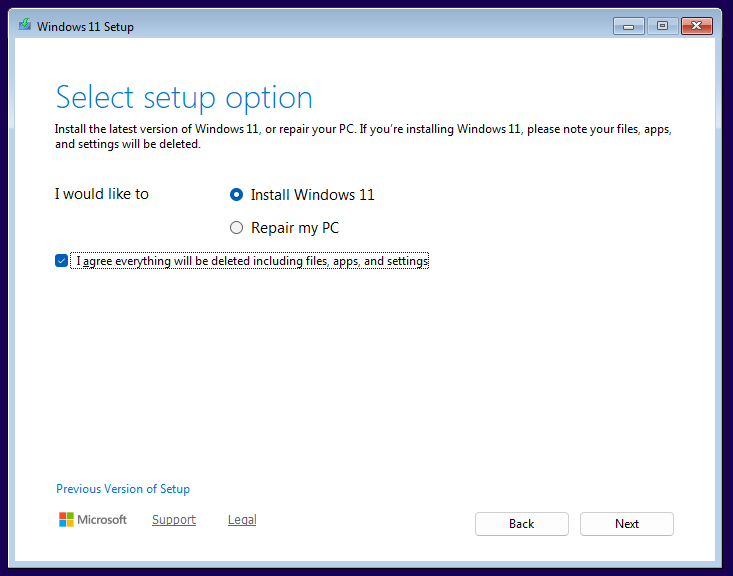
ขั้นตอนที่ 2.3: เลือกตัวเลือกติดตั้ง
หน้า Select setup option เลือก Install Windows 11 และติ๊กถูกที่ตัวเลือก I agree everything will be deleted including files, apps, and settings แล้วคลิกปุ่ม Next
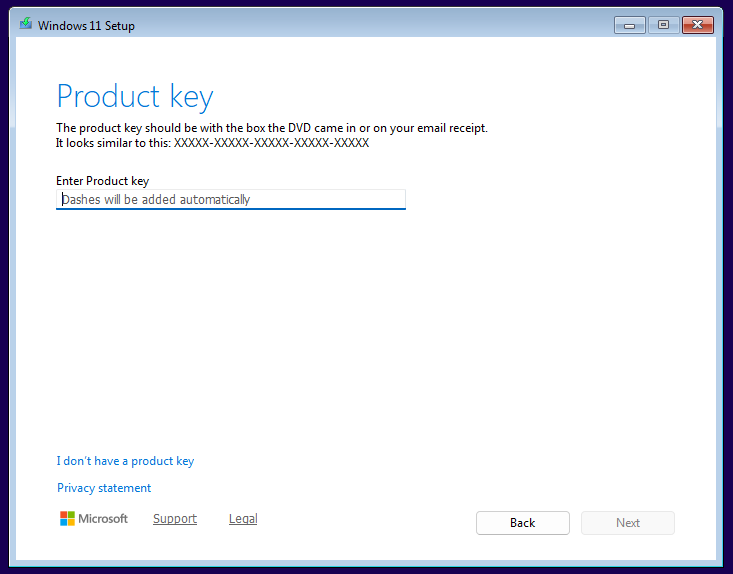
ขั้นตอนที่ 3: หน้า Product key
- ระบบจะถามหา Product Key (คีย์ 25 หลัก)
- ตามที่บอกไว้ในข้อ 3 ด้านบน ให้คลิกที่ “I don’t have a product key” (ฉันไม่มีคีย์ผลิตภัณฑ์)
- (ไม่ต้องกังวล เราจะ Activate ทีหลังด้วย Microsoft Account)
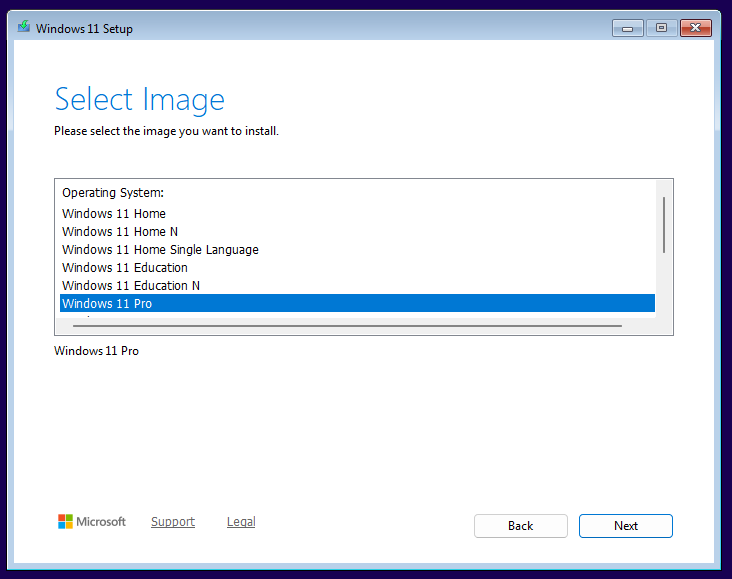
ขั้นตอนที่ 4: เลือกเวอร์ชัน (Home / Pro)
- เราต้องเลือกเวอร์ชัน “ให้ตรงกับ” ลิขสิทธิ์เดิมของเรา
- ถ้าของเดิมเป็น “Home” ก็ต้องเลือก “Windows 11 Home”
- ถ้าของเดิมเป็น “Pro” ก็ต้องเลือก “Windows 11 Pro”
- (ถ้าเลือกผิดเวอร์ชัน Windows จะไม่ Activate ให้นะครับ!)
- เลือกเสร็จ กด Next
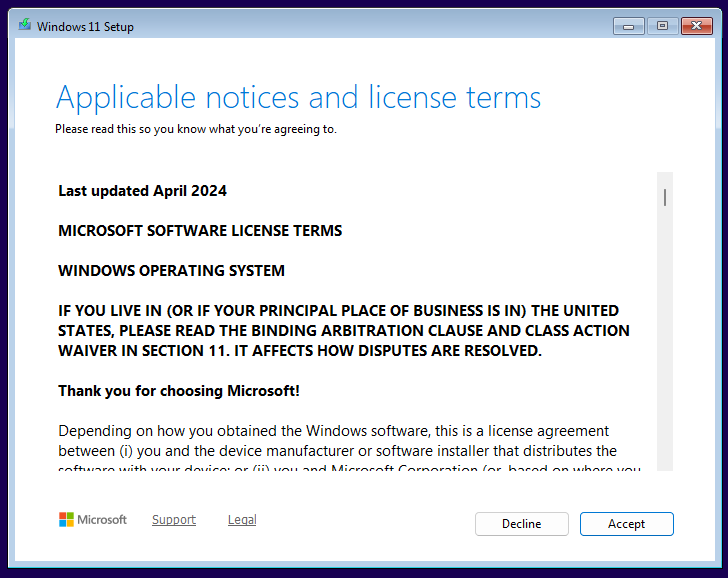
- ในหน้า license terms กด Accept
ขั้นตอนที่ 5: ลบพาร์ติชั่น
- หน้าจอนี้จะแสดงรายการไดรฟ์และพาร์ติชั่นทั้งหมดในเครื่อง (อาจจะดูยุ่งเหยิงมาก)
- หาไดรฟ์หลักของเรา (ปกติคือ “Disk 0”) ที่ Windows เก่าติดตั้งอยู่
- ให้คลิกเลือก “ทุกพาร์ติชั่น” ที่เกี่ยวข้องกับ “Disk 0” (เช่น
Recovery,System,MSR,Primary) แล้วกด “Delete” (ลบ) ทิ้งทีละอัน - ลบเฉพาะพาร์ติชั่นของ “Drive 0” (หรือไดรฟ์ที่จะลง Windows) ห้ามยุ่งกับ “Drive 1” (ที่เป็นไดรฟ์เก็บข้อมูล D: ถ้ามี)
- เมื่อลบพาร์ติชั่นเก่าจนหมด ควรจะเหลือเพียงบรรทัดเดียวคือ “Disk 0 Unallocated Space” (พื้นที่ที่ยังไม่ได้จัดสรร)

ขั้นตอนที่ 6: ติดตั้งลงใน Unallocated Space
- คลิกเลือก “Disk 0 Unallocated Space”
- กดปุ่ม “Next” (ไม่ต้องกด New หรือ Format)
- แค่นี้พอ! ระบบจะสร้างพาร์ติชั่นที่จำเป็นให้เองอัตโนมัติ
- จะเข้าสู่หน้า Ready to install ให้คลิกปุ่ม Install
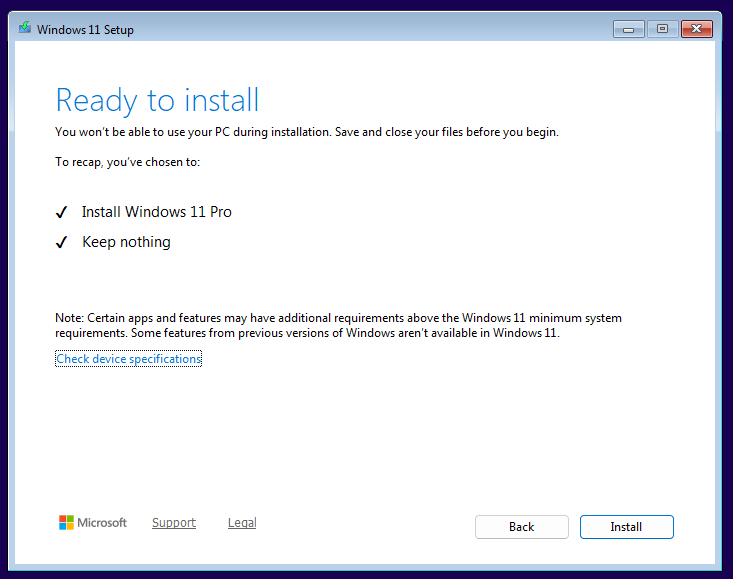
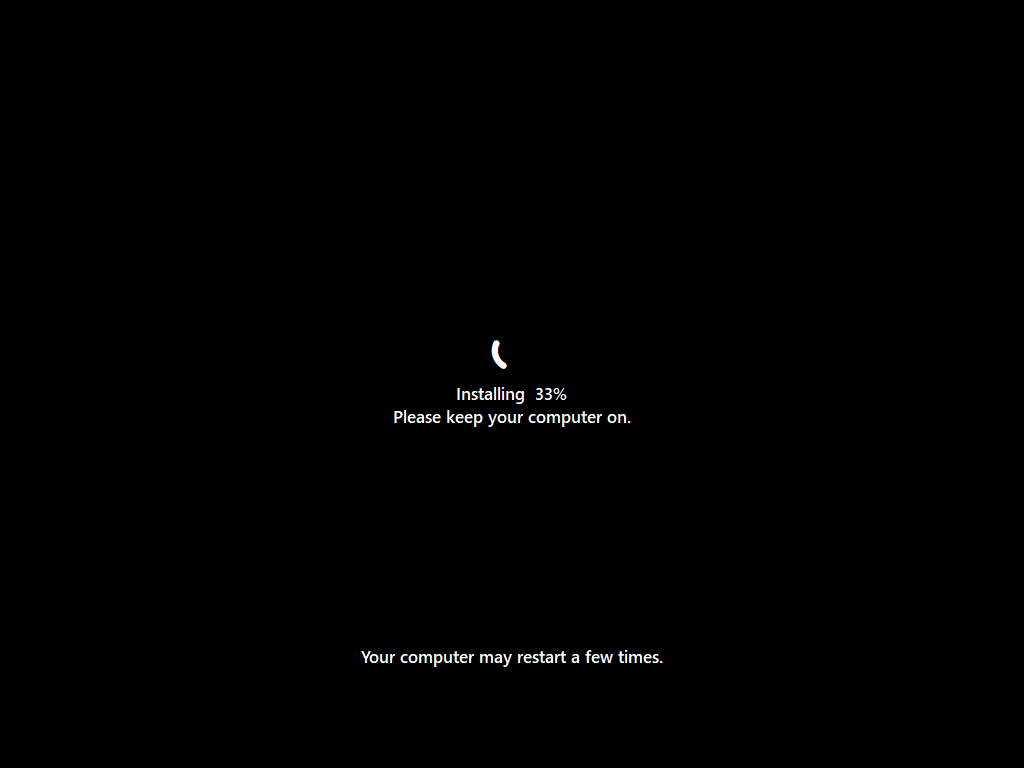
ขั้นตอนที่ 7: รอ (Installing Windows)
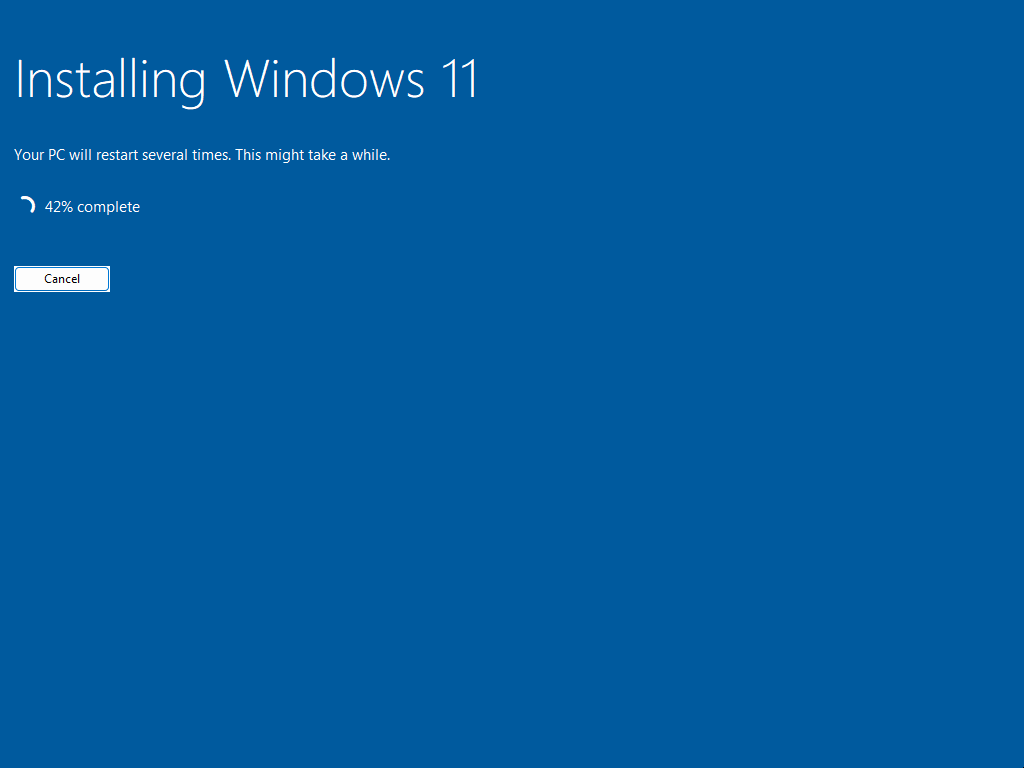
- หน้าจอ “Installing Windows” จะเริ่มทำงาน
- ขั้นตอนนี้ใช้เวลาประมาณ 30-40 นาที หรืออาจเป็นชั่วโมง (ขึ้นอยู่กับความเร็ว SSD)
- เครื่องจะ Restart อัตโนมัติ
- !!! เคล็ดลับ!!! เมื่อเครื่อง Restart (จอดับแล้วกำลังจะติดใหม่) ให้ “ดึง USB Flash Drive ออกทันที!” (เหตุผล: ถ้าไม่ดึงออก บางเครื่องจะบูตเข้า USB ซ้ำ และย้อนกลับไปขั้นตอนที่ 1 ใหม่)
ขั้นตอนที่ 8: “OOBE” การตั้งค่า
- หลังจากรีสตาร์ท จะเข้าสู่หน้าตั้งค่า “OOBE” (Out-of-Box Experience) ที่สวยงาม
- ทำตามขั้นตอนที่ปรากฏบนหน้าจอ
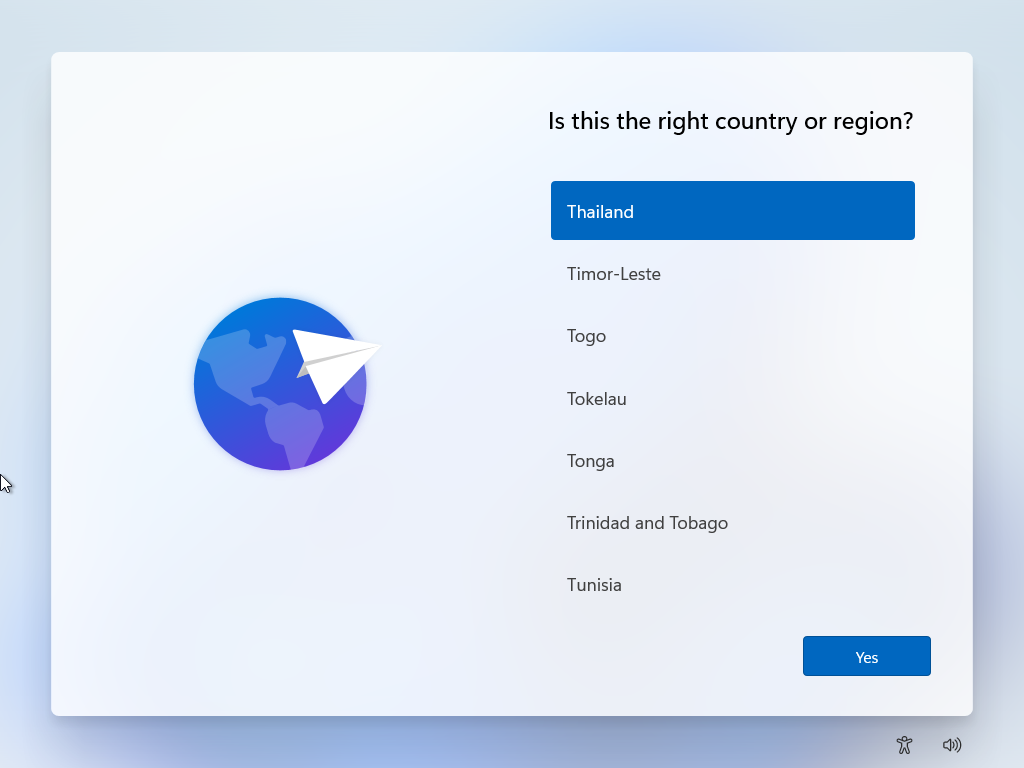
ขั้นตอนที่ 8.1: เลือกประเทศ
หน้า Is this the right country or region? เลือกประเทศแล้วกด Yes
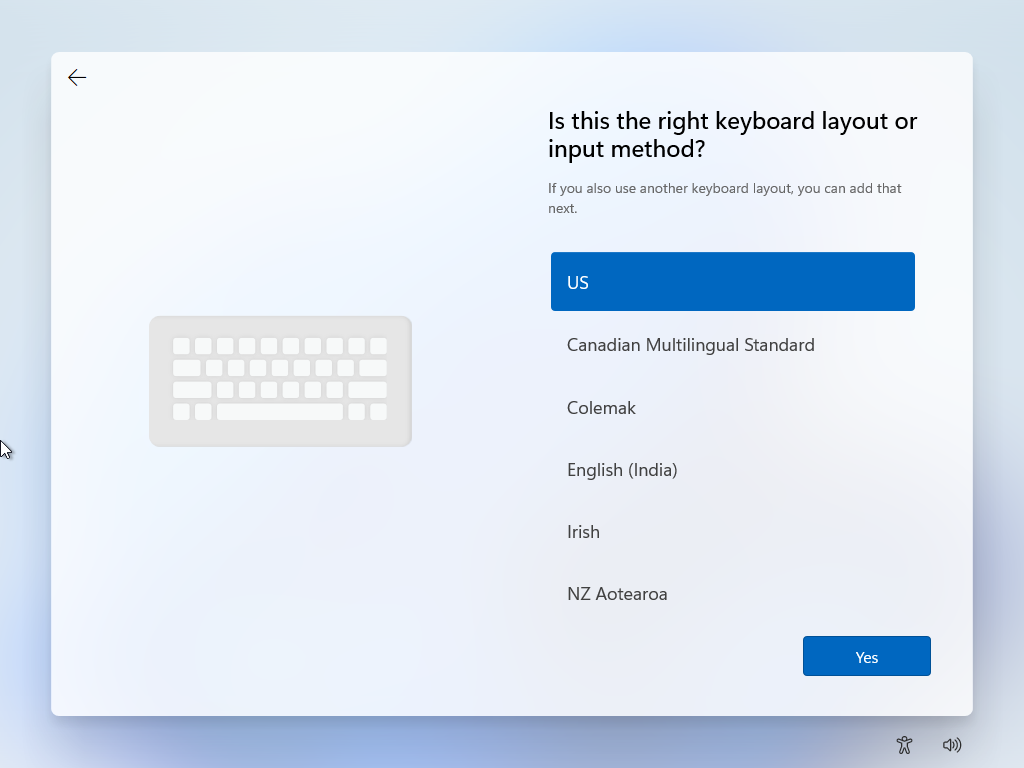
ขั้นตอนที่ 8.2: เลือก Keyboard layout
หน้า Is this the right keyboard layout or input method? เลือกภาษาแป้นพิมพ์แรกที่ต้องการ แล้วกด Yes
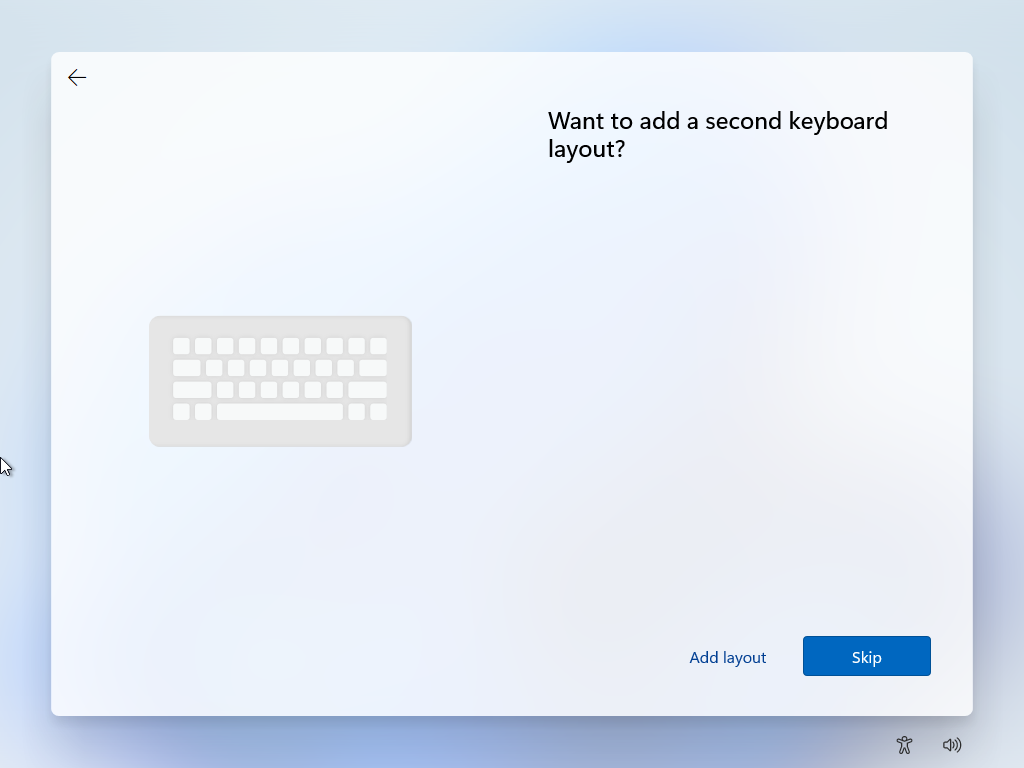
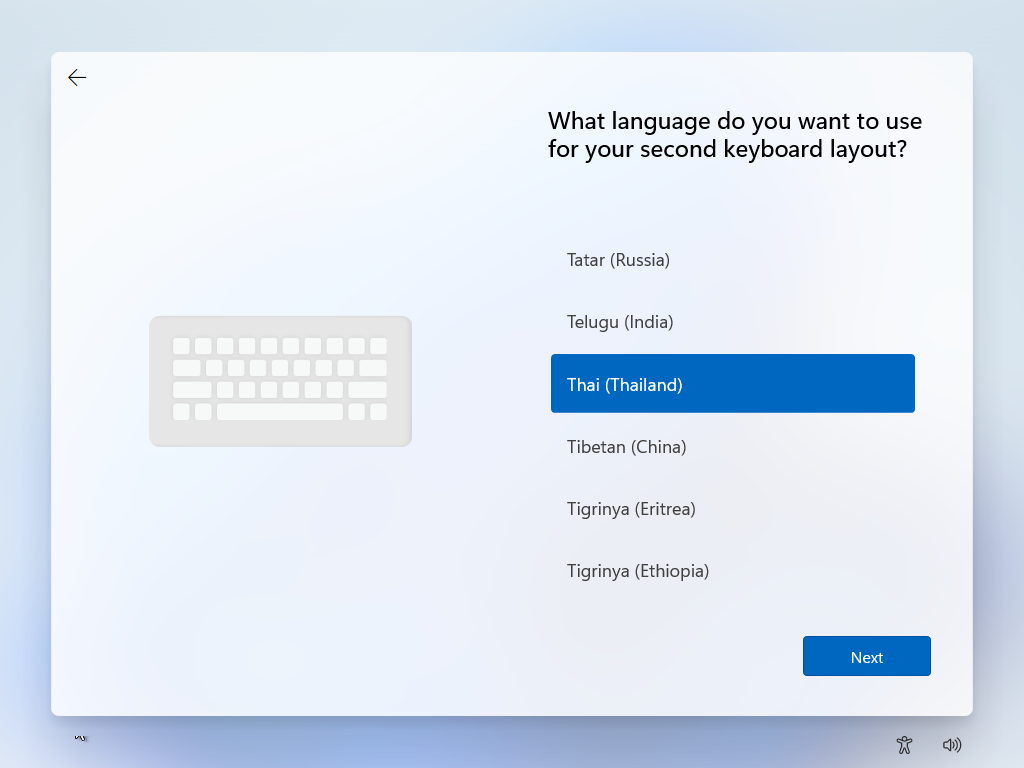
ถ้าต้องการเลือก keyboard layout เพิ่มเติม คลิก Add layout
เลือกประเทศ ต้องการเพิ่มภาษาไทย จึงเลือก Thai (Thailand) แล้วคลิก Next
เลือก Keyboard layout ที่ต้องการเพิ่ม แล้วคลิก Add layout
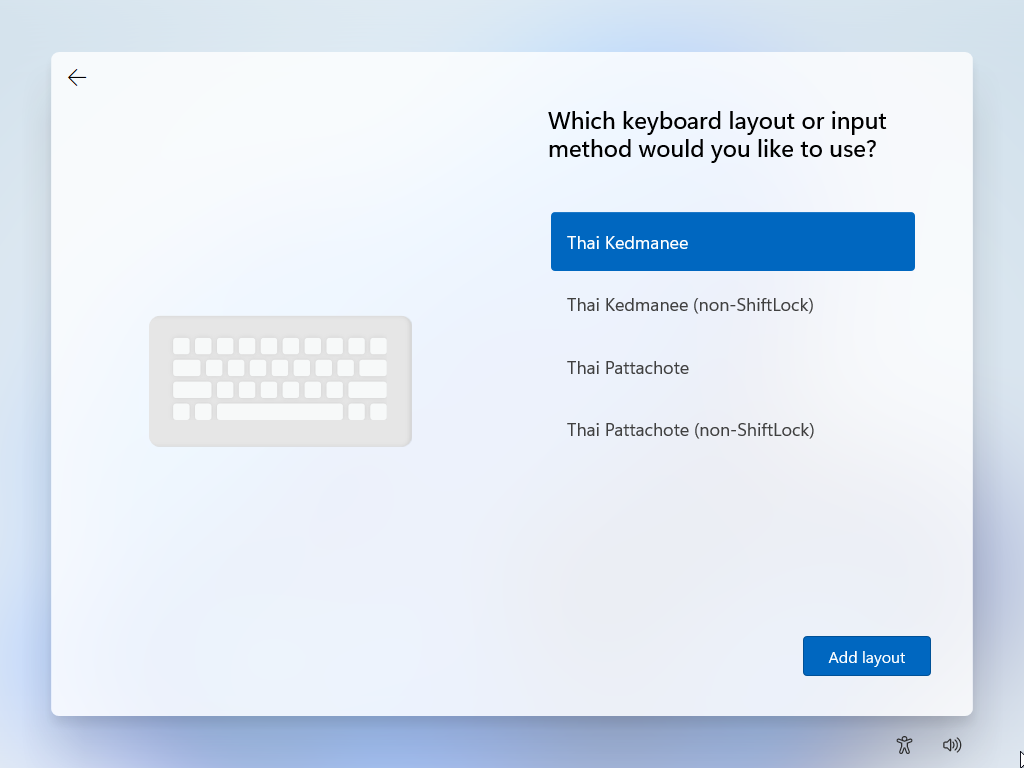
เครื่องจะรีสตาร์ทแล้วเข้าสู่ขั้นตอนการตั้งชื่อเครื่อง
ขั้นตอนที่ 8.3: ตั้งชื่อเครื่อง
หน้า Let’s name your device ตั้งชื่อเครื่องแล้วคลิกปุ่ม Next
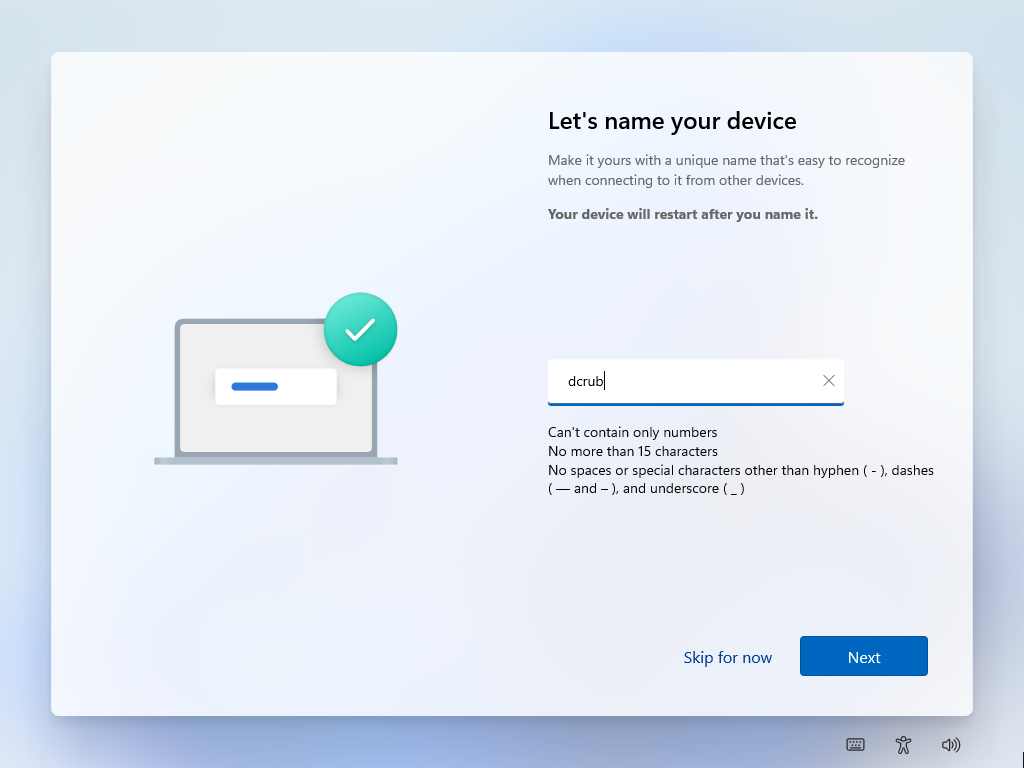
เครื่องจะรีสตาร์ทแล้วเข้าสู่ขั้นตอนต่อไป
ขั้นตอนที่ 8.4: เลือกว่าติดตั้งให้ใครใช้
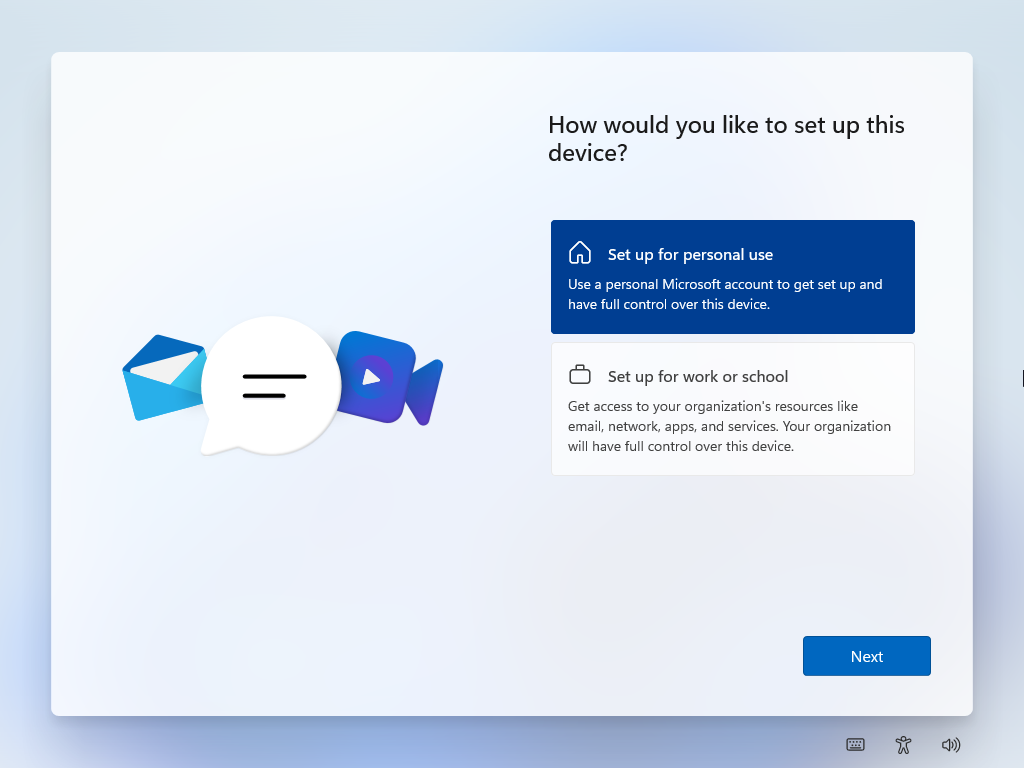
หน้า How would you like to set up this device? ให้เลือกว่าติดตั้งให้ใครใช้ แล้วคลิกปุ่ม Next
- ตัวเลือกแรก ใช้ส่วนบุคคล
- ตัวเลือกที่สอง ใช้ในองค์กรหรือโรงเรียน
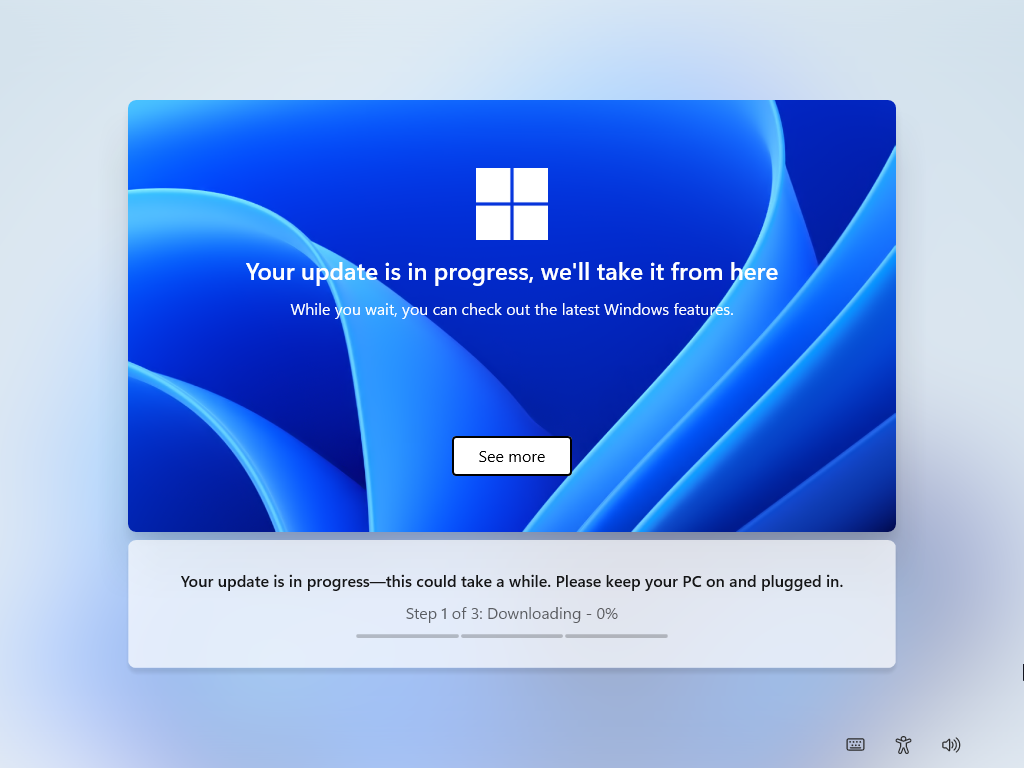
ขั้นตอนที่ 8.5: ติดตั้งอัปเดตที่จำเป็น
หน้านี้จะติดตั้งอัปเดตที่จำเป็นอีกครั้ง
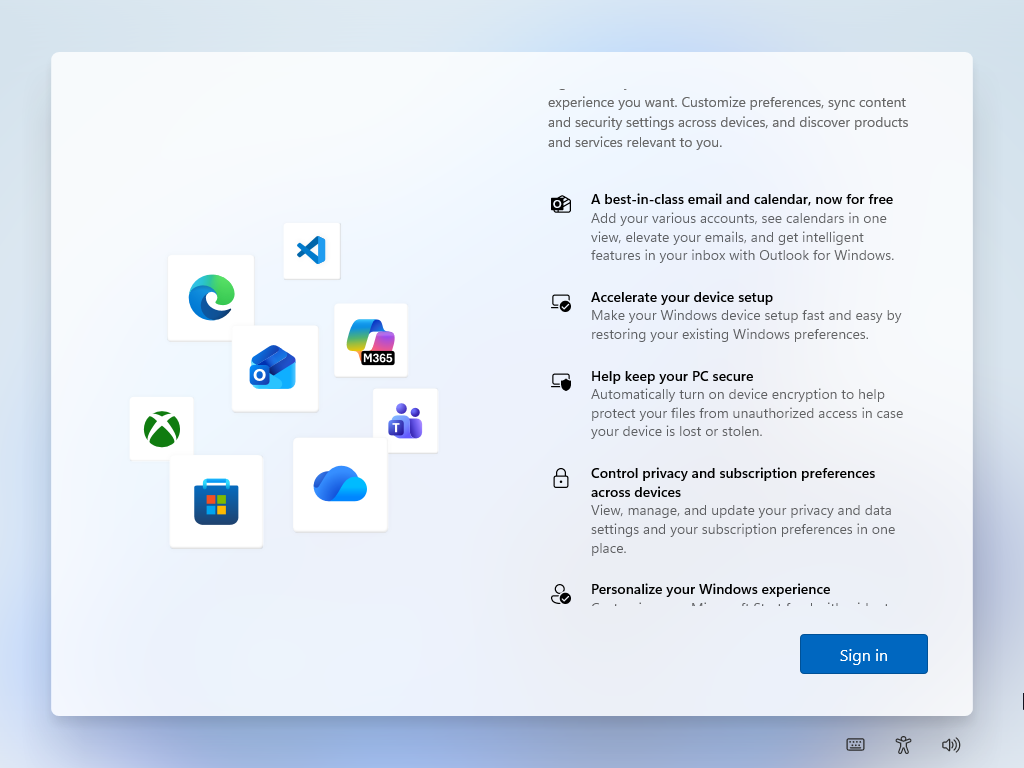
ขั้นตอนที่ 8.6: Sign in
คลิกปุ่ม Sign in เพื่อลงชื่อเข้าใช้
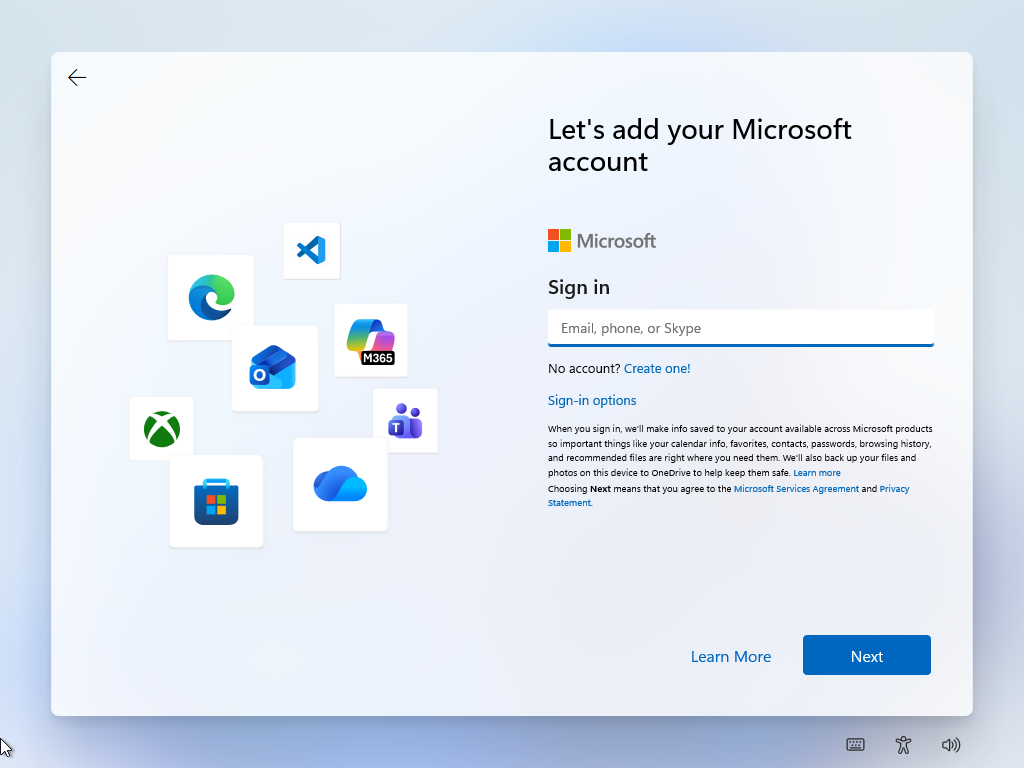
กรอกบัญชีอีเมลของ Microsoft (เช่น hotmail, outlook) แล้วกดปุ่ม Next
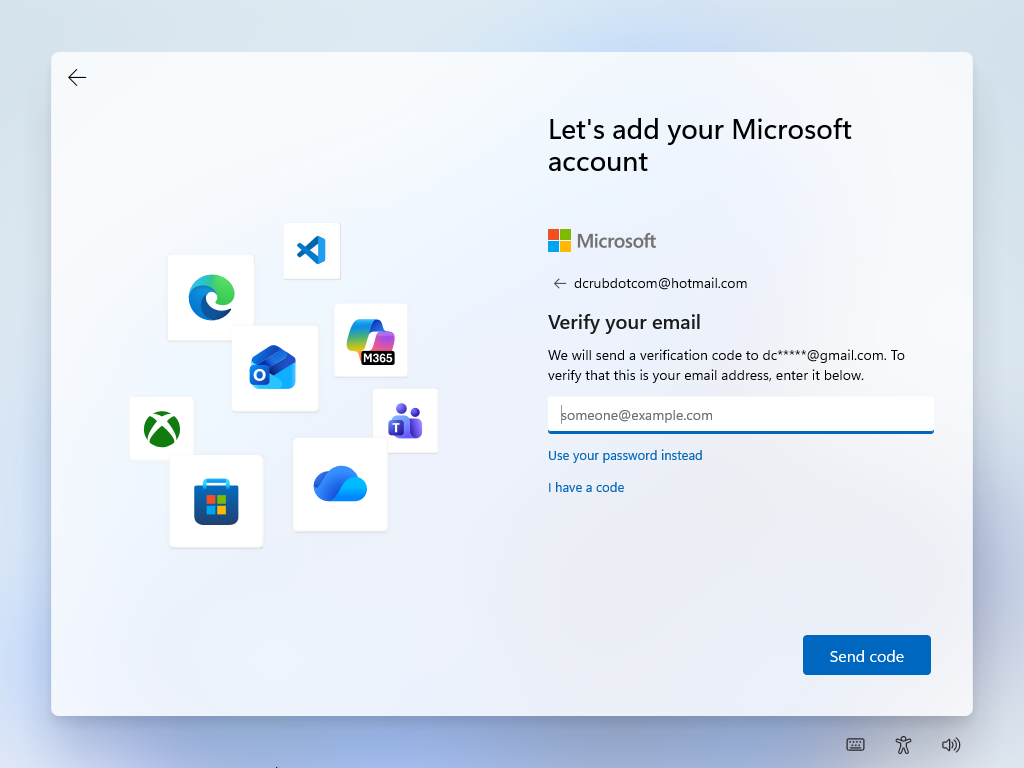
กรอกอีเมลสำรองที่ผูกกับบัญชีของ Microsoft แล้วกดปุ่ม Send code
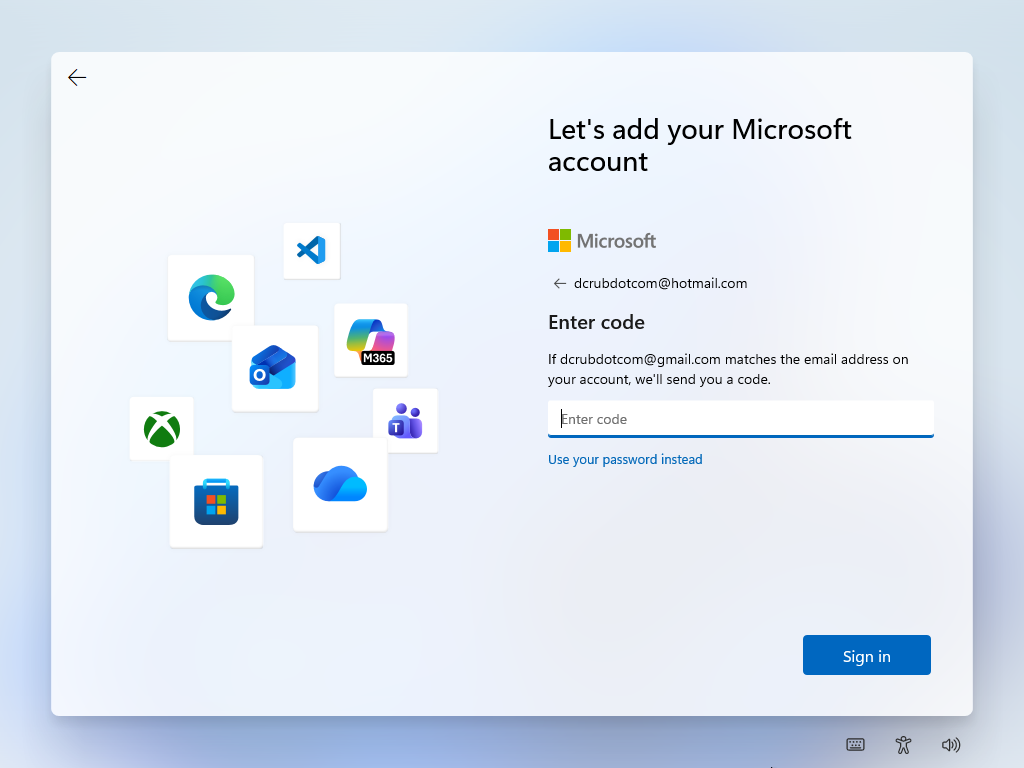
เปิดอีเมลสำรองที่กรอกเมื่อสักครู่เพื่อดูโค้ด 6 หลัก แล้วนำมากรอกในช่อง Enter code แล้วกดปุ่ม Sign in
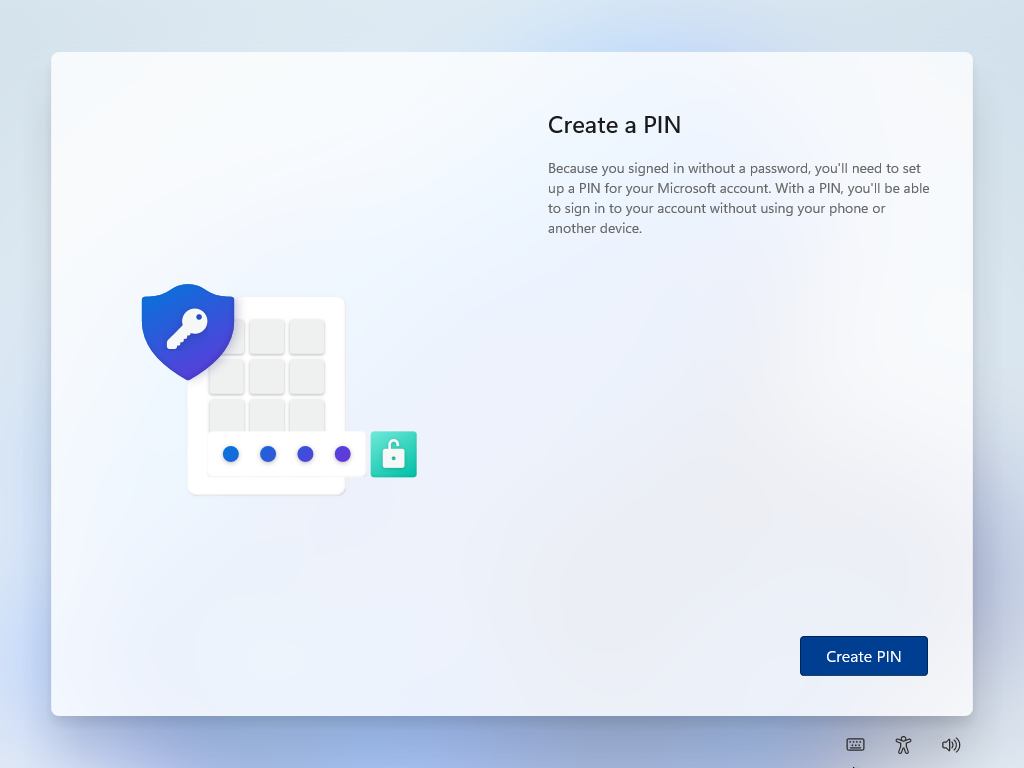
ขั้นตอนที่ 8.6: สร้าง PIN
กดปุ่ม Create PIN เพื่อสร้าง PIN
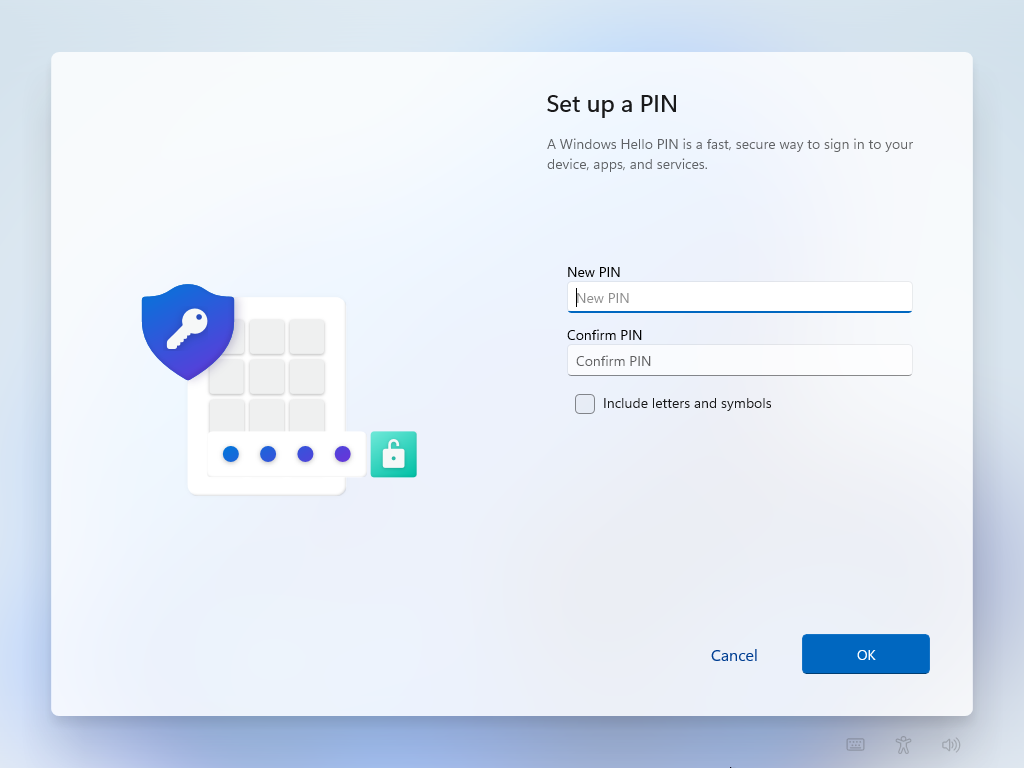
กรอก PIN ตามที่ต้องการ แล้วกดปุ่ม OK
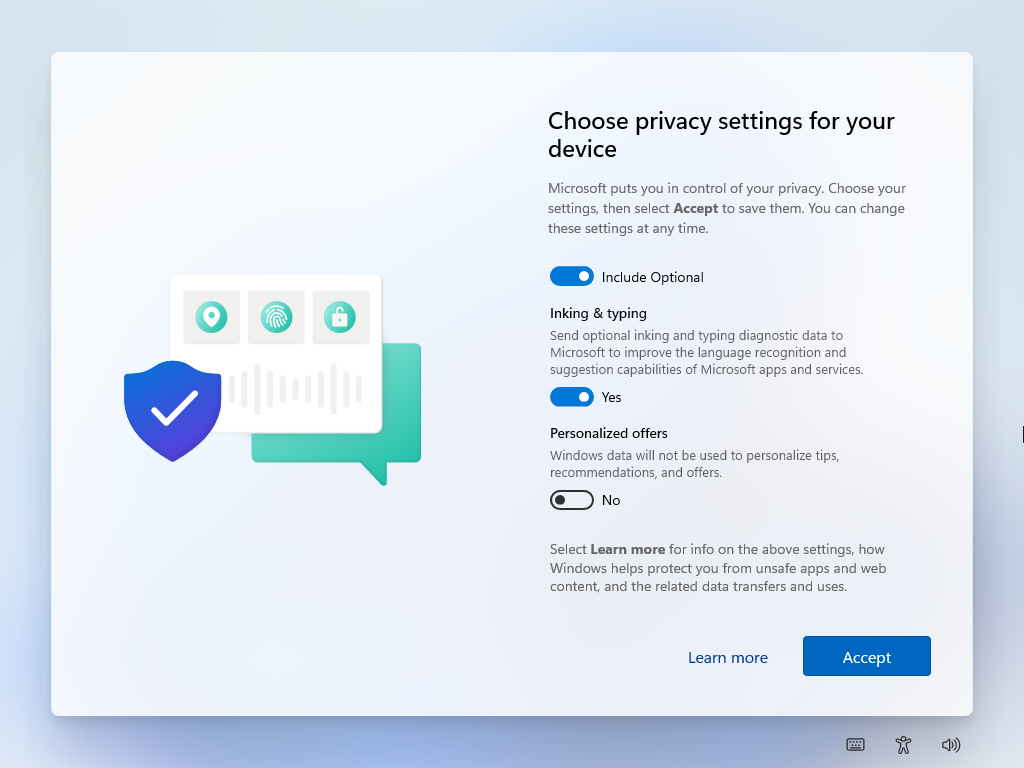
ขั้นตอนที่ 8.7: Privacy settings
ตั้งค่า Privacy แล้วกดปุ่ม Accept
ขั้นตอนที่ 8.8: Set up new PC
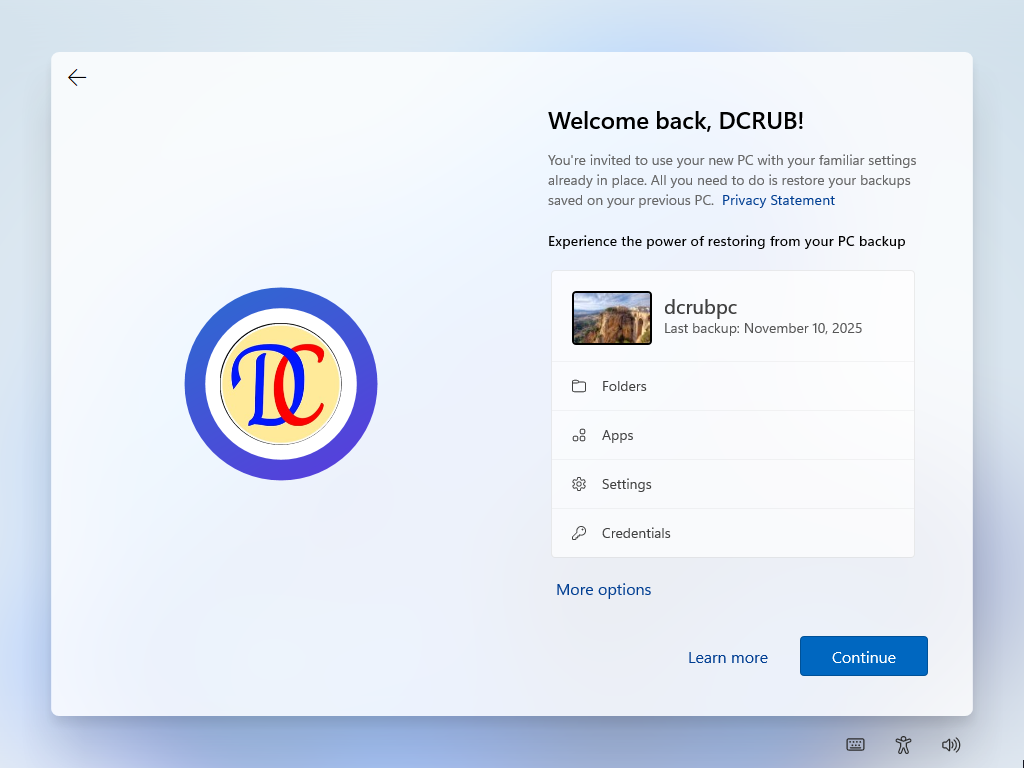
จะเข้าสู่หน้าจอให้เลือกรีสโตร์จากข้อมูลที่สำรองไว้ ให้คลิก More options
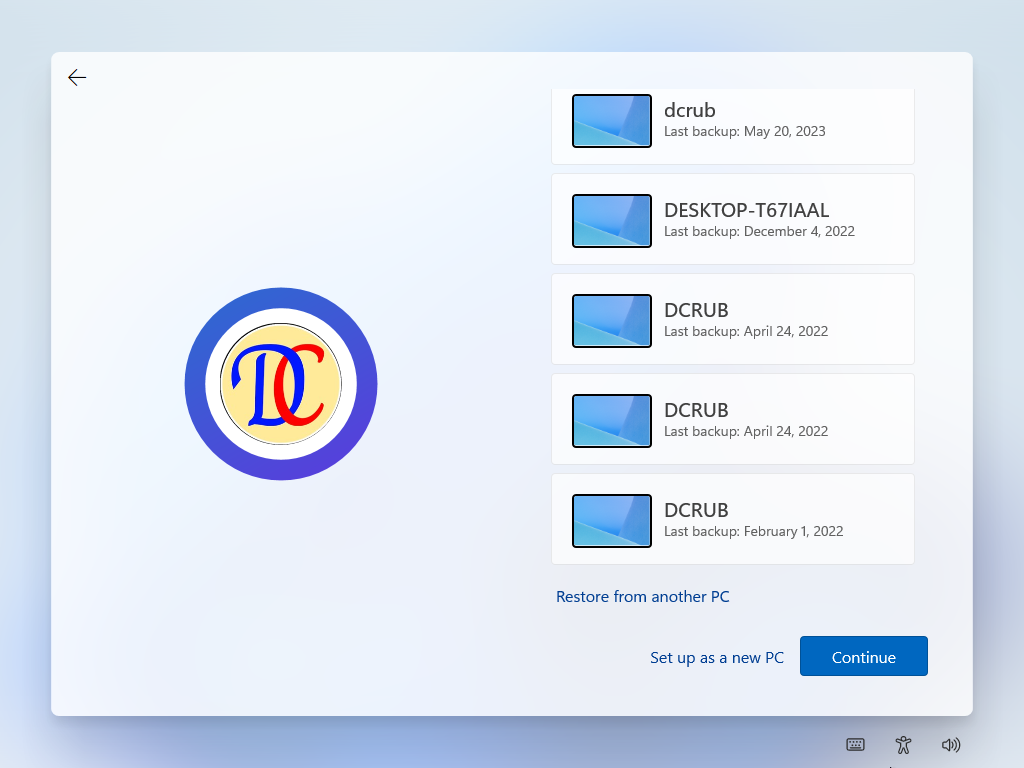
คลิก Set up as a new PC
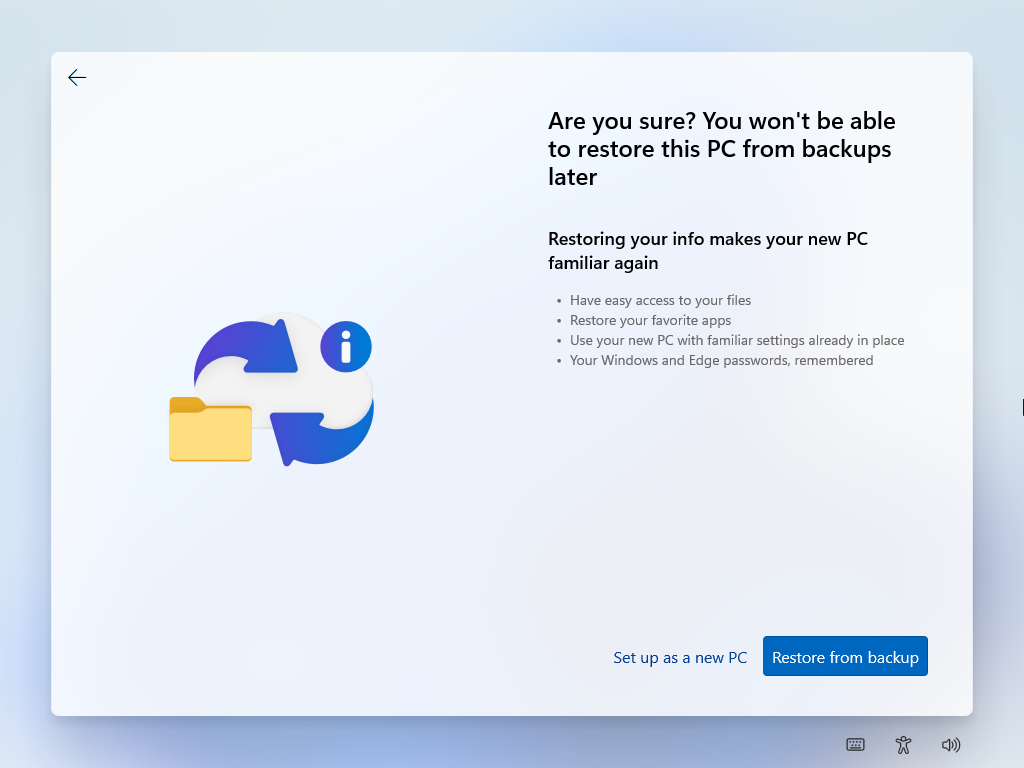
คลิก Set up as a new PC อีกครั้งเพื่อยืนยัน
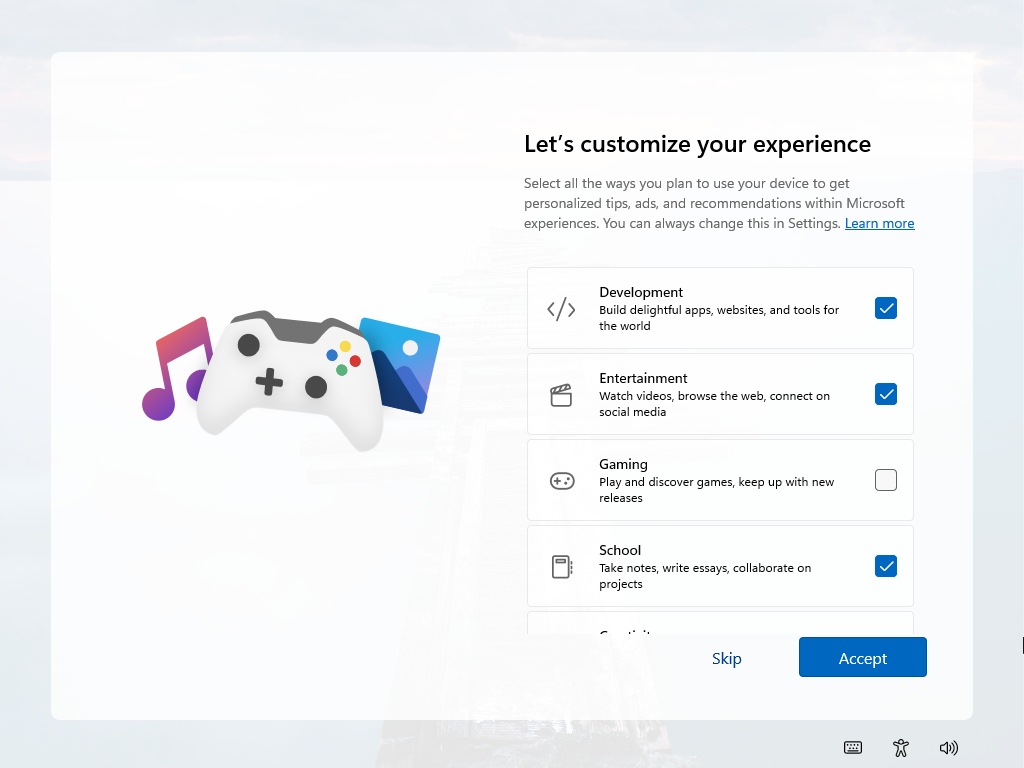
ขั้นตอนที่ 8.9: Customize your experience
ติ๊กเลือกว่าเราจะใช้คอมเครื่องนี้สำหรับทำอะไรบ้าง จากนั้นคลิก Accept
ขั้นตอนที่ 8.10: ตั้งค่าเชื่อมต่อมือถือ
หน้านี้สำหรับตั้งค่าเชื่อมมือถือ สามารถคลิก Skip ข้ามไปก่อนได้
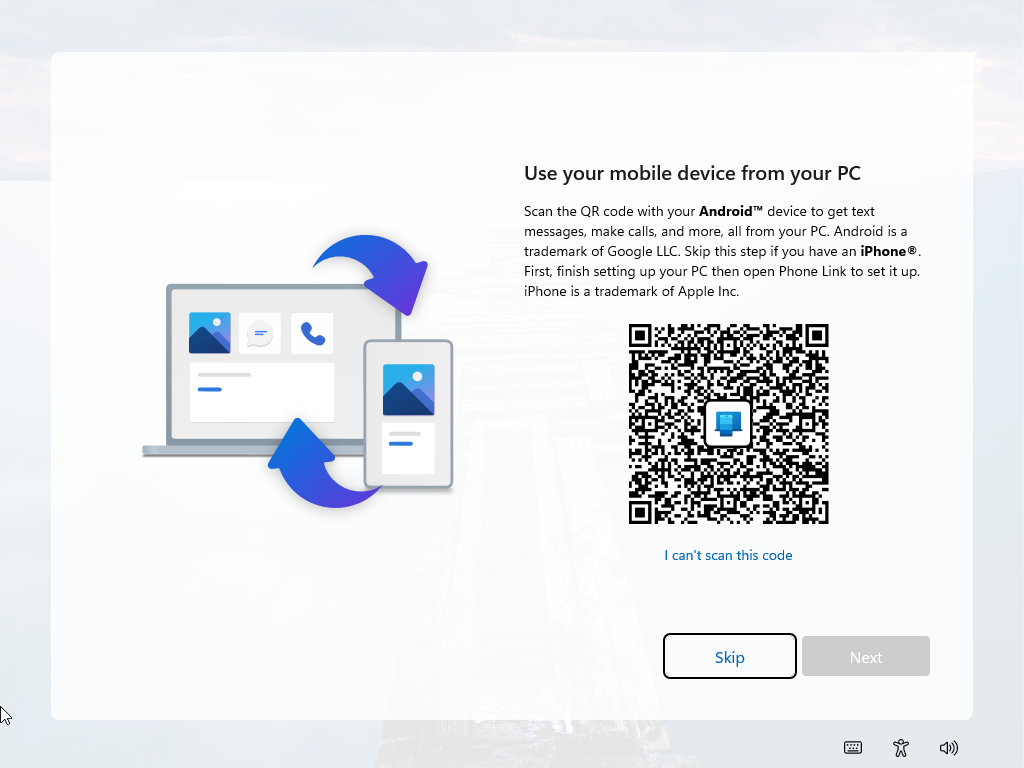
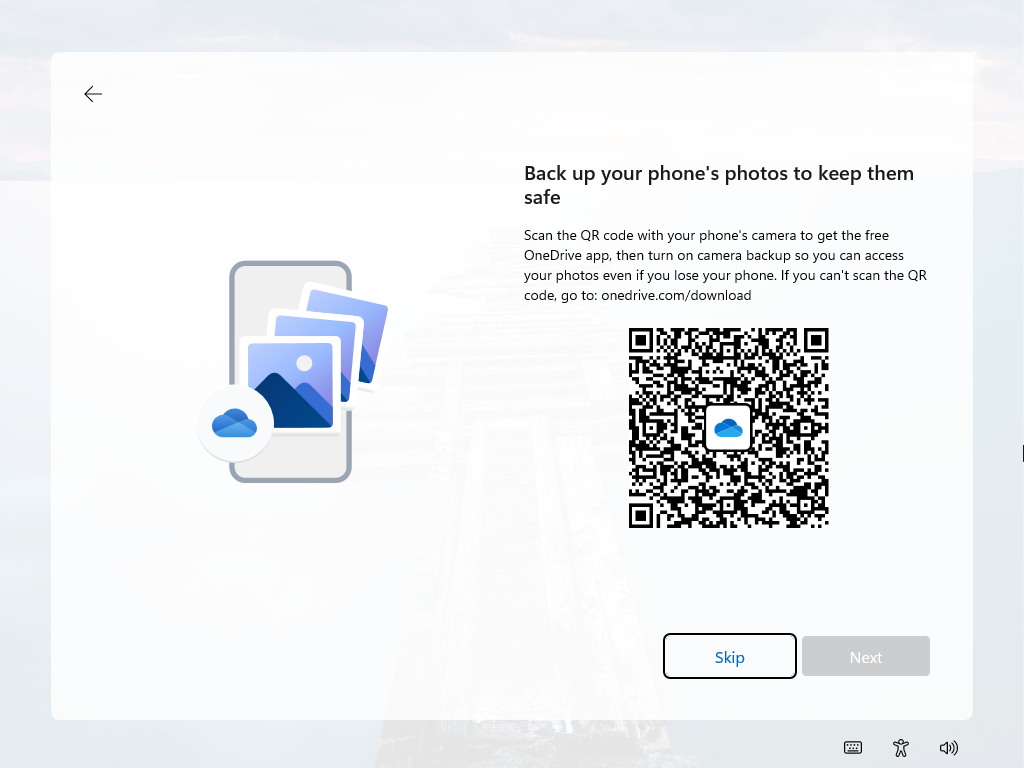
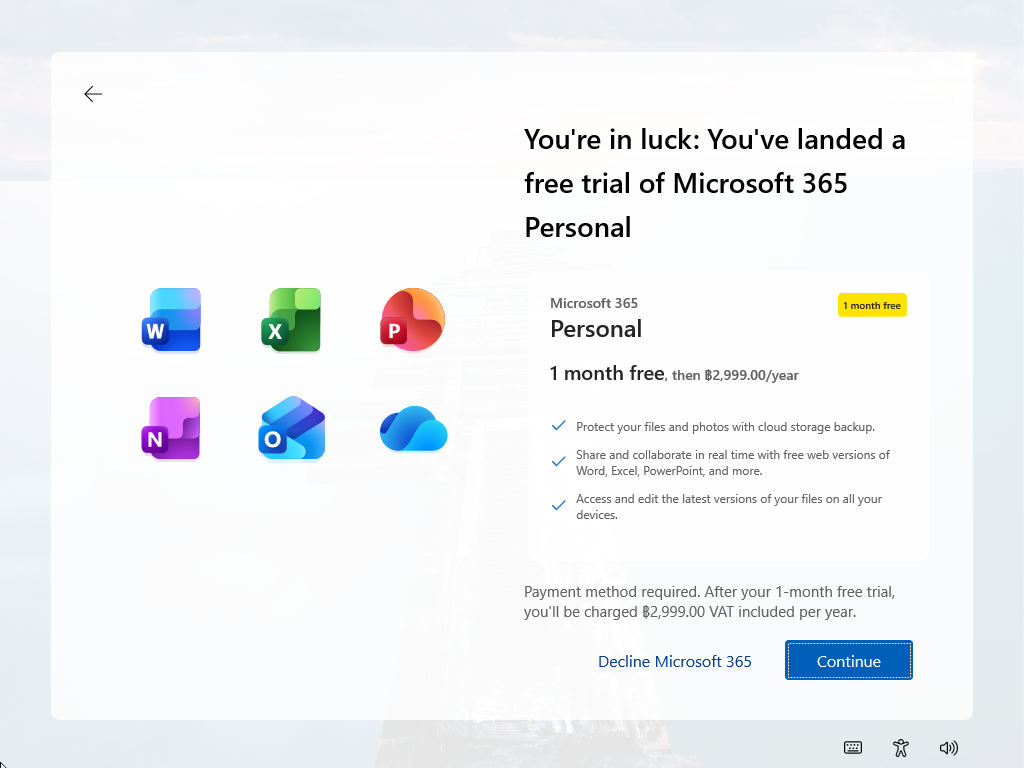
หลังจากนั้นจะเข้าสู่หน้าจอเสนอขาย Microsoft 365 ถ้าต้องการก็ซื้อได้ ถ้าไม่ต้องการก็ปฏิเสธได้
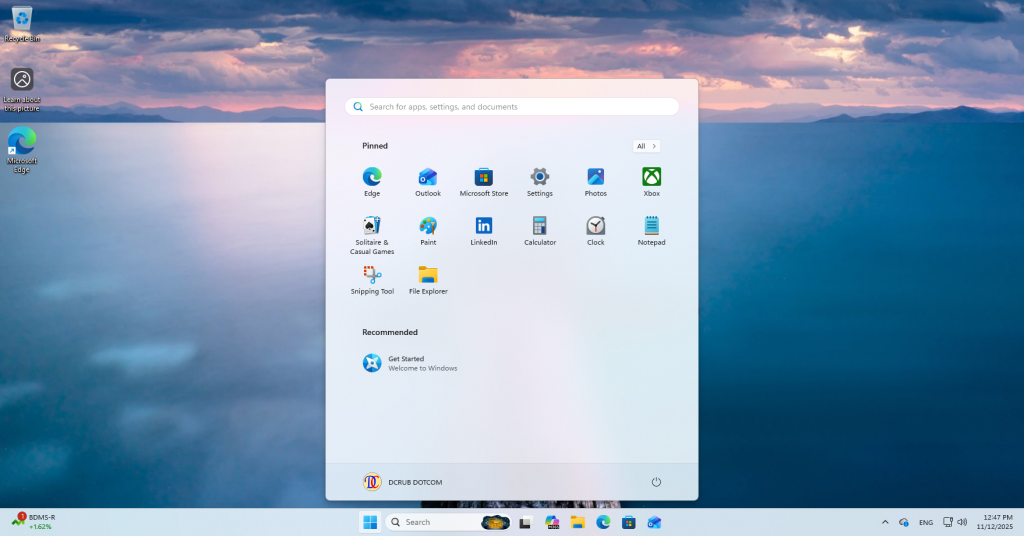
ขั้นตอนที่ 9: เสร็จสิ้น! เข้าสู่ Desktop
- เมื่อเสร็จสิ้น จะเข้าสู่หน้า Desktop ของ Windows 11 ที่ “สะอาด” และ “เร็ว” ที่สุด เหมือนเพิ่งแกะกล่อง!
3 สิ่งที่ต้องทำ หลังลง Windows 11 เสร็จ
งานของเรายังไม่จบครับ! เพื่อให้เครื่องสมบูรณ์ 100% ให้ทำ 3 สิ่งนี้ต่อ:
- Check Activation: ไปที่ Settings > System > Activation ตรวจสอบว่าสถานะขึ้นว่า “Active” หรือไม่ (ถ้าล็อกอินด้วย Microsoft Account แล้ว มันควรจะ Active อัตโนมัติ(เฉพาะกรณีมีคีย์แท้และเคย Activate มาแล้วนะครับ))
- Windows Update: ไปที่ Settings > Windows Update แล้วกด “Check for updates” ย้ำๆ จนกว่าจะไม่มีอะไรให้อัปเดต การทำเช่นนี้คือการลง “ไดรเวอร์” (Drivers) ที่จำเป็นทั้งหมด (การ์ดจอ, เสียง, ฯลฯ)
- นำข้อมูลกลับมา: คัดลอกข้อมูลสำคัญที่ Backup ไว้ กลับมาใส่ในเครื่อง
สรุป
การ Clean Install อาจดูน่ากลัวในตอนแรก แต่เมื่อทำตามขั้นตอน (โดยเฉพาะการ Backup และการลบพาร์ติชั่น) อย่างถูกต้อง ผลลัพธ์ที่ได้คือ “คอมพิวเตอร์เครื่องใหม่” ที่เร็วและเสถียรที่สุด ซึ่งคุ้มค่ากับเวลาที่เสียไปแน่นอนครับ!