Visual Studio Code (VS Code) คือโปรแกรมแก้ไขโค้ดแบบฟรี ข้ามแพลตฟอร์ม (Windows, macOS, Linux) ที่เบาแต่ทรงพลัง มีระบบเสริม (Extensions) มากมาย เช่นดีบักเกอร์, Git, IntelliSense, Themes และสามารถปรับแต่งได้สูงเพื่อรองรับภาษาต่าง ๆ
ทำไม Visual Studio Code เหมาะกับนักพัฒนา C#
- ทำงานกับ .NET ได้เต็มรูปแบบ: สร้าง/รัน/ดีบักโปรเจกต์ .NET (.NET 6/7/8 ฯลฯ) ได้ในตัว
- IntelliSense & Refactoring ที่ชาญฉลาด: แนะนำโค้ด, jump to definition, rename symbol, code actions ด้วย Roslyn
- Debug ชั้นดี: ตั้ง breakpoint, watch, call stack, hot reload (ในบางชนิดโปรเจกต์)
- โปรเจ็กต์ใหญ่ก็ไหลลื่น: เปิดโซลูชันหลายโปรเจกต์ได้ (ผ่าน C# Dev Kit) และค้นหาข้ามไฟล์ได้อย่างรวดเร็ว
- เครื่องมือ ecosystem ครบ: จัดการ NuGet, ทดสอบด้วย xUnit/NUnit/MSTest, รวมกับ Git/GitHub ง่าย
- ปรับแต่งได้ตามสไตล์ของทีม: รองรับ
.editorconfig, format-on-save, code style กำหนดร่วมกันได้
ขั้นตอนการตั้งค่า VS Code สำหรับ C# Developer
ถ้าต้องการพัฒนา Application ด้วย C# โดยใช้ VS Code เป็นเครื่องมือ มีสิ่งจำเป็นที่ต้องทำดังนี้
ด้านล่างเป็นขั้นตอนบน Windows (บน macOS/Linux ก็คล้ายกัน ต่างกันที่วิธีติดตั้ง .NET)
ติดตั้ง .NET SDK
- เข้าไปที่เว็บไซต์ทางการของ .NET 👉 https://dotnet.microsoft.com/en-us/download
- ดาวน์โหลด .NET SDK ให้ตรงกับเวอร์ชันที่ต้องการพัฒนา
- ทำการติดตั้งให้เรียบร้อย
- เมื่อติดตั้งเรียบร้อยแล้ว ลองตรวจสอบหลังการติดตั้งด้วยคำสั่ง
dotnet --infoใน Command Prompt หรือ Teminal - ถ้าขึ้นเวอร์ชันและเส้นทาง SDK แสดงว่าพร้อมใช้งานแล้ว
ถ้ายังไม่ได้ติดตั้ง Visual Studio Code ให้ทำการติดตั้งให้เรียบร้อย ดูวิธีได้ที่ลิงก์นี้ 👉 วิธีดาวน์โหลดและติดตั้ง Visual Studio Code
ติดตั้งส่วนเสริม (Extensions) ที่จำเป็น
เปิด Visual Studio Code แล้วทำการติดตั้ง Extensions ที่จำเป็น โดยมีธีดังนี้
- เปิดหน้าต่าง Extensions โดยการกดปุ่ม Ctrl + Shift + X
- ค้นหาชื่อ Extension ที่ต้องการติดตั้ง ที่ช่อง Search Extensions in Marketplace
- คลิกที่ Extension ที่ต้องการ
- คลิกปุ่ม Install
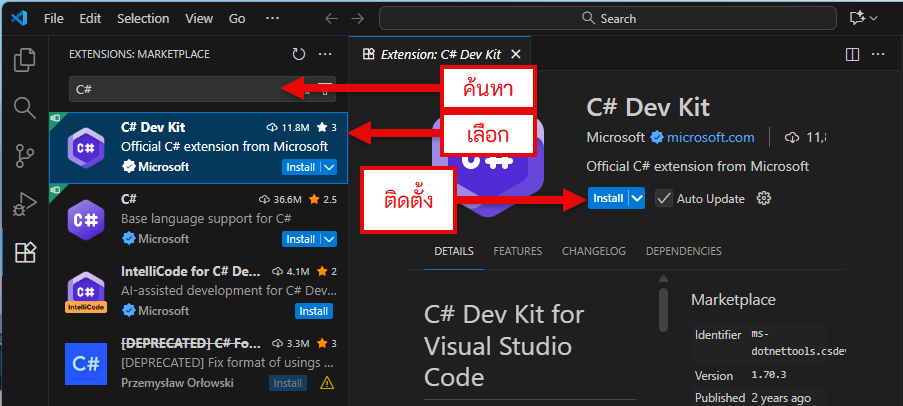
สำหรับ Extension ที่จำเป็น มีดังนี้
- C# (by Microsoft) เติมความสามารถภาษา C# ให้ VS Code แบบครบวงจร รวมภาษา, IntelliSense, Code Actions, Diagnostics, Debug .NET, และเครื่องมือ Roslyn
- C# Dev Kit ยกระดับประสบการณ์ “ระดับโซลูชัน” ให้เหมือน Visual Studio มากขึ้น
- แนะนำเพิ่มเติม
- .NET Extension Pack เป็น แพ็กเมตา ที่ติดตั้งชุดส่วนเสริมที่จำเป็นต่อ .NET ให้ทีเดียวจบ
- NuGet Package Manager จัดการแพ็กเกจ NuGet ผ่าน UI ใน VS Code (ค้นหา/เพิ่ม/อัปเดต/ลบ)
- GitHub Pull Requests เชื่อม VS Code กับ GitHub เพื่อ รีวิว PR และจัดการ Issues ได้จากในเอดิเตอร์
- EditorConfig for VS Code ให้ VS Code เคารพกติกาการจัดรูปแบบ ตามไฟล์
.editorconfigของโปรเจกต์ - Intellicode เติม AI-assisted IntelliSense (เรียนรู้จากรูปแบบโค้ดและยอดนิยมของชุมชน Microsoft)
การสร้าง Console App ใน Visual Studio Code
หลังจากที่เราได้ทำการติดตั้ง .NET SDK และ Visual Studio Code พร้อมทั้งติดตั้ง Extensions ที่จำเป็นแล้ว เราสามารถพัฒนา App ด้วยภาษา C# ใน Visual Studio Code ได้แล้ว
ในตัวอย่างนี้จะสร้าง Console App โดยมีขั้นตอนดังนี้
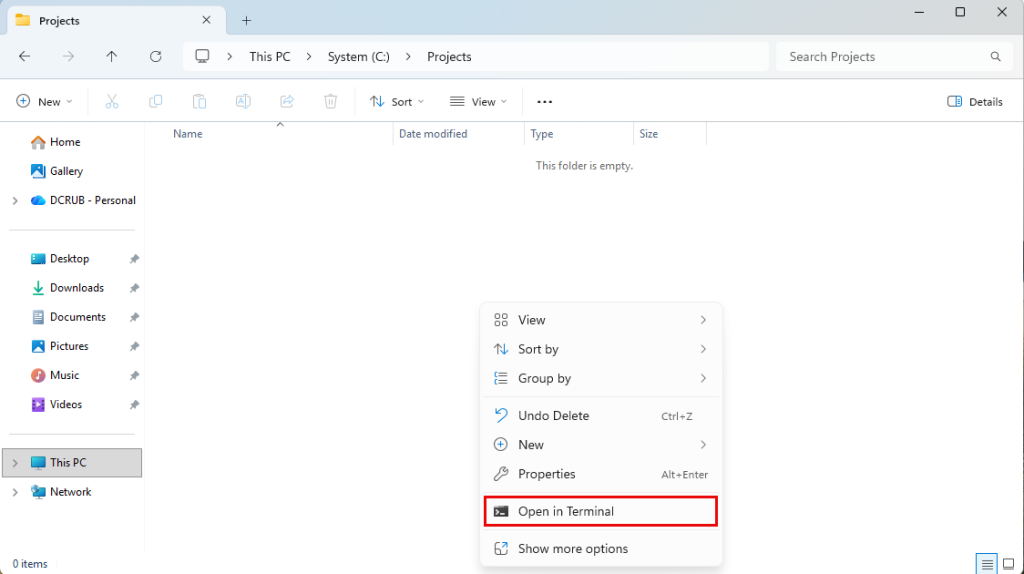
- ไปยังโฟลเดอร์ที่ต้องการสร้าง App
- เปิด Teminal ขึ้นมา (คลิกขวาบนพื้นที่ว่างในโฟลเดอร์ แล้วคลิกคำสั่ง Open in Terminal)
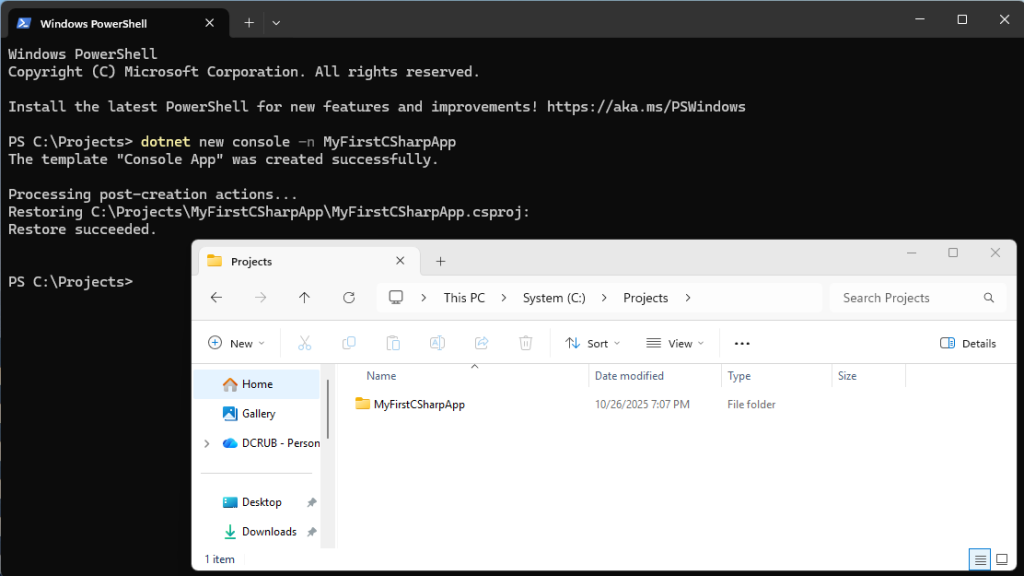
- ภายใน Terminal ให้พิมพ์คำสั่ง
dotnet new console -n {ชื่อแอพ}ตัวอย่างเช่นdotnet new console -n MyFirstCSharpAppแล้วกดปุ่ม Enter
โปรเจ็กต์จะถูกสร้างขึ้นมา
- ใน Teminal ให้พิมพ์คำสั่ง
cd {ชื่อโปรเจ็กต์}เช่นcd MyFirstCSharpAppเพื่อเข้าไปยังโฟลเดอร์ของโปรเจ็กต์ - พิมพ์คำสั่ง
code .เพื่อเปิดโปรเจ็กต์ด้วย Visual Studio Code
ทีนี้เราก็สามารถเขียนโค้ด C# ใน VS Code ได้แล้ว
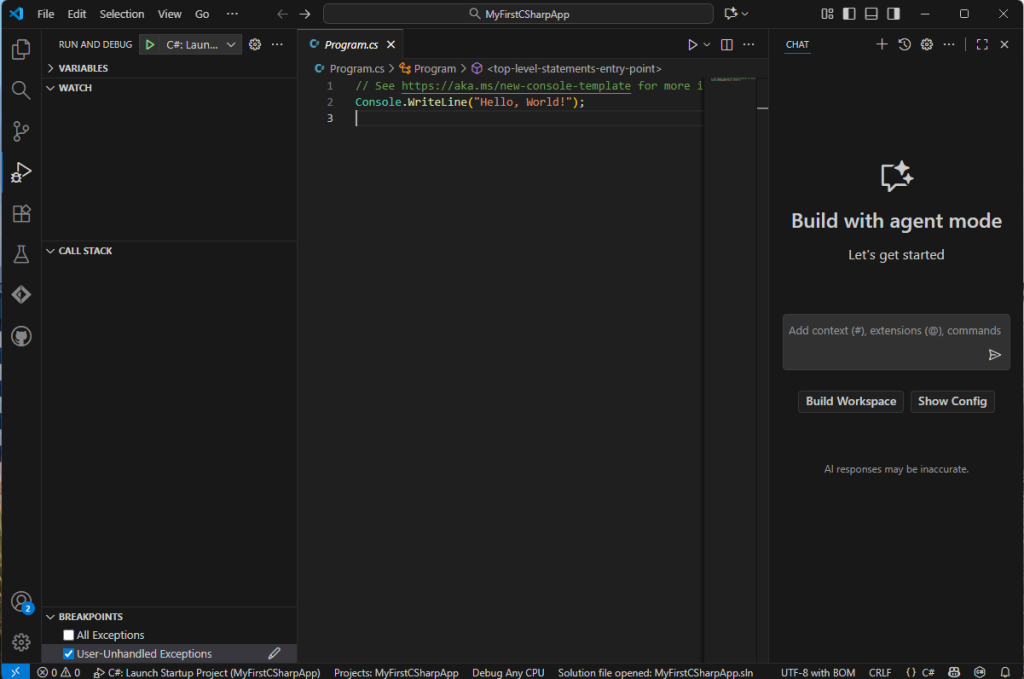
การ Run และ Debug Console App ใน Visual Studio Code
ทีนี้เรามาทดลองรันโปรเจ็กต์ของเราผ่าน Visual Studio Code ดูครับ สามารถทำได้ด้วยวิธีดังนี้
- กดปุ่ม F5 เพื่อ Debug (ครั้งแรก VS Code จะสร้างการตั้งค่าที่จำเป็นให้เอง)
- กดปุ่ม Ctrl + F5 เพื่อรันโดยไม่ต้อง Debug
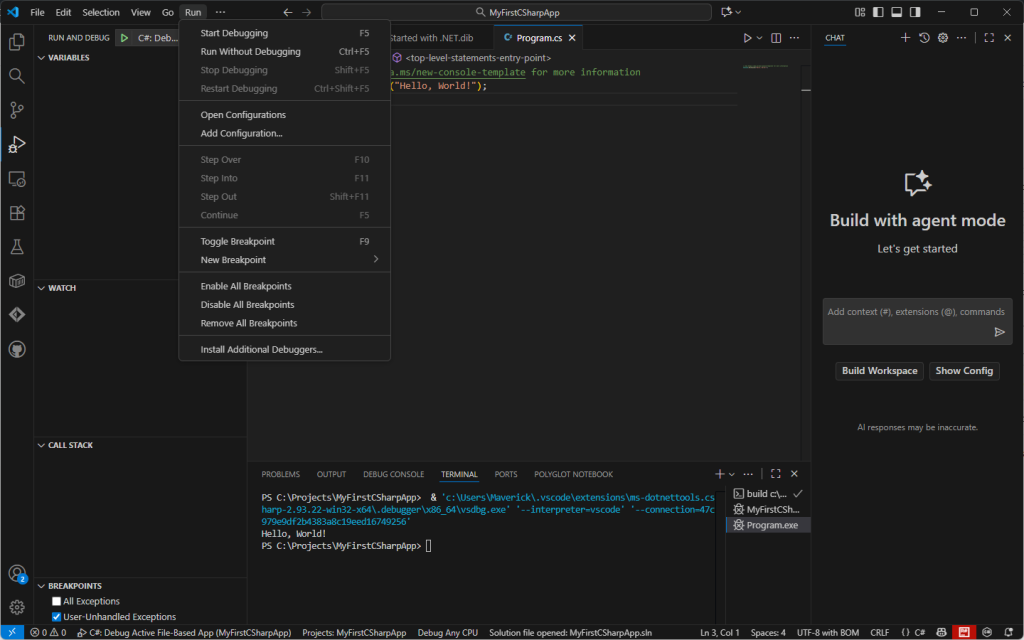
หรือคลิกเมนู Run แล้วคลิกคำสั่ง
- Start Debugging เพื่อ Debug
- Run Without Debugging เพื่อรันโดยไม่ต้อง Debug
ผลลัพธ์จะแสดงที่ Terminal ด้านล่าง