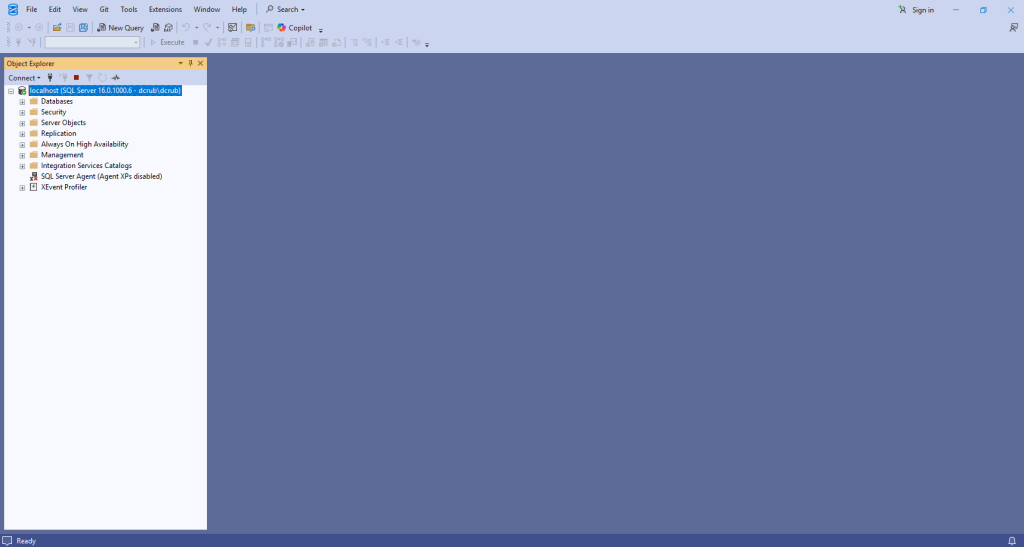
SQL Server Management Studio (SSMS) คือโปรแกรมที่พัฒนาโดย Microsoft สำหรับใช้บริหารจัดการฐานข้อมูล Microsoft SQL Server โดยเฉพาะ เป็นเครื่องมือที่ช่วยให้ผู้ดูแลระบบ (DBA) และนักพัฒนาสามารถจัดการฐานข้อมูลได้สะดวกผ่านหน้าจอกราฟิก (GUI) โดยไม่ต้องใช้คำสั่ง Command Line เพียงอย่างเดียว
โปรแกรม SSMS มีเครื่องมือหลักดังนี้
- Object Explorer แสดงโครงสร้างฐานข้อมูล, ตาราง, Stored Procedure, View, Trigger, และอื่น ๆ ในรูปแบบ Tree View
- Query Editor ใช้เขียนและรันคำสั่ง SQL (SELECT, INSERT, UPDATE, DELETE ฯลฯ) ได้โดยตรง พร้อมแสดงผลลัพธ์ทันที
- Security Management จัดการสิทธิ์ผู้ใช้ (Login, User, Role) และการเข้าถึงข้อมูล
- Backup / Restore Tools สำรองข้อมูลและกู้คืนฐานข้อมูลได้ง่าย
- Performance Tools ตรวจสอบการทำงานของ Server และปรับแต่งประสิทธิภาพได้แบบเรียลไทม์
นอกจากนี้ SSMS ยังสามารถเชื่อมต่อกับ SQL Server ได้หลายแบบ คือ
- Local Server (ในเครื่องของเราเอง)
- Remote Server (เชื่อมต่อไปยังเซิร์ฟเวอร์อื่นในเครือข่าย)
- Azure SQL Database (ฐานข้อมูลบนคลาวด์ของ Microsoft)
กล่าวโดยสรุป SSMS คือเครื่องมือบริหารจัดการ SQL Server ที่ขาดไม่ได้ สำหรับทั้งนักพัฒนาและผู้ดูแลฐานข้อมูลมืออาชีพ
ขั้นตอนการดาวน์โหลดและติดตั้ง SQL Server Management Studio
ก่อนเริ่มติดตั้ง ให้ตรวจสอบก่อนว่าเครื่องของเราพร้อมสำหรับการติดตั้ง SSMS โดยเครื่องของเราต้องมีคุณสมบัติดังนี้
- ใช้ระบบปฏิบัติการ Windows 10 / 11 (64-bit) หรือ Windows Server 2019 / 2022
- ติดตั้ง .NET Framework 4.7.2 ขึ้นไป
- มีสิทธิ์ Administrator สำหรับติดตั้งโปรแกรม
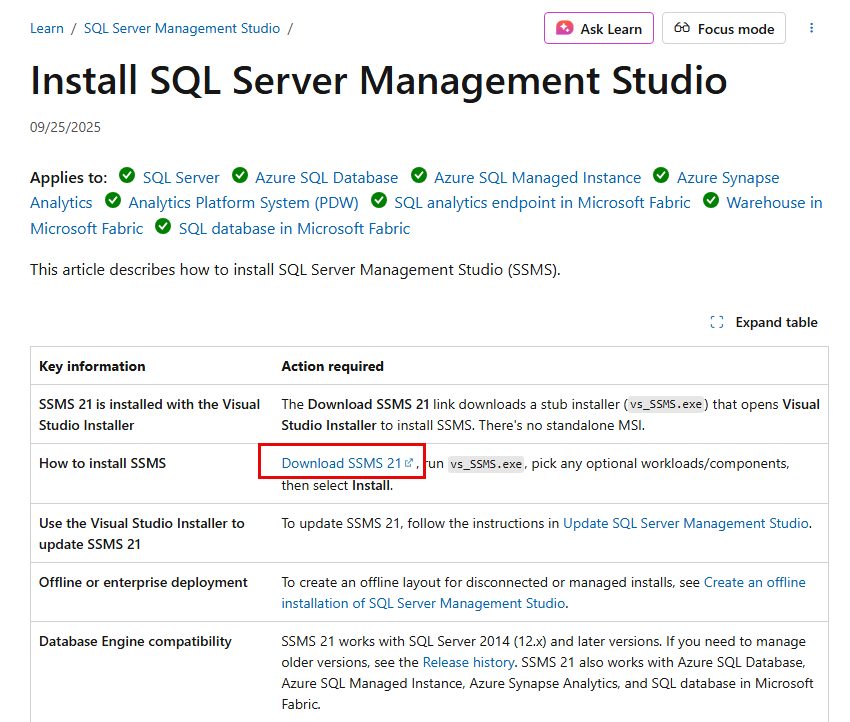
ดาวน์โหลด SQL Server Management Studio เวอร์ชันล่าสุด
- ไปที่เว็บไซต์ทางการของ Microsoft:
👉 https://learn.microsoft.com/en-us/ssms/install/install - คลิกที่ปุ่ม Download SSMS (ปัจจุบันคือเวอร์ชัน 21.x)
- จะได้ไฟล์ติดตั้งชื่อประมาณ
vs_SSMS.exe
เริ่มติดตั้งโปรแกรม
- ดับเบิลคลิกไฟล์ที่ดาวน์โหลดมา
- หากมีหน้าต่างแจ้งเตือนจาก Windows ให้คลิก Yes
- หน้าต่าง Visual Studio Installer จะเปิดขึ้น ให้คลิกปุ่ม Continue
- หลังจากนั้นจะมีหน้าต่างให้เลือก Workloads ให้ติ๊กเลือก Components แล้วคลิกปุ่ม Install
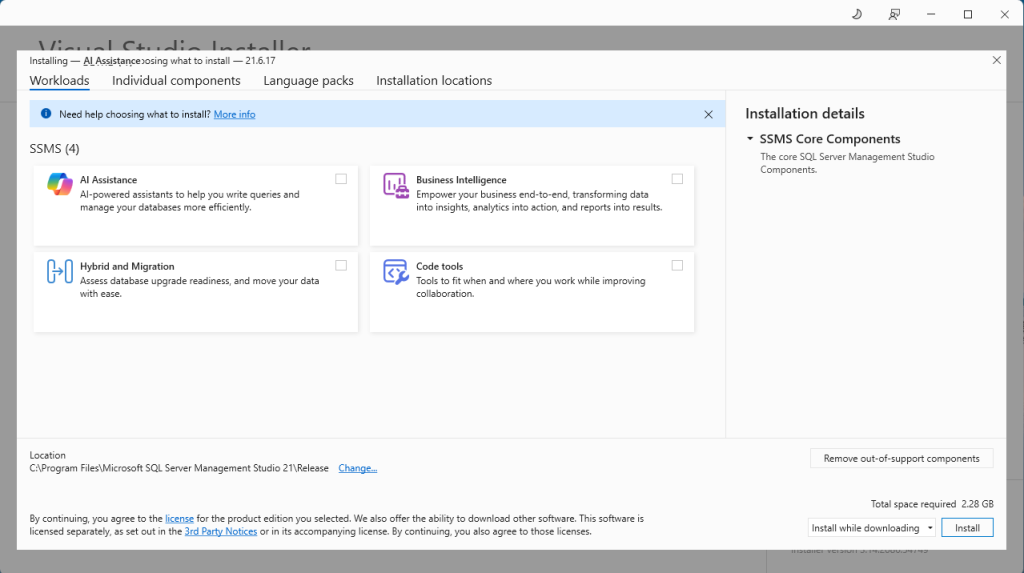
หน้านี้คือขั้นตอนเลือกส่วนเสริม (Workloads) ก่อนเริ่มติดตั้ง SSMS โดยมีให้เลือก 4 ตัวเลือกหลัก ซึ่งแต่ละตัวจะติดตั้งฟีเจอร์เสริม เพิ่มจาก SSMS Core Components ที่จำเป็นพื้นฐานอยู่แล้ว (อยู่ทางขวามือ)
รายละเอียดของ Workload แต่ละตัว
| Workload | คำอธิบาย | แนะนำ |
|---|---|---|
| AI Assistance | เพิ่มเครื่องมือผู้ช่วยอัจฉริยะ (AI) สำหรับช่วยเขียนคำสั่ง SQL, วิเคราะห์ Query, และจัดการฐานข้อมูลให้มีประสิทธิภาพมากขึ้น เช่น ระบบแนะนำคำสั่งอัตโนมัติ (AI Suggestions) | แนะนำให้เลือก ถ้าต้องการฟีเจอร์ใหม่ ๆ ของ SSMS 21.x โดยเฉพาะผู้ใช้ระดับ Developer |
| Business Intelligence | ติดตั้งเครื่องมือสำหรับงานวิเคราะห์ข้อมูล เช่น SQL Server Reporting Services (SSRS) และ Analysis Services (SSAS) Integration | เลือกได้ ถ้าทำงานด้าน BI หรือ Data Warehouse แต่ ไม่จำเป็น สำหรับการใช้งานทั่วไปหรือพัฒนาเว็บแอป |
| Hybrid and Migration | ช่วยตรวจสอบความพร้อมของฐานข้อมูลก่อนอัปเกรด, ย้ายข้อมูล (Migration) หรือเชื่อมต่อกับ Azure SQL Database | เลือกได้ ถ้าวางแผนจะเชื่อมต่อระบบกับ Azure หรือย้ายฐานข้อมูลจากเครื่องเก่าไปใหม่ |
| Code Tools | เครื่องมือสำหรับนักพัฒนา เช่น การเชื่อมต่อ Git, Code Snippets, และการทำงานร่วมกับ Visual Studio Tools | เลือกได้ถ้าพัฒนาแอปด้วย SQL/Visual Studio แต่ถ้าใช้ SSMS แค่จัดการฐานข้อมูลทั่วไปก็ไม่เลือกก็ได้ |
Installation Details
ส่วน Installation Detail คือส่วนแสดงรายละเอียดของสิ่งที่กำลังจะติดตั้ง
- SSMS Core Components คือส่วนหลักที่จำเป็น เช่น Object Explorer, Query Editor, Database Tools
- ตรงนี้จะถูกติดตั้งแน่นอนแม้ไม่เลือก Workload อื่น ๆ
เลือก Workloads ตามที่ต้องการแล้วคลิกปุ่ม Install เพื่อเริ่มติดตั้งได้เลย
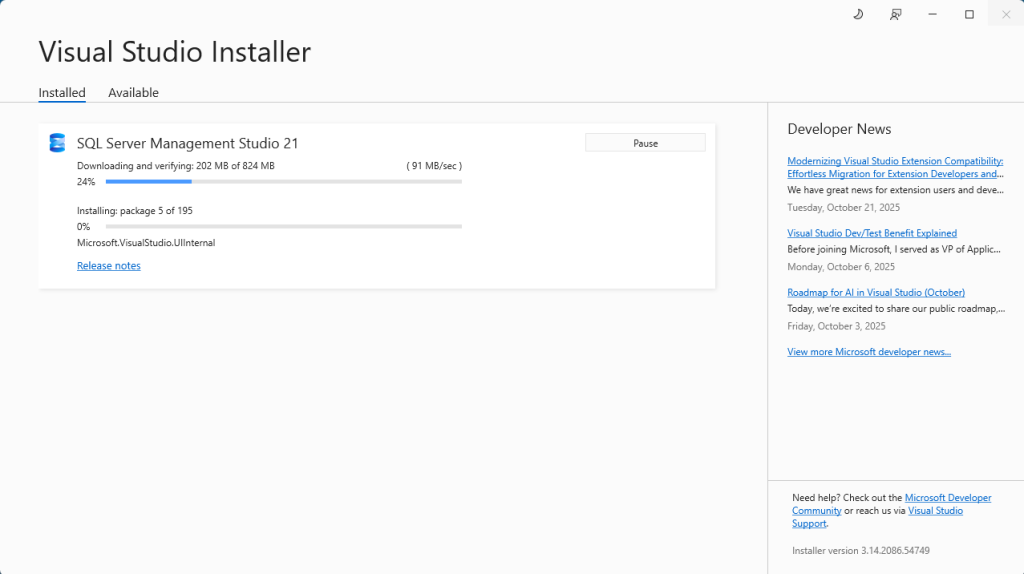
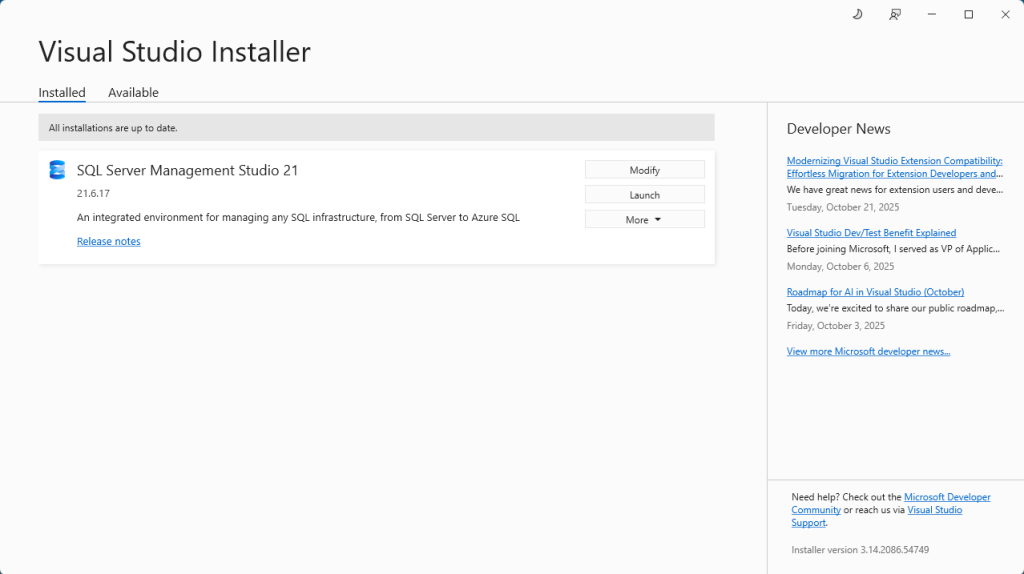
เมื่อติดตั้งเสร็จแล้วคลิกปุ่ม Launch เพื่อเปิด SSMS ขึ้นมา
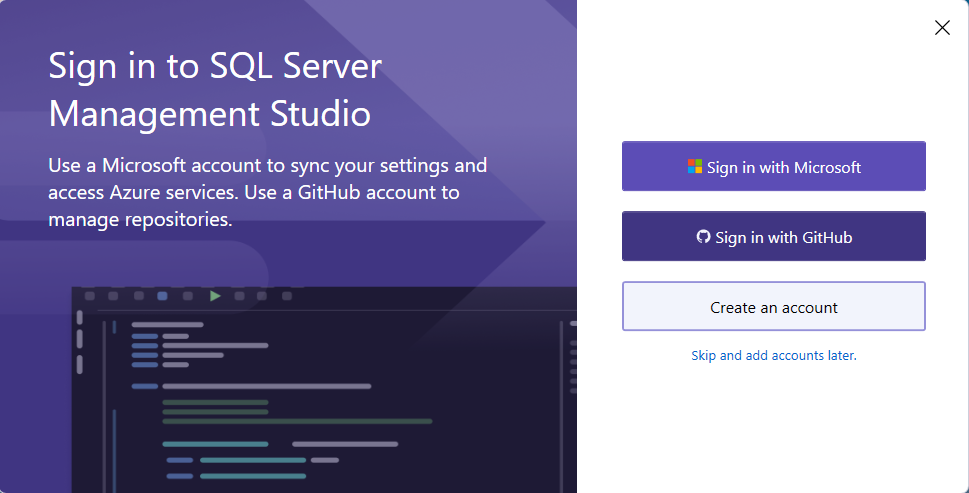
จะเข้าสู่หน้าต่าง Sign in to SQL Server Management Studio เราสามารถลงชื่อเข้าใช้ด้วยบัญชีของ Microsoft, GitHub หรือสร้างบัญชีใหม่ หรือจะคลิก Skip and add accounts later เพื่อข้ามไปก่อนก็ได้
จะเข้าสู่หน้าจอ Connect (Preview) ของโปรแกรม SQL Server Management Studio (SSMS) เวอร์ชันใหม่ (21.x) ซึ่งเป็นหน้าต่างที่ใช้สำหรับเชื่อมต่อ (Connect) เข้ากับ SQL Server ของเรา เพื่อเริ่มจัดการฐานข้อมูล
การเชื่อมต่อกับฐานข้อมูล
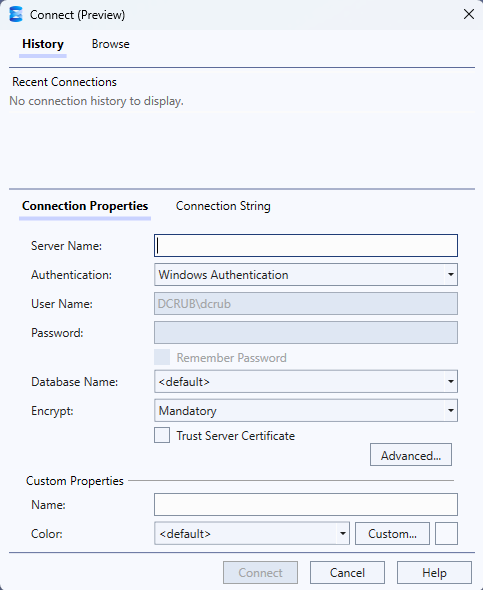
หน้าต่างนี้จะแสดงขึ้นทุกครั้งที่เปิด SSMS ครั้งแรก หรือเมื่อเรากด “Connect > Database Engine” จากเมนู หน้าที่ของมันคือให้เราระบุรายละเอียดของเซิร์ฟเวอร์และวิธีการเข้าสู่ระบบ เพื่อให้ SSMS เชื่อมต่อกับ SQL Server ที่เราติดตั้งไว้
รายละเอียดช่องกรอกข้อมูล
| รายการ | คำอธิบาย | ตัวอย่าง / คำแนะนำ |
|---|---|---|
| Server Name | ชื่อของ SQL Server ที่ต้องการเชื่อมต่อ | – ถ้าเป็นเครื่องเดียวกัน (Local Server) พิมพ์ได้หลายแบบ เช่นlocalhost หรือ . หรือ (local) หรือ 127.0.0.1– ถ้าติดตั้งแบบมีชื่อ Instance (เช่น MSSQLSERVER) ให้พิมพ์ localhost\MSSQLSERVER |
| Authentication | วิธีการยืนยันตัวตน (เข้าสู่ระบบ) | มี 2 แบบ คือ 1. Windows Authentication ใช้บัญชี Windows ปัจจุบันเข้าสู่ระบบ (ปลอดภัยและง่ายที่สุด) 2. SQL Server Authentication ใช้ชื่อผู้ใช้ (เช่น sa) และรหัสผ่านที่ตั้งไว้ตอนติดตั้ง SQL Server |
| User Name / Password | ชื่อผู้ใช้และรหัสผ่านสำหรับเชื่อมต่อ (ใช้เมื่อเลือก SQL Authentication) | ถ้าเลือก Windows Authentication สองช่องนี้จะถูกปิดอัตโนมัติ |
| Database Name | ระบุฐานข้อมูลที่จะเชื่อมต่อโดยตรง | ถ้ายังไม่แน่ใจ ให้ปล่อยไว้เป็น <default> |
| Encrypt | ระบุการเข้ารหัสข้อมูลขณะเชื่อมต่อ | ค่าเริ่มต้นคือ Mandatory (แนะนำให้คงไว้เพื่อความปลอดภัย) |
| Trust Server Certificate | ถ้าเปิดไว้ SSMS จะยอมรับใบรับรอง (SSL Certificate) แม้ไม่ผ่านการตรวจสอบ | ใช้เฉพาะในเครื่องทดสอบ (Dev/Test) ไม่ควรเปิดในระบบจริง |
| Advanced… | ปุ่มสำหรับตั้งค่าขั้นสูง เช่น Timeout, Connection Pooling | ปล่อยไว้ค่าเดิมได้สำหรับผู้เริ่มต้น |
| Name / Color | ใช้ตั้งชื่อและสีของ Connection เพื่อแยกเซิร์ฟเวอร์หลายตัว (ฟีเจอร์ใหม่ใน SSMS 21.x) | เช่น ตั้งชื่อว่า “Local SQL” แล้วเลือกสีเขียว เพื่อแยกจาก “Production SQL” สีแดง |
ตัวอย่างการเชื่อมต่อที่ถูกต้อง
กรณีติดตั้ง SQL Server ไว้ในเครื่องเดียวกัน
| กรอกในช่อง | ตัวอย่าง |
|---|---|
| Server Name | localhost หรือ . |
| Authentication | Windows Authentication |
| Database Name | <default> |
| Trust Server Certificate | ✅ เปิดได้หากเป็นเครื่องทดสอบ |
กรณีต้องการเชื่อมต่อด้วยชื่อผู้ใช้ (SQL Authentication)
| กรอกในช่อง | ตัวอย่าง |
|---|---|
| Server Name | localhost\MSSQLSERVER |
| Authentication | SQL Server Authentication |
| User Name | sa |
| Password | (รหัสผ่านที่ตั้งไว้ตอนติดตั้ง) |
| Trust Server Certificate | ✅ เปิดได้หากเป็นเครื่องทดสอบ |
จากนั้นคลิก Connect ก็จะเข้าสู่ SQL Server Management Studio พร้อมสำหรับการจัดการข้อมูลแล้ว