Microsoft SQL Server คือระบบบริหารจัดการฐานข้อมูลเชิงสัมพันธ์ (Relational Database Management System: RDBMS) ที่ใช้สำหรับจัดเก็บ จัดการ และเข้าถึงข้อมูลจำนวนมากอย่างเป็นระบบ โดยใช้ภาษามาตรฐาน SQL (Structured Query Language) ในการสั่งงาน ไม่ว่าจะเป็นการสร้างตาราง (Tables), การเพิ่ม/แก้ไข/ลบข้อมูล (CRUD Operations), หรือการค้นหาข้อมูลด้วยคำสั่ง Query
SQL Server ถูกออกแบบมาให้รองรับทั้งงาน ธุรกรรม (OLTP) ที่ต้องการความเร็วและความถูกต้อง เช่น ระบบขายหน้าร้าน (POS), ระบบบัญชี หรือระบบโรงเรียน รวมถึงงาน วิเคราะห์ข้อมูล (OLAP) ที่ใช้ประมวลผลข้อมูลขนาดใหญ่ในองค์กร เช่น Business Intelligence (BI) และ Data Warehouse
ฟีเจอร์เด่นของ SQL Server
- Database Engine ที่ทรงพลัง
รองรับการประมวลผลข้อมูลจำนวนมากพร้อมกันได้อย่างเสถียร เหมาะทั้งระบบขนาดเล็กและขนาดใหญ่ - ระบบความปลอดภัยระดับองค์กร
มีระบบสิทธิ์การเข้าถึง (Authentication & Authorization), การเข้ารหัสข้อมูล (Encryption) และ auditing logs เพื่อป้องกันการเข้าถึงโดยไม่ได้รับอนุญาต - เครื่องมือจัดการผ่าน GUI (SSMS)
โปรแกรม SQL Server Management Studio (SSMS) ช่วยให้ผู้ใช้สามารถจัดการฐานข้อมูลได้ผ่านหน้าจอแบบกราฟิก ไม่จำเป็นต้องพิมพ์คำสั่งทั้งหมด - รองรับการเชื่อมต่อกับหลายภาษาและแพลตฟอร์ม
ไม่ว่าจะเป็น .NET, PHP, Python, Java หรือ Node.js — SQL Server มีไดรเวอร์ให้ใช้งานครบทุกแพลตฟอร์ม - ระบบสำรองและกู้คืนข้อมูล (Backup & Restore)
ปลอดภัยแม้เกิดเหตุขัดข้อง ด้วยระบบสำรองข้อมูลอัตโนมัติและการกู้คืนข้อมูลในระดับไฟล์และธุรกรรม
เวอร์ชันและการใช้งาน
Microsoft SQL Server มีหลาย Edition ให้เลือกตามลักษณะการใช้งาน เช่น
- Developer Edition ใช้งานได้ฟรีฟรี มีฟีเจอร์ครบเท่า Enterprise Edition สำหรับเรียนรู้และพัฒนา
- Express Edition ใช้งานได้ฟรี มีขนาดเล็ก เหมาะกับเว็บขนาดเล็กหรือโปรเจกต์ทดลอง
- Standard / Enterprise Edition สำหรับองค์กรที่ต้องการความสามารถเต็มรูปแบบ เช่น High Availability, Clustering, และ Advanced Security
ทำไมต้องใช้ SQL Server
- ทำงานร่วมกับระบบของ Microsoft ได้อย่างสมบูรณ์ เช่น .NET Framework, Azure และ Power BI
- รองรับปริมาณข้อมูลมหาศาลได้ดี และปรับขยายได้ตามต้องการ
- เครื่องมือครบวงจรทั้งพัฒนา วิเคราะห์ และบริหารจัดการ
- มีระบบรักษาความปลอดภัยระดับองค์กร
- เหมาะสำหรับทั้งผู้เริ่มต้นเรียนรู้ฐานข้อมูล ไปจนถึงผู้ดูแลระบบมืออาชีพ
ดาวน์โหลด Microsoft SQL Server 2022
- เปิดเว็บไซต์ทางการของ Microsoft:
👉 https://www.microsoft.com/en-us/sql-server/sql-server-downloads - จะพบตัวเลือกการดาวน์โหลดหลัก ๆ ดังนี้
- Developer Edition สามารถใช้งานได้ฟรี มีฟีเจอร์เท่ากับ Enterprise Edition เหมาะสำหรับนักพัฒนา
- Express Edition ใช้งานได้ฟรี เบา เหมาะกับผู้เริ่มต้น
- คลิกปุ่ม Download now ของ Edition ที่ต้องการ จะได้ไฟล์ชื่อประมาณว่า
SQL2022-SSEI-Dev.exe(Developer)SQL2022-SSEI-Expr.exe(Express)
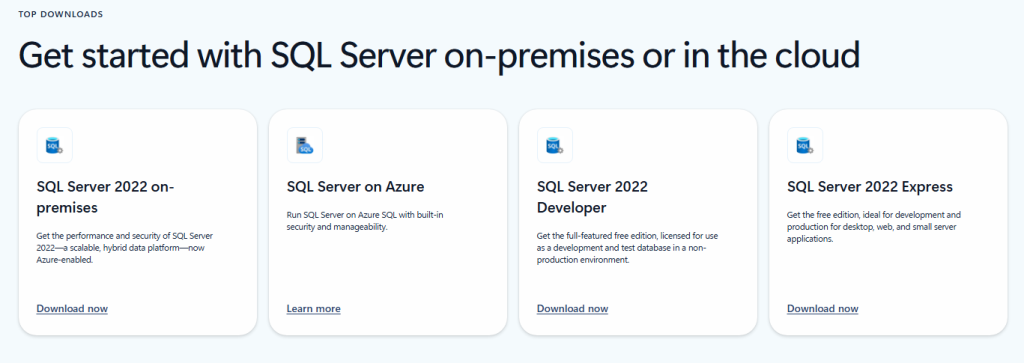
หมายเหตุ: ในตัวอย่างนี้จะใช้ SQL Server 2022 Developer
เริ่มติดตั้ง SQL Server 2022
- ดับเบิลคลิกที่ไฟล์ติดตั้งที่ดาวน์โหลดมา
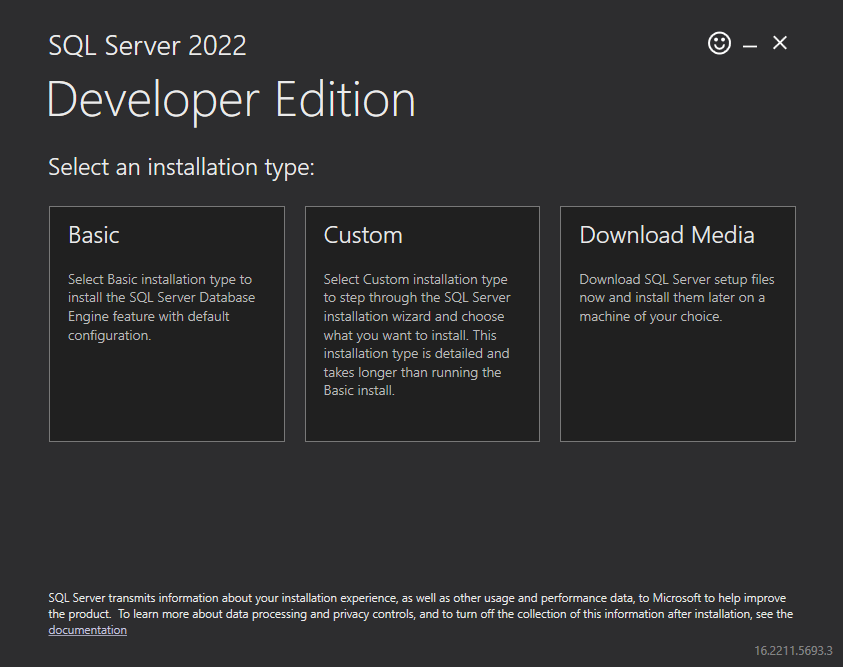
- จะมี 3 ตัวเลือกให้เลือก ดังนี้
- Basic ติดตั้งอัตโนมัติ (เหมาะสำหรับผู้เริ่มต้น)Custom เลือก Feature เอง (เหมาะสำหรับผู้พัฒนา/โปรดักชัน)Download Media ดาวน์โหลดไฟล์ ISO สำหรับติดตั้งภายหลัง
- รอโปรแกรมเปิดหน้าต่าง SQL Server Installation Center
ในตัวอย่างจะเลือกแบบ Custom เพื่อปรับแต่งได้ตามต้องการ
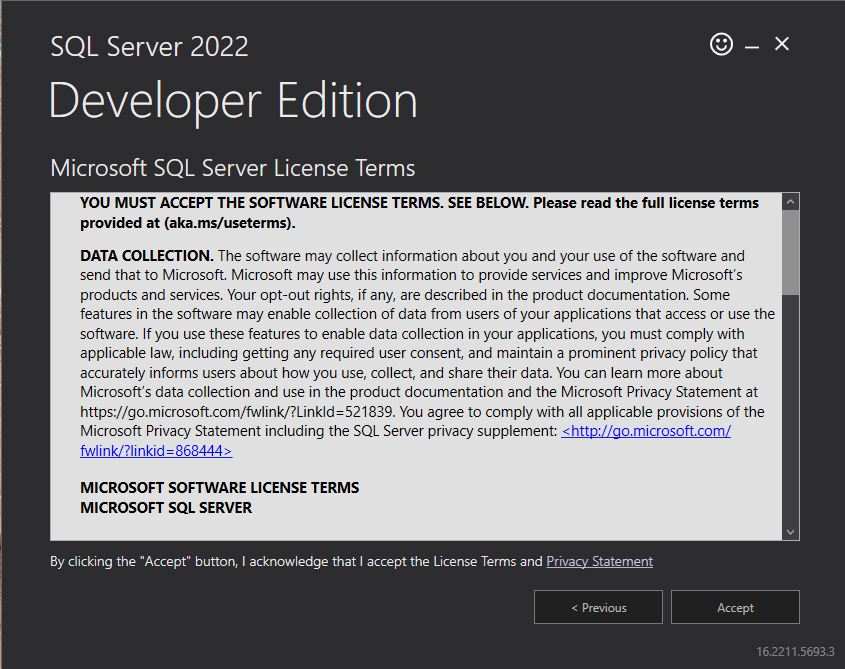
ในหน้าต่าง Microsoft SQL Server License Terms ให้คลิกปุ่ม Accept เพื่อยอมรับข้อตกลงการใช้งาน
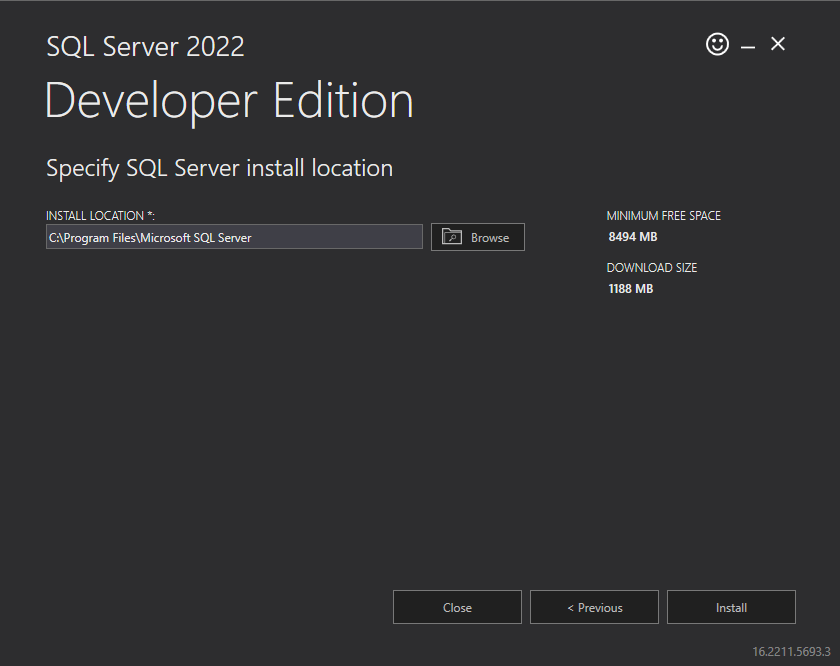
ในหน้าต่าง Specify SQL Server install location ให้เลือกตำแหน่งที่ต้องการติดตั้ง (ในตัวอย่างใช้ค่าเดิม) หลังจากนั้นคลิกปุ่ม Install เพื่อเริ่มติดตั้ง
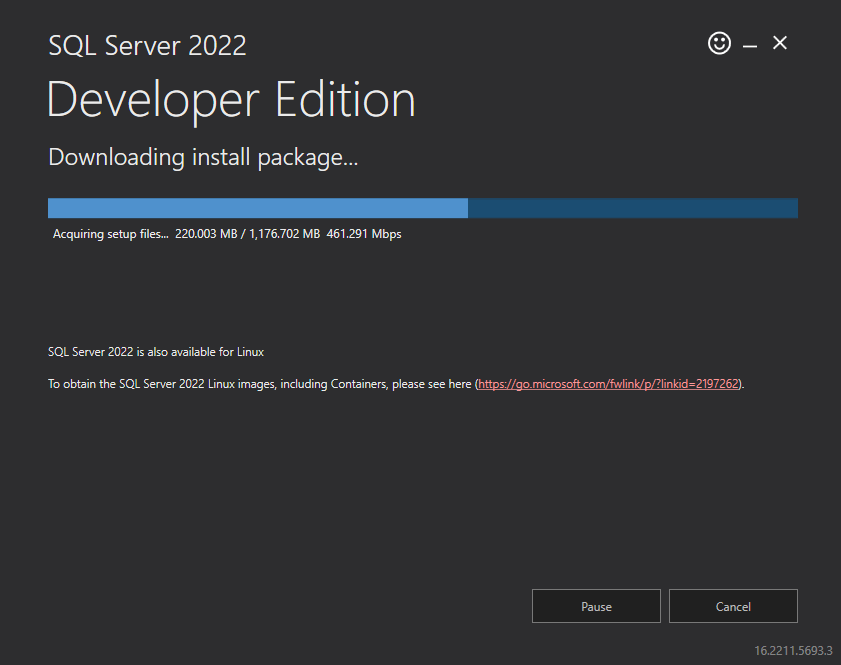
ระหว่างนี้ก็รอให้ SQL Server ดาวน์โหลดและติดตั้งไปจนเสร็จ
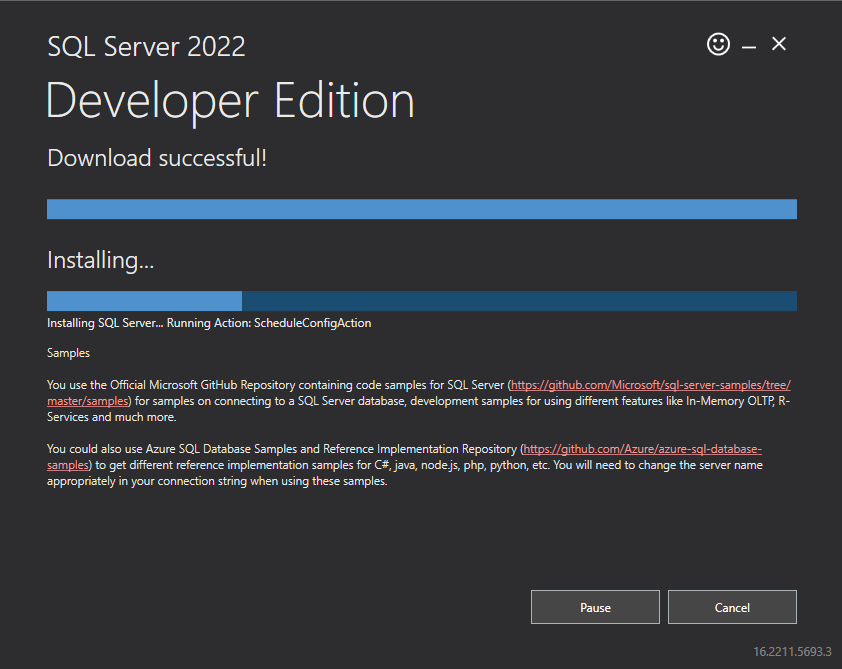
หลังจากนั้นจะเข้าสู่ หน้าสรุปผลหลังติดตั้ง Microsoft SQL Server 2022 (Developer Edition) เสร็จสมบูรณ์ ซึ่งหมายความว่า “ฐานข้อมูล SQL Server ได้ถูกติดตั้งสำเร็จและพร้อมใช้งานแล้ว
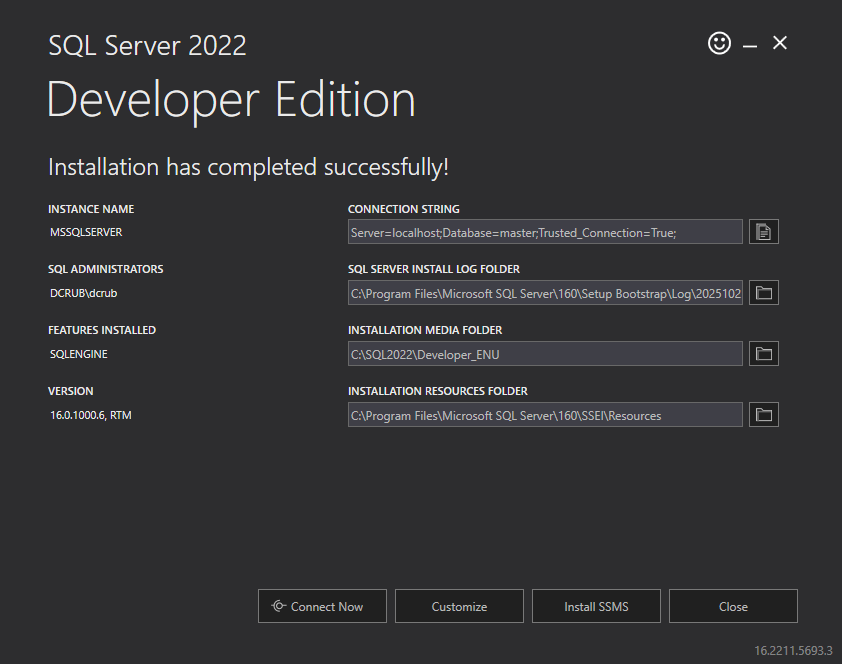
| รายการ | ความหมาย |
|---|---|
| INSTANCE NAME | ชื่อของ SQL Server ที่ติดตั้ง เช่น MSSQLSERVER หมายถึงอินสแตนซ์หลัก (Default instance) |
| SQL ADMINISTRATORS | รายชื่อผู้ดูแลระบบ (sysadmin) ของ SQL Server เช่น ชื่อผู้ใช้ Windows |
| FEATURES INSTALLED | แสดงส่วนประกอบที่ติดตั้ง เช่น SQLEngine คือ Database Engine หลัก |
| VERSION | หมายเลขเวอร์ชันที่ติดตั้ง เช่น 16.0.1000.6 RTM (SQL Server 2022 รุ่นเต็ม) |
สำหรับปุ่มต่าง ๆ ด้านล่างของหน้าต่างนี้ มีหน้าที่ดังนี้
- Connect Now เชื่อมต่อไปยัง SQL Server ที่เพิ่งติดตั้งทันที ใช้สำหรับทดสอบว่า SQL Server ที่ติดตั้ง สามารถเชื่อมต่อและทำงานได้จริงหรือไม่
- Customize ใช้แก้ไขหรือติดตั้งฟีเจอร์เพิ่มเติม
- Install SSMS ติดตั้งโปรแกรม SQL Server Management Studio (SSMS)
การตั้งค่าเพิ่มเติมหลังจากติดตั้งเสร็จ
หลังจากติดตั้งเสร็จเรียบร้อยแล้ว เราจะมาตั้งค่าเพิ่มเติมใหักับ SQL Server ของเรากันครับ ในหน้าต่างสรุปผลการติดตั้ง ให้คลิกปุ่ม Customize หน้าต่าง SQL Server 2022 Setup จะถูกเปิดขึ้นมา
ให้ติ๊กถูกที่หัวข้อ Use Microsoft Update to check for updates (recommended) แล้วคลิกปุ่ม Next
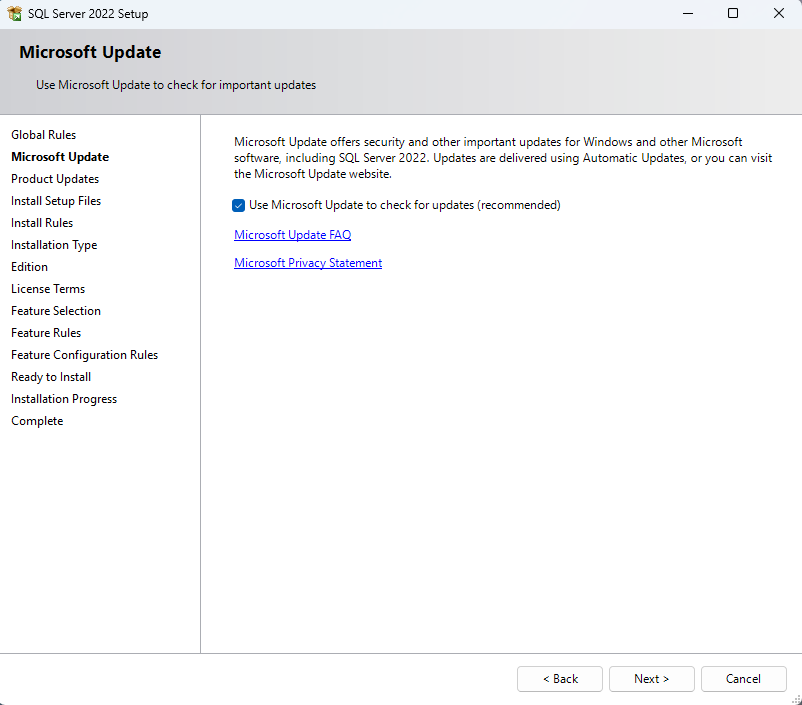
จะเข้าสู่หน้าต่าง Install Rules
Install Rules
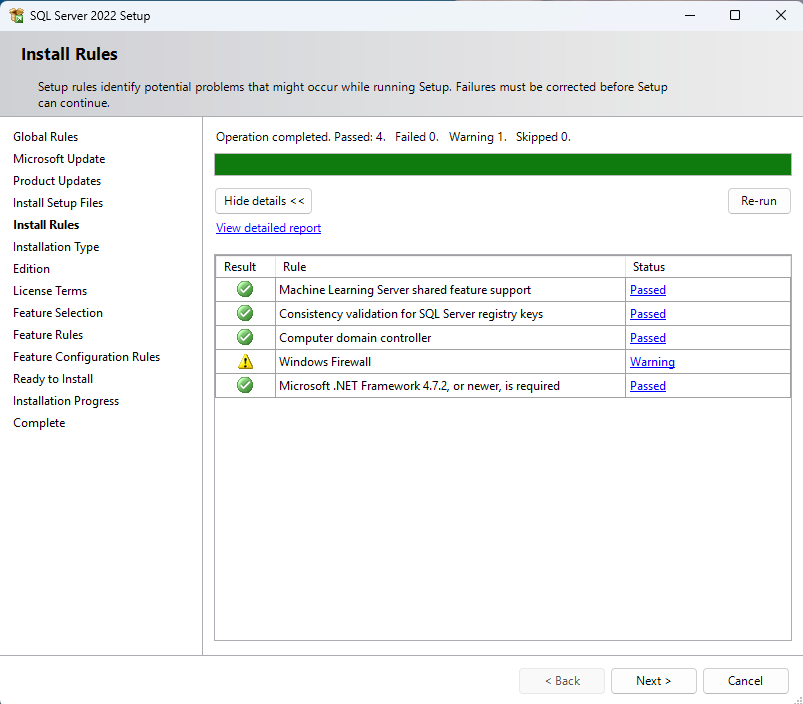
หน้าจอนี้คือขั้นตอน “Install Rules” ในกระบวนการติดตั้ง Microsoft SQL Server 2022 หน้าที่ของมันคือ “ตรวจสอบความพร้อมของระบบ” ก่อนเริ่มการติดตั้งจริง เพื่อให้แน่ใจว่าเครื่องของเรามีทุกอย่างครบและไม่มีสิ่งใดขัดขวางการติดตั้ง
| สถานะ | รายการตรวจสอบ (Rule) | คำอธิบาย |
|---|---|---|
| ✅ Machine Learning Server shared feature support | ตรวจสอบส่วนประกอบสำหรับ Machine Learning Server ว่าพร้อมใช้งานหรือไม่ | ผ่าน — ไม่มีปัญหา |
| ✅ Consistency validation for SQL Server registry keys | ตรวจสอบค่า Registry ที่ SQL Server ต้องใช้ว่าถูกต้องหรือไม่ | ผ่าน — ปกติ |
| ✅ Computer domain controller | ตรวจสอบว่าเครื่องนี้เป็น Domain Controller หรือไม่ (บางกรณีห้ามติดตั้ง SQL Server บน DC) | ผ่าน — เครื่องนี้ไม่ใช่ DC หรือรองรับได้ |
| ⚠️ Windows Firewall | เตือนว่า Windows Firewall เปิดใช้งานอยู่ และอาจบล็อกการเชื่อมต่อ SQL Server จากภายนอก | ไม่ใช่ข้อผิดพลาด — เป็นแค่คำเตือนให้เราเปิดพอร์ต หากต้องการเชื่อมต่อจากเครื่องอื่น |
| ✅ Microsoft .NET Framework 4.7.2, or newer, is required | ตรวจสอบว่ามี .NET Framework เวอร์ชันขั้นต่ำที่ SQL Server ต้องใช้หรือไม่ | ผ่าน — ระบบมี .NET ครบ |
ในหน้านี้ถ้ามี Failed ต้องแก้ไขให้เรียบร้อยก่อน แต่ถ้าไม่มี สามารถคลิกปุ่ม Next เพื่อไปขั้นตอนต่อไปได้เลย
จะเข้าสู่หน้าต่าง Installation Type
Installation Type
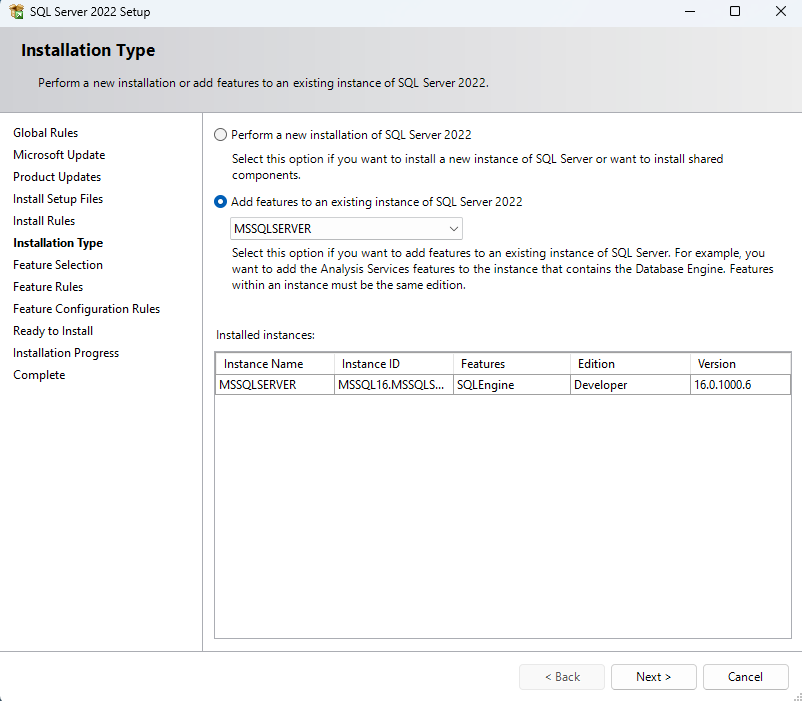
หน้านี้ใช้สำหรับเลือกรูปแบบการติดตั้ง ว่าจะ ติดตั้งใหม่ทั้งหมด หรือ เพิ่มฟีเจอร์เข้าไปใน SQL Server ที่มีอยู่แล้ว
ตัวเลือกที่ 1 Perform a new installation of SQL Server 2022 (ติดตั้ง SQL Server ใหม่ทั้งหมด)
ตัวเลือกนี้จะสร้าง Instance ใหม่ ของ SQL Server (เหมือนการติดตั้งอีกชุดแยกออกจากของเดิม)
ตัวเลือกนี้จะเหมาะในกรณีที่เราต้องการ
- ติดตั้ง SQL Server เพิ่มอีกชุดในเครื่องเดียว (เช่น มีทั้ง
MSSQLSERVERและSQL2022_DEV) - ทดสอบฟีเจอร์หรือการตั้งค่าแยกจากระบบหลัก
- ติดตั้งด้วย Edition อื่น (เช่น Developer, Express, หรือ Standard)
ตัวเลือกที่ 2 Add features to an existing instance of SQL Server 2022 (เพิ่มฟีเจอร์ให้กับ SQL Server ที่มีอยู่แล้ว)
ตัวเลือกนี้ใช้ในกรณีที่เรามี SQL Server ติดตั้งอยู่แล้ว (เช่น MSSQLSERVER) และต้องการเพิ่มส่วนประกอบ (Feature) ที่ยังไม่ได้ติดตั้งในตอนแรก เช่น
- Analysis Services (SSAS) → สำหรับวิเคราะห์ข้อมูลเชิงสถิติ
- Reporting Services (SSRS) → สำหรับสร้างรายงาน
- Integration Services (SSIS) → สำหรับนำเข้าหรือแปลงข้อมูล
- Full-Text Search → สำหรับค้นหาข้อความภายในฐานข้อมูล
ตาราง Installed instances
ในตารางนี้จะแสดงรายการ Instance ที่มีอยู่ในเครื่องแล้ว เช่น
| Instance Name | Instance ID | Features | Edition | Version |
|---|---|---|---|---|
| MSSQLSERVER | MSSQL16.MSSQLSERVER | SQLEngine | Developer | 16.0.1000.6 |
หมายความว่า ตอนนี้เรามี SQL Server 2022 Developer Edition ติดตั้งอยู่แล้ว (ชื่อ Instance = MSSQLSERVER)
ดังนั้นในตัวอย่างผมจะเลือกตัวเลือกที่ 2 Add features to an existing instance of SQL Server 2022 แล้วคลิกปุ่ม Next เพื่อไปขั้นตอนถัดไป
จะเข้าสู่หน้าต่าง Feature Selection
Feature Selection
ในหน้านี้ให้เราเลือกว่าจะติดตั้งฟีเจอร์ (Features) อะไรบ้างใน SQL Server Instance ที่กำลังจะสร้าง หรือเพิ่มเข้าไปในของเดิม
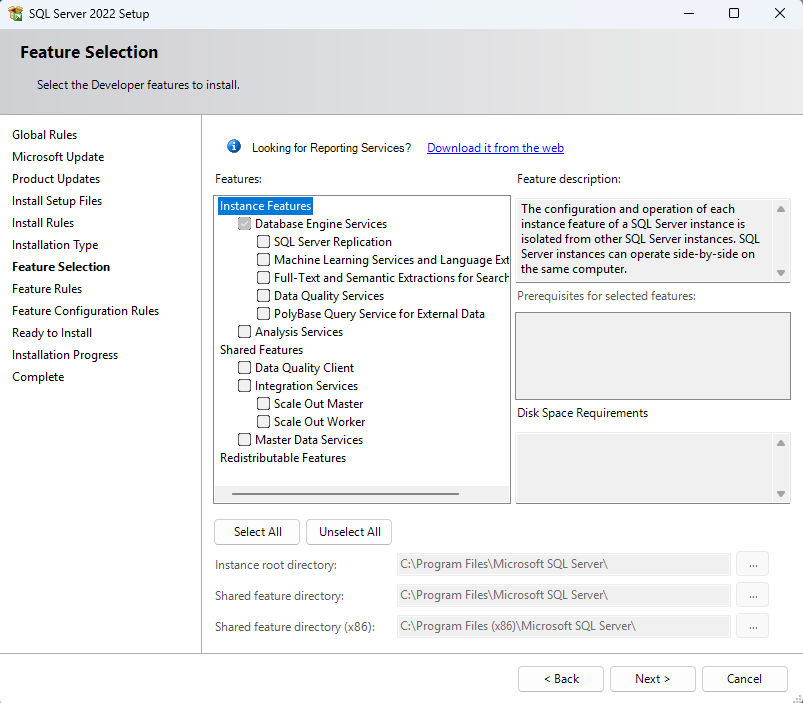
- หัวข้อ “Features” ด้านซ้าย คือรายการคุณสมบัติที่สามารถติดตั้งได้
- หัวข้อ “Feature description” ด้านขวา จะแสดงคำอธิบายของแต่ละฟีเจอร์ที่เราคลิกเลือก
- ด้านล่างคือเส้นทาง (Path) ที่จะเก็บไฟล์ติดตั้งของแต่ละฟีเจอร์
ความหมายของฟีเจอร์แต่ละตัว
Instance Features
ฟรีเจอร์กลุ่มนี้เป็นส่วนหลักของ SQL Server ที่ทำงานอยู่ในแต่ละ Instance
| ฟีเจอร์ | คำอธิบาย | แนะนำ |
|---|---|---|
| Database Engine Services | ส่วนหลักของ SQL Server ใช้สำหรับสร้างและจัดการฐานข้อมูล (จำเป็นต้องมี) | ต้องเลือก (ระบบจะติ๊กไว้ให้แล้ว) |
| SQL Server Replication | ใช้สำหรับจำลองและคัดลอกข้อมูลระหว่างเซิร์ฟเวอร์หลายเครื่อง (เหมาะกับระบบใหญ่หรือทำ Data Backup ระยะไกล) | ไม่จำเป็นสำหรับผู้ใช้ทั่วไป เลือกเฉพาะถ้าต้อง Sync ข้อมูลข้ามเครื่อง |
| Machine Learning Services and Language Extensions | ใช้รัน Python หรือ R ภายใน SQL Server เพื่อทำ Data Science/AI (ขนาดใหญ่) | ไม่จำเป็นถ้าไม่ได้ทำ AI หรือ ML ใน SQL Server |
| Full-Text and Semantic Extractions for Search | สำหรับค้นหาคำหรือวลีภายในเนื้อหาข้อความ (เช่น ค้นหา “คำว่า รถยนต์” ใน บทความ) | ✅ แนะนำให้เลือก เพราะใช้กับระบบทั่วไปได้ เช่น CMS หรือ ระบบค้นหา |
| Data Quality Services (DQS) | ใช้ตรวจสอบความถูกต้องของข้อมูล เช่น การสะกดซ้ำ, ข้อมูลซ้ำซ้อน (ต้องใช้ร่วมกับ SSIS) | เลือกเฉพาะถ้าต้องการทำ Data Cleansing ระดับองค์กร |
| PolyBase Query Service for External Data | ใช้เชื่อมต่อและ Query ข้อมูลจากระบบอื่น เช่น Hadoop, Oracle หรือ Azure Blob | ไม่จำเป็นสำหรับผู้ใช้ทั่วไป |
| Analysis Services (SSAS) | สำหรับวิเคราะห์ข้อมูลเชิง OLAP และ Data Warehouse (ใช้ใน BI) | เลือกเฉพาะถ้าจะทำระบบ BI หรือ Data Cube |
Shared Features
ฟีเจอร์ส่วนกลางที่สามารถใช้ร่วมกับหลาย Instance ได้
| ฟีเจอร์ | คำอธิบาย | แนะนำ |
|---|---|---|
| Data Quality Client | ส่วนเสริมของ DQS สำหรับผู้ใช้ฝั่ง Client | เลือกเฉพาะเมื่อเลือก DQS (Data Quality Services) ข้างบน |
| Integration Services | ใช้สำหรับดึง-แปลง-โหลดข้อมูล (ETL) จากหลายแหล่ง เช่น Excel → SQL หรือ CSV → Database | ✅ แนะนำให้เลือก ถ้าต้องการนำเข้าข้อมูลจากไฟล์หรือระบบอื่น |
| Scale Out Master / Scale Out Worker | ใช้ในองค์กรขนาดใหญ่เพื่อกระจายภาระ SSIS ไปหลายเครื่อง | ไม่จำเป็นสำหรับเครื่องเดียว |
| Master Data Services | ใช้บริหารข้อมูลหลักขององค์กร เช่น ข้อมูลลูกค้า/สินค้า ที่หลายระบบใช้งานร่วมกัน | ไม่จำเป็นสำหรับผู้พัฒนาเว็บทั่วไป |
Redistributable Features
ส่วนนี้เป็นไฟล์สนับสนุนที่ใช้ร่วมกับฟีเจอร์อื่น เช่น SQL Client หรือ Connectivity Tools โปรแกรมจะเลือกอัตโนมัติเมื่อจำเป็น
เลือกฟีเจอร์ตามที่ต้องการแล้วคลิกปุ่ม Next เพื่อไปสู่ขั้นตอนต่อไป
ถ้าในหน้าต่าง Feature Selection เราได้เลือกฟีเจอร์ PolyBase Query Service for External Data จะเข้าสู่หน้าต่าง PolyBase Configuration
PolyBase Configuration
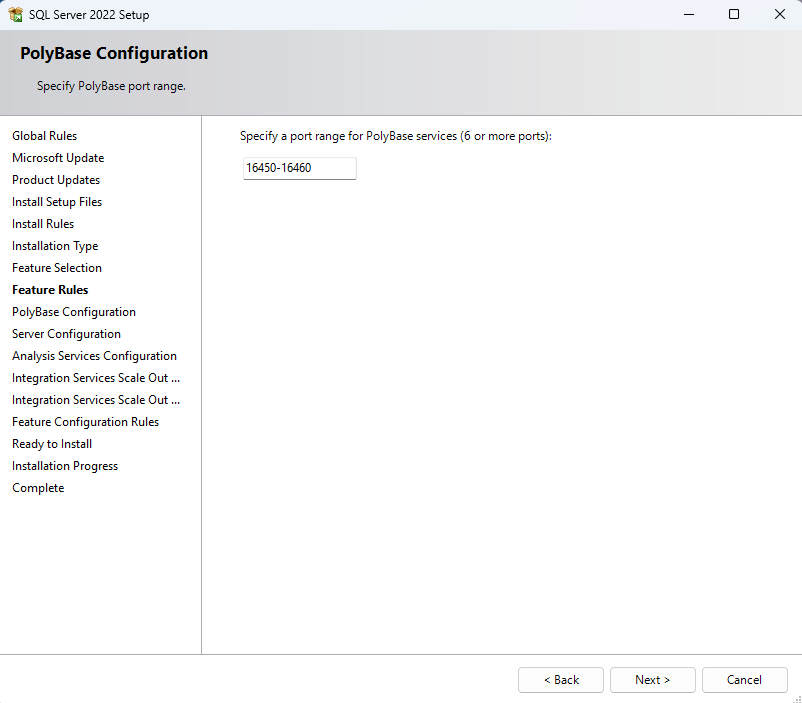
หน้านี้ใช้สำหรับตั้งค่าช่วงพอร์ต (Port Range) ที่ PolyBase จะใช้ในการสื่อสารกับระบบภายนอก เช่น Hadoop, Oracle, Azure Blob Storage หรือแหล่งข้อมูลอื่น ๆ โดยค่าเริ่มต้นจะมีค่าช่วงพอร์ตเป็น 16450–16460 ซึ่งหมายความว่า PolyBase จะใช้พอร์ตในช่วงนี้ทั้งหมด (รวม 11 พอร์ต)
ให้คลิกปุ่ม Next เพื่อไปสู่ขั้นตอนต่อไปได้เลย
จะเข้าสู่หน้าต่าง Server Configuration
Server Configuration
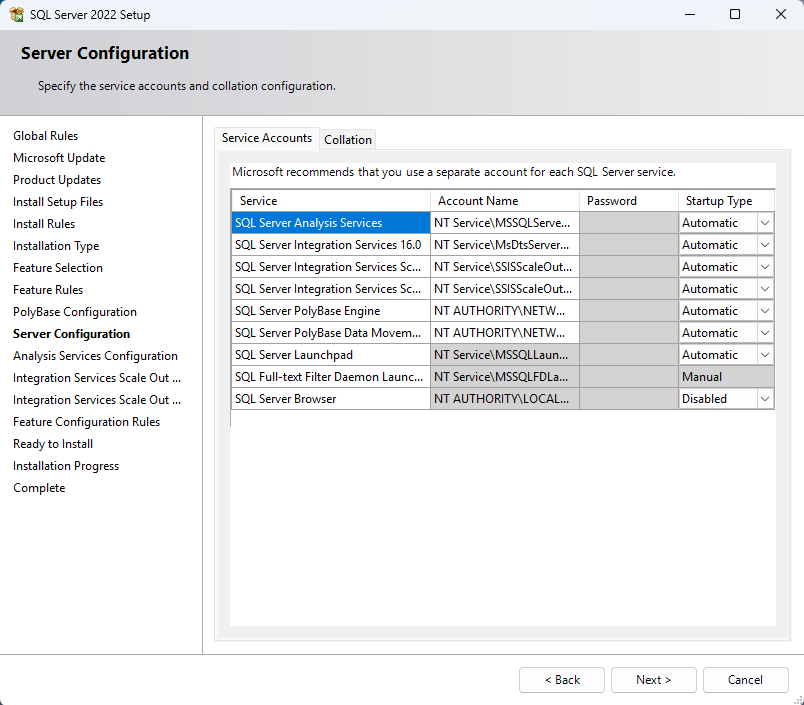
หน้านี้เป็นจุดสำคัญมาก เพราะใช้กำหนดบัญชีบริการ (Service Accounts) และรูปแบบการเริ่มต้น (Startup Type) สำหรับบริการต่าง ๆ ของ SQL Server ที่เราได้เลือกติดตั้งไว้ก่อนหน้า
SQL Server ประกอบด้วยหลายบริการ (Services) เช่น Database Engine, Agent, Integration Services, PolyBase ฯลฯ
บริการแต่ละตัวทำงานแยกกันบน Windows โดยใช้บัญชีผู้ใช้ (Account) สำหรับรัน และสามารถตั้งค่าได้ว่าให้ เริ่มอัตโนมัติ (Automatic) หรือ เริ่มเองภายหลัง (Manual/Disabled)
ส่วนต่าง ๆ ในหน้าต่างนี้
| ส่วน | คำอธิบาย |
|---|---|
| Service | แสดงชื่อบริการต่าง ๆ ที่จะถูกติดตั้งพร้อม SQL Server |
| Account Name | บัญชีผู้ใช้ของ Windows ที่จะใช้รันบริการนั้น (ส่วนใหญ่เป็นบัญชีภายในระบบ เช่น NT Service\MSSQLSERVER) |
| Password | ช่องสำหรับใส่รหัสผ่าน (หากเปลี่ยนไปใช้บัญชีโดเมนจริง ๆ เช่น domain\sqlsvc) |
| Startup Type | ระบุว่าจะให้บริการเริ่มต้นอย่างไรเมื่อเปิดเครื่อง |
คำอธิบายแต่ละ Service พร้อมคำแนะนำการตั้งค่า
| Service | หน้าที่ | ค่าเริ่มต้น | คำแนะนำ |
|---|---|---|---|
| SQL Server Analysis Services | ใช้สำหรับทำระบบวิเคราะห์ข้อมูล (OLAP, Data Cube) และ Business Intelligence (BI) | Automatic | ถ้าไม่ได้ใช้ BI จะตั้งเป็น Manual ก็ได้ เพื่อประหยัดทรัพยากร |
| SQL Server Integration Services 16.0 | ใช้ดึงและแปลงข้อมูล (ETL) เช่น Import จาก Excel หรือ CSV | Automatic | ถ้ามีงาน ETL บ่อยให้คงไว้ Automatic, แต่ถ้าไม่ใช้บ่อยให้ตั้งเป็น Manual |
| SQL Server Integration Services Scale Out Master 16.0 | ใช้ในองค์กรที่ต้องกระจายภาระ SSIS ไปหลายเครื่อง (Cluster) | Automatic | ถ้าเป็นเครื่องเดียว ให้ตั้งเป็น Manual |
| SQL Server Integration Services Scale Out Worker 16.0 | ใช้ในองค์กรที่ต้องกระจายภาระ SSIS ไปหลายเครื่อง (Cluster) | Automatic | ถ้าเป็นเครื่องเดียว ให้ตั้งเป็น Manual |
| SQL Server PolyBase Engine | ใช้เชื่อมต่อกับ External Data เช่น Hadoop, Azure, Oracle | Automatic | ถ้าไม่ได้ใช้ PolyBase ให้ตั้งเป็น Manual |
| SQL Server PolyBase Data Movement | ใช้เชื่อมต่อกับ External Data เช่น Hadoop, Azure, Oracle | Automatic | ถ้าไม่ได้ใช้ PolyBase ให้ตั้งเป็น Manual |
| SQL Server Launchpad | ใช้รัน Script ภาษา R หรือ Python (Machine Learning Services) | Automatic | ถ้าไม่ได้ติดตั้ง Machine Learning ให้ตั้งเป็น Manual |
| SQL Full-text Filter Daemon Launcher | ใช้สำหรับค้นหาข้อความแบบ Full-Text Search ใน Database | Manual | คงไว้ Manual เหมาะสมแล้ว (เปิดอัตโนมัติเมื่อจำเป็น) |
| SQL Server Browser | บริการช่วยให้เครื่องอื่นในเครือข่าย “ค้นหา Instance” ได้ (ใช้พอร์ต UDP 1434) | Disabled | ถ้าใช้งานในเครื่องเดียว (localhost) ให้คง Disabled ไว้เพื่อความปลอดภัย แต่ถ้ามีหลายเครื่องเชื่อมต่อผ่านชื่อ Instance ให้เปลี่ยนเป็น Automatic |
เมื่อตั้งค่าต่าง ๆ เรียบร้อยแล้วคลิกปุ่ม Next เพื่อไปสู่ขั้นตอนต่อไป
จะเข้าสู่หน้าต่าง Analysis Services Configuration
Analysis Services Configuration
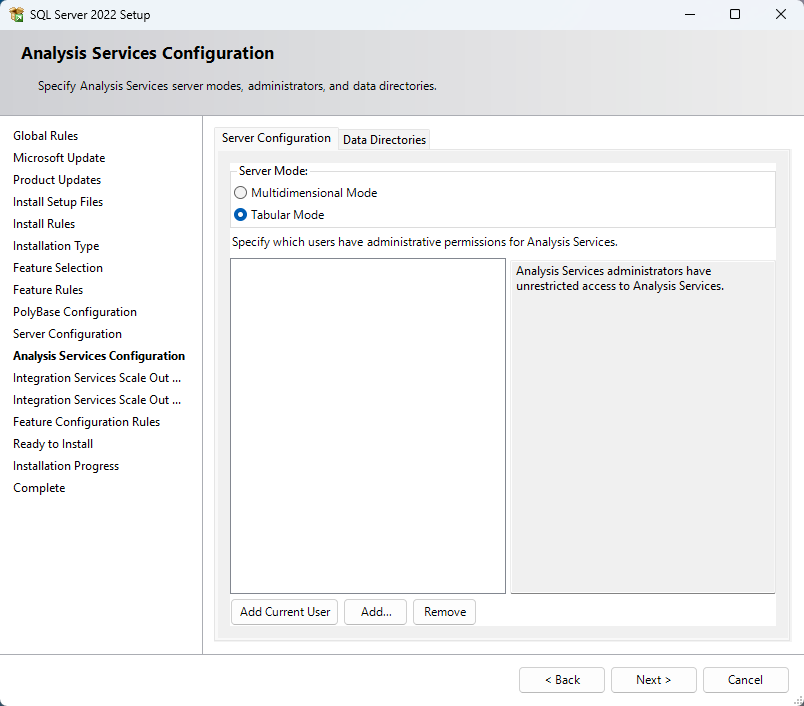
หน้านี้ใช้สำหรับเลือกโหมดของ Analysis Services และกำหนดผู้ดูแลระบบ (Administrator)
ให้กับบริการ SSAS ที่ติดตั้งอยู่
SQL Server Analysis Services (SSAS) เป็นส่วนเสริมของ SQL Server ที่ใช้สำหรับ วิเคราะห์ข้อมูล (Business Intelligence) เช่น สร้าง Data Cube, Tabular Models, หรือทำ OLAP (Online Analytical Processing)
Server Mode
Server Mode มีให้เลือก 2 แบบหลัก ๆ ได้แก่
| โหมด | คำอธิบาย | เหมาะกับใคร |
|---|---|---|
| Multidimensional Mode | ใช้สร้าง “OLAP Cube” ซึ่งเป็นแบบจำลองข้อมูลเชิงมิติ (เช่น ยอดขายรายเดือน, สินค้ารายประเภท, ภูมิภาค ฯลฯ) | สำหรับผู้ที่ต้องการทำระบบ BI (Business Intelligence) แบบดั้งเดิม, ใช้กับ Excel PivotTable, Power BI |
| Tabular Mode | ใช้สร้างแบบจำลองข้อมูลในรูปแบบ “ตาราง” (คล้ายฐานข้อมูลเชิงสัมพันธ์) รองรับ In-Memory และ DAX (Data Analysis Expressions) | แนะนำสำหรับผู้เริ่มต้น หรือใช้ร่วมกับ Power BI และ Excel BI รุ่นใหม่ ประสิทธิภาพจะดีกว่าและตั้งค่าง่ายกว่า |
ในตัวอย่างนี้จะเลือก Tabular Mode
Specify which users have administrative permissions for Analysis Services
ส่วนนี้ใช้สำหรับเพิ่มผู้ดูแลระบบ (Administrator) ให้กับ Analysis Services
- คลิกปุ่ม Add Current User ระบบจะเพิ่มชื่อผู้ใช้ Windows ของเราอัตโนมัติ
- หรือคลิกปุ่ม Add… เพื่อเพิ่มผู้ใช้หรือกลุ่มอื่น ๆ ในเครือข่าย (ถ้ามี)
หลังจากเลือก Server Mode และเพิ่มผู้ดูแลระบบแล้ว คลิกปุ่ม Next เพื่อไปสู่ขั้นตอนต่อไป
จะเข้าสู่หน้าต่าง Integration Services Scale Out Configuration – Master Node
Integration Services Scale Out Configuration – Master Node
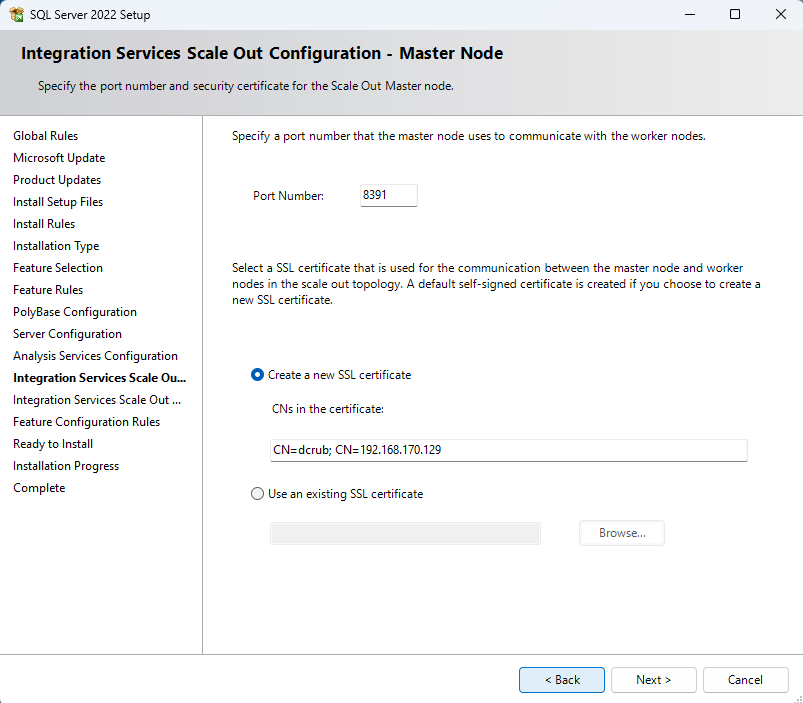
หน้าต่างนี้จะปรากฏขึ้นเฉพาะกรณีที่เราเลือกติดตั้งฟีเจอร์ SQL Server Integration Services (SSIS) และเปิดใช้งาน Scale Out Master / Worker ในขั้นตอน Feature Selection
ใช้สำหรับกำหนด พอร์ต (Port Number) และ ใบรับรองความปลอดภัย (SSL Certificate)
ที่ Master Node ของ Integration Services จะใช้ในการสื่อสารกับ Worker Node ภายในระบบ “Scale Out”
รายละเอียดแต่ละส่วนในหน้านี้
| ส่วน | คำอธิบาย |
|---|---|
| Port Number | หมายเลขพอร์ตที่ Master Node ใช้สำหรับติดต่อกับ Worker Nodes (ค่าเริ่มต้น: 8391) เราสามารถเปลี่ยนได้ แต่ต้องแน่ใจว่าเปิดพอร์ตนี้ใน Firewall ของทุกเครื่องที่เกี่ยวข้อง |
| Create a new SSL certificate | ให้ SQL Server สร้างใบรับรอง SSL แบบ Self-Signed ขึ้นมาใหม่โดยอัตโนมัติ เพื่อเข้ารหัสข้อมูลระหว่าง Master และ Worker |
| CNs in the certificate | “Common Name (CN)” คือชื่อเครื่องหรือ IP Address ที่จะบันทึกในใบรับรอง SSL ในภาพคือ CN=dcrub; CN=192.168.170.129 หมายถึงใบรับรองนี้ถูกสร้างสำหรับเครื่องชื่อ dcrub และ IP ดังกล่าว |
| Use an existing SSL certificate | ถ้าเรามีใบรับรอง SSL จริงจาก CA (Certificate Authority) อยู่แล้ว (เช่น DigiCert, Let’s Encrypt) สามารถเลือกใช้ใบรับรองนั้นแทนการสร้างใหม่ได้ |
คำแนะนำสำหรับการตั้งค่า
| รายการ | คำแนะนำ | เหตุผล |
|---|---|---|
| Port Number | ใช้ค่าเริ่มต้น 8391 | เป็นค่ามาตรฐานของ SSIS Scale Out และลดความเสี่ยงจากการชนกับพอร์ตอื่น |
| SSL Certificate | เลือก “Create a new SSL certificate” | ง่ายและรวดเร็ว ระบบจะสร้างใบรับรอง Self-Signed ให้อัตโนมัติ |
| CNs in the certificate | ใช้ค่าที่ระบบกำหนด (CN=ชื่อเครื่อง; CN=IP) | เพียงพอสำหรับการใช้งานภายในเครื่องเดียว |
| Use an existing SSL certificate | ไม่จำเป็น (ยกเว้นองค์กรมีนโยบายด้านความปลอดภัยสูง) | ใบรับรอง Self-Signed ก็เพียงพอสำหรับใช้งานทั่วไป |
คลิกปุ่ม Next เพื่อไปสุ่ขั้นตอนต่อไปได้เลย
จะเข้าสู่หน้าต่าง Integration Services Scale Out Configuration – Worker Node
Integration Services Scale Out Configuration – Worker Node
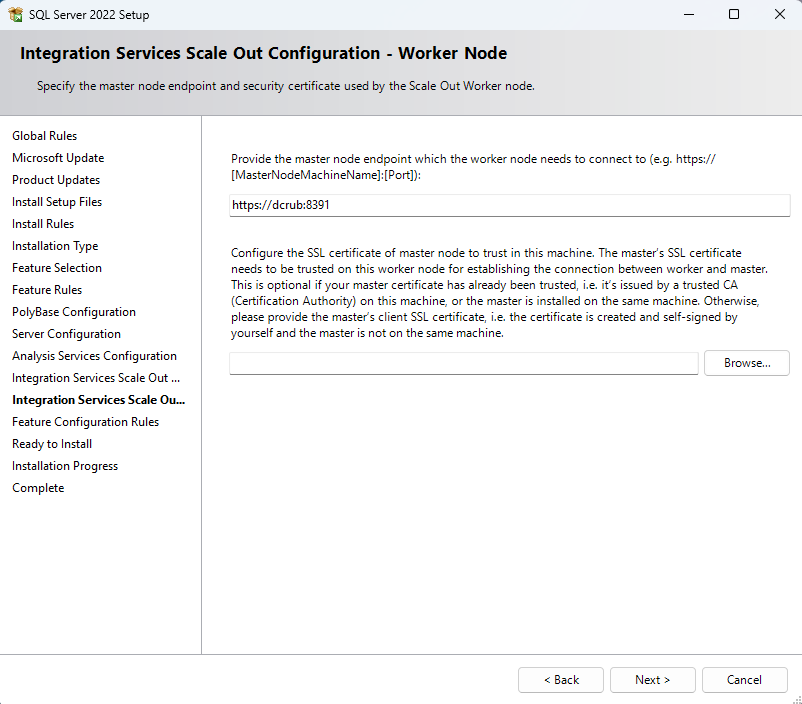
หน้านี้เป็นส่วนหนึ่งของการตั้งค่า SQL Server Integration Services (SSIS) Scale Out ใช้สำหรับกำหนด การเชื่อมต่อระหว่าง Worker Node ↔ Master Node โดยให้ Worker Node ทราบว่าจะต้องเชื่อมต่อไปยัง Master ที่ไหน (IP/ชื่อเครื่อง/พอร์ต) และต้องเชื่อถือใบรับรอง SSL ของ Master Node ใด
Provide the master node endpoint which the worker node needs to connect to
ส่วนนี้คือ จุดเชื่อมต่อ (Endpoint) ของ Master Node ที่ Worker จะใช้ในการติดต่อ เช่น https://ชื่อเครื่อง:พอร์ต
ตัวอย่างจากภาพ https://dcrub:8391 หมายถึง Worker Node จะติดต่อกับ Master Node ชื่อ dcrub ผ่านพอร์ต 8391
Configure the SSL certificate of master node to trust in this machine
ส่วนนี้ใช้ระบุใบรับรอง SSL ของ Master Node เพื่อให้ Worker เชื่อถือการเชื่อมต่อ (Trust the SSL Certificate)
ถ้า Master Node กับ Worker Node อยู่คนละเครื่อง ต้องนำใบรับรองจาก Master Node (ไฟล์ .cer) มาแนบไว้ที่นี่
คลิกปุ่ม Next เพื่อไปยังขั้นตอนต่อไปได้เลย
จะเข้าสู่หน้าต่าง Ready to Install
Ready to Install
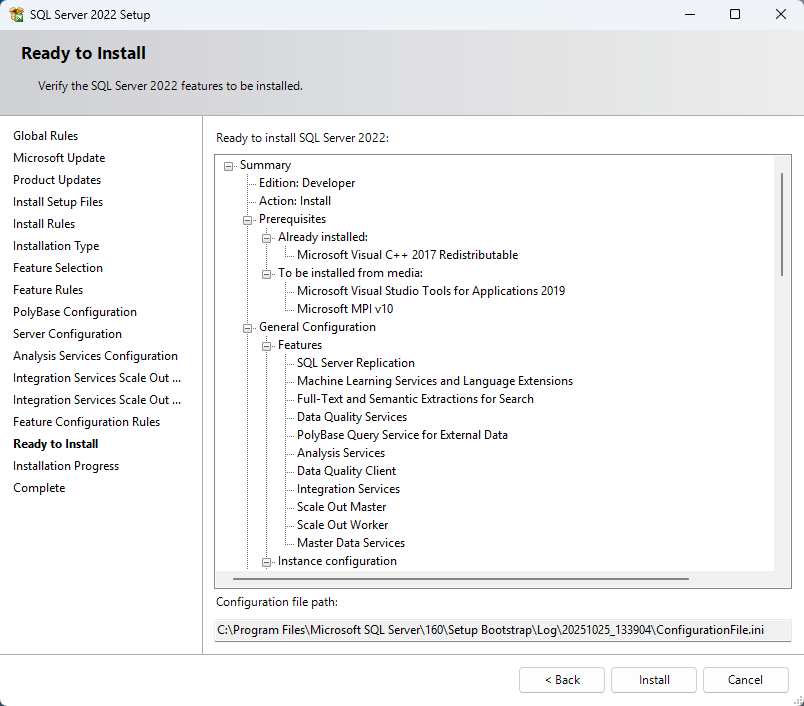
หน้าต่างนี้เป็นหน้าสรุปว่าจะติดตั้งอะไรบ้าง ให้คลิกปุ่ม Install เพื่อติดตั้งได้เลย
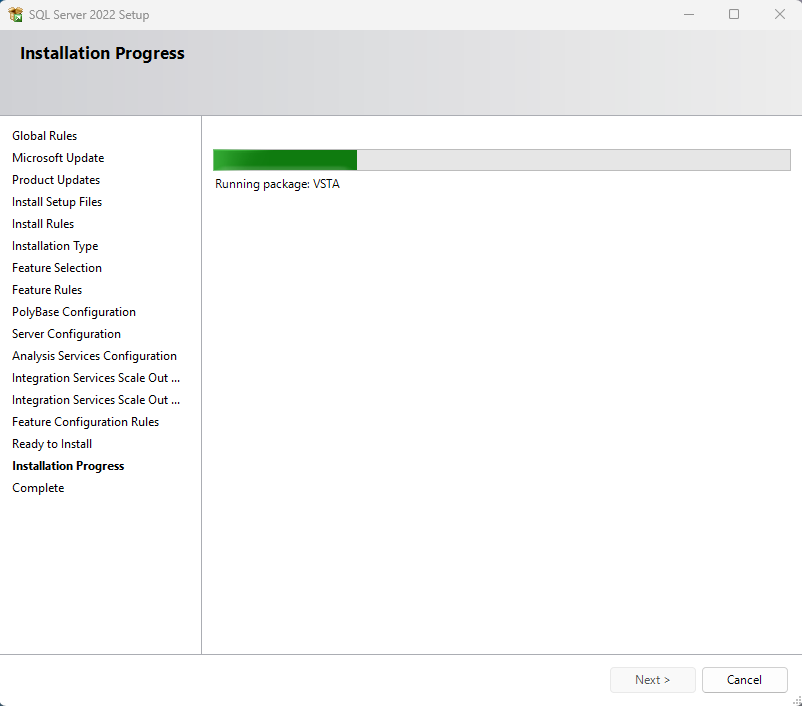
ในระหว่างการติดตั้ง ถ้าเกิดปัญหา
A network-related or instance-specific error occurred while establishing a connection to SQL Server.
The server was not found or was not accessible…
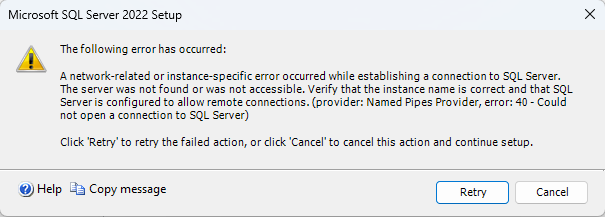
ปัญหานี้เกิดจาก SQL Server Setup พยายามเชื่อมต่อกับฐานข้อมูลที่เพิ่งติดตั้ง แต่ไม่สามารถเปิดการเชื่อมต่อได้
ให้แก้ปัญหาดังนี้
- กดปุ่ม Windows + R
- พิมพ์
services.mscแล้วกด Enter - หา Service ชื่อ:
SQL Server (MSSQLSERVER)หรือชื่อ Instance อื่น (ถ้ามี)SQL Server Browser
- ตรวจสอบสถานะ:
- ถ้ายังไม่ “Running” ให้คลิกขวา → Start
- ถ้าเป็น “Stopped” ให้ดับเบิ้ลคลิก เลือก Startup type เป็น Manual หรือ Automatic แล้วคลิกปุ่ม Start
ถ้าสตาร์ทไม่ได้ ลองรีสตาร์ทเครื่องหนึ่งรอบก่อนเริ่มใหม่
ทำตามขั้นตอนด้านบนแล้วคลิกปุ่ม Retry
เมื่อกระบวนการติดตั้งเสร็จสิ้นจะเข้าสู่หน้าต่าง Complete
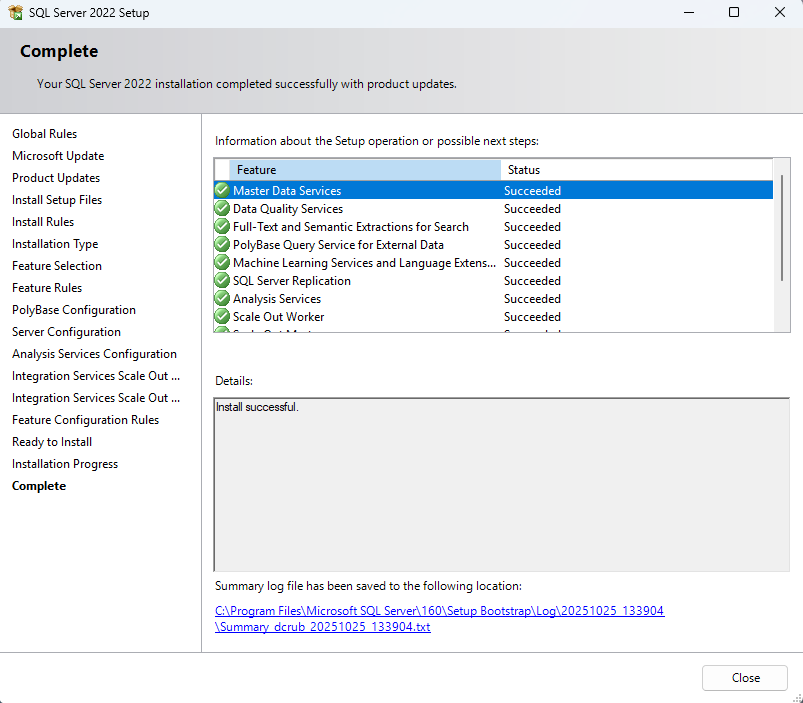
มาถึงตรงนี้ขั้นตอนการติดตั้ง SQL Server 2022 ก็สำเร็จแล้วครับ
หลังจากนี้ก็ติดตั้ง SSMS โดยสามารถศึกษาวิธีในบทความนี้นะครับ: วิธีติดตั้ง SQL Server Management Studio (SSMS)