MySQL คือ ระบบจัดการฐานข้อมูลเชิงสัมพันธ์ (Relational Database Management System: RDBMS) ที่ใช้สำหรับเก็บและจัดการข้อมูลในรูปแบบตาราง โดยอาศัยภาษา SQL (Structured Query Language) ในการทำงาน MySQL เป็นที่นิยมใช้ในเว็บแอปพลิเคชัน เนื่องจากมีความเสถียรและประสิทธิภาพสูง
ดาวน์โหลด MySQL
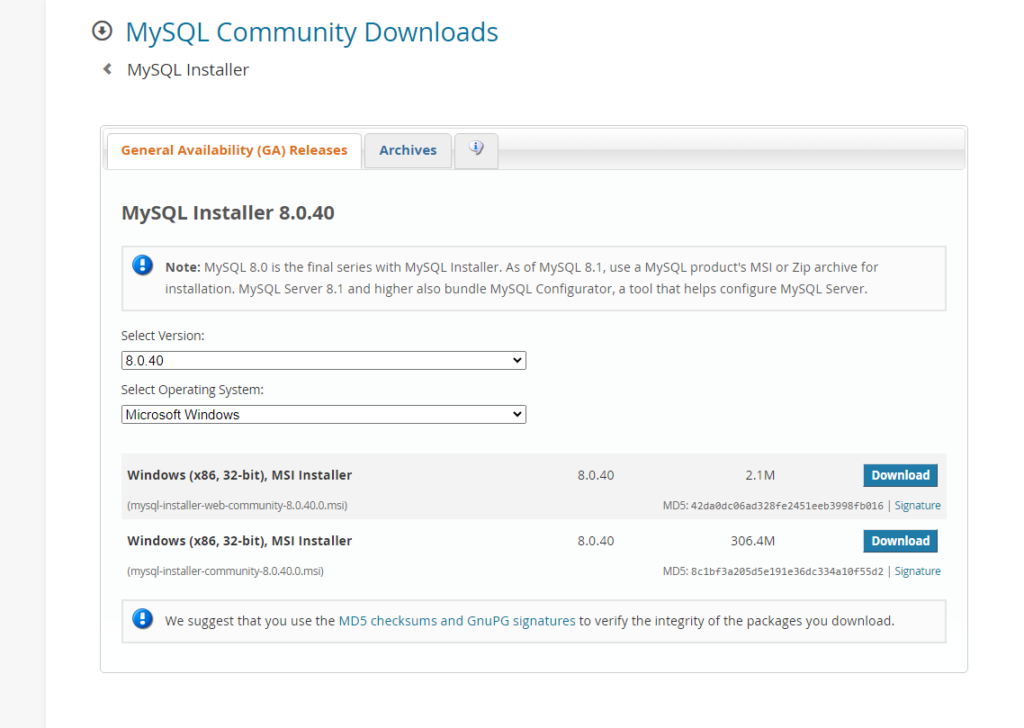
ถ้าต้องการใช้งาน MySQL บนระบบปฏิบัติการ Windows เราต้องดาวน์โหลดไฟล์ติดตั้งสำหรับ Windows มาก่อน โดยสามารถดาวน์โหลดได้ที่ลิงก์นี้ 👉 ดาวน์โหลด MySQL สำหรับ Windows
- Select version: เลือกเวอร์ชันของ MySQL ที่ต้องการดาวน์โหลด
- Select Operating System: เลือกระบบปฏิบัติการ
- สำหรับไฟล์ติดตั้งจะมี 2 แบบให้เลือก
- แบบแรกเป็นแบบ Web installer ไฟล์จะมีขนาดเล็ก แต่เวลาติดตั้งก็ต้องเชื่อมต่ออินเทอเน็ตเพื่อดาวน์โหลดส่วนประกอบที่จำเป็นอยู่ดี
- แบบที่สองเป็นไฟล์ติดตั้งแบบออฟไลน์ ไฟล์จะมีขนาดใหญ่กว่า
- คลิกปุ่ม Download ที่ไฟล์ที่ต้องการได้เลย (ในตัวอย่างใช้ตัวที่สอง)
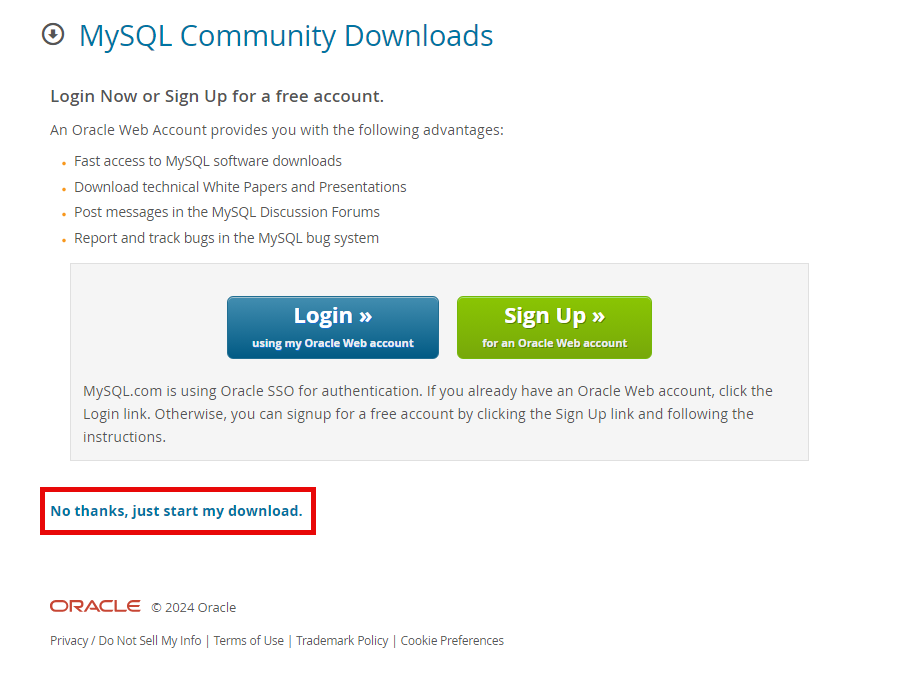
เราจะถูกพาไปยังอีกหน้าเพื่อให้ทำการ Login หรือ Sign Up แต่เราไม่จำเป็นต้องทำ เราสามารถดาวน์โหลด MySQL ได้เลย โดยคลิกที่ลิงก์ No thanks, just start my download.
ติดตั้ง MySQL
เมื่อดาวน์โหลดไฟล์ติดตั้งมาแล้ว ให้ดับเบิ้ลคลิกเพื่อทำการติดตั้ง
Choosing a Setup Type
ติ๊กเลือกแบบ Full เพื่อติดตั้งผลิตภัณฑ์และฟีเจอร์ทั้งหมดของ MySQL แล้วคลิกปุ่ม Next

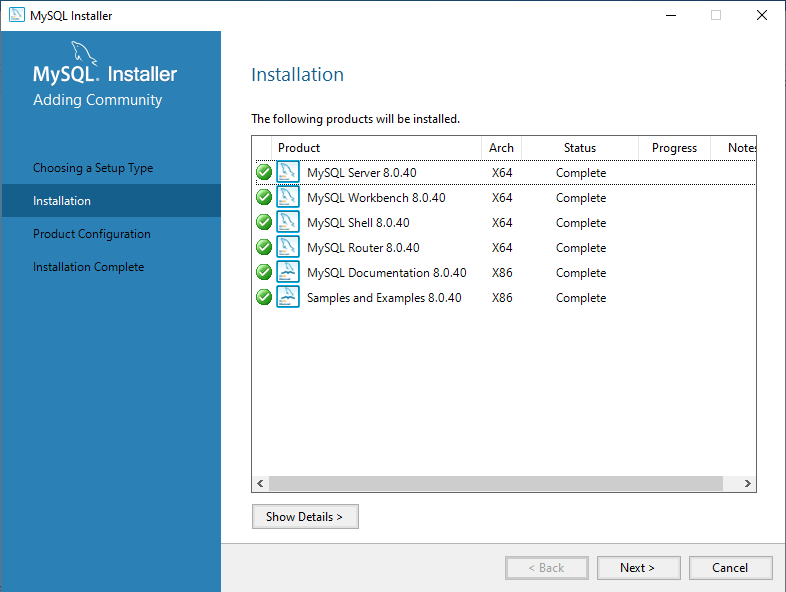
Installation
หน้านี้จะแสดงรายการผลิตภัณฑ์ทั้งหมดที่จะถูกติดตั้งในคอมพิวเตอร์ของเรา คลิกปุ่ม Execute เพื่อดำเนินการต่อได้เลย
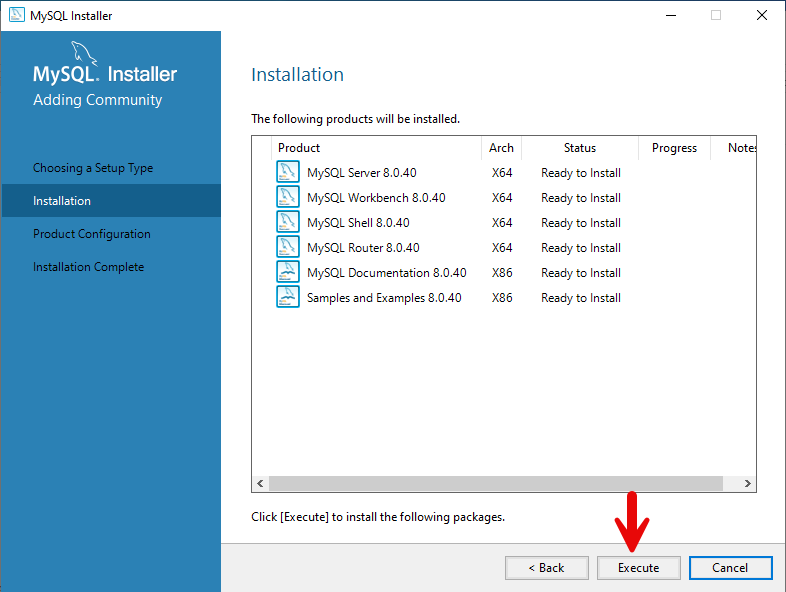
เมื่อติดตั้งผลิตภัณฑ์เสร็จทุกตัวแล้วคลิกปุ่ม Next
Product Configuration
เมื่อเข้าสู่หน้าต่าง Product Configuration ให้คลิกปุ่ม Next เพื่อดำเนินต่อได้เลย

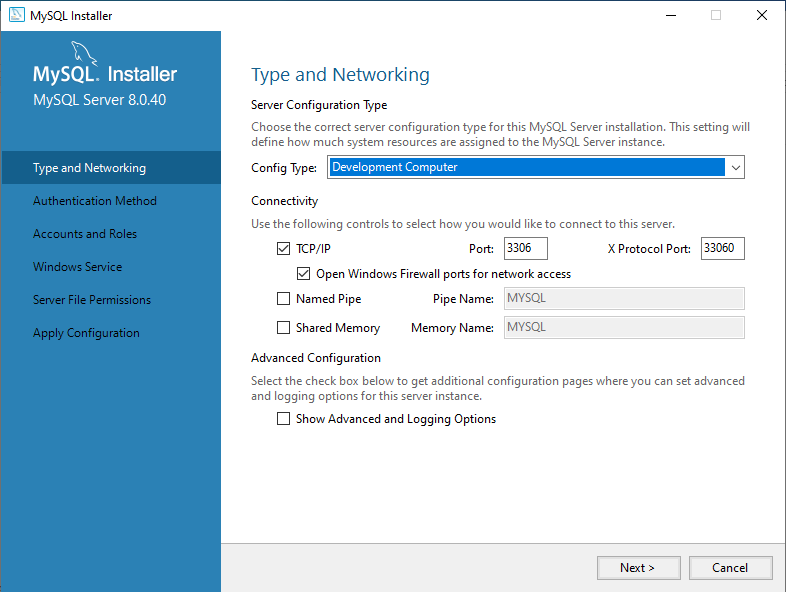
Type and Networking
- หัวข้อ Config Type ให้เลือกเป็น Development Computer
- หัวข้อ Connectivity
- ติ๊กเลือก TCP/IP
- กำหนด Port เป็น 3306
- คลิกปุ่ม Next
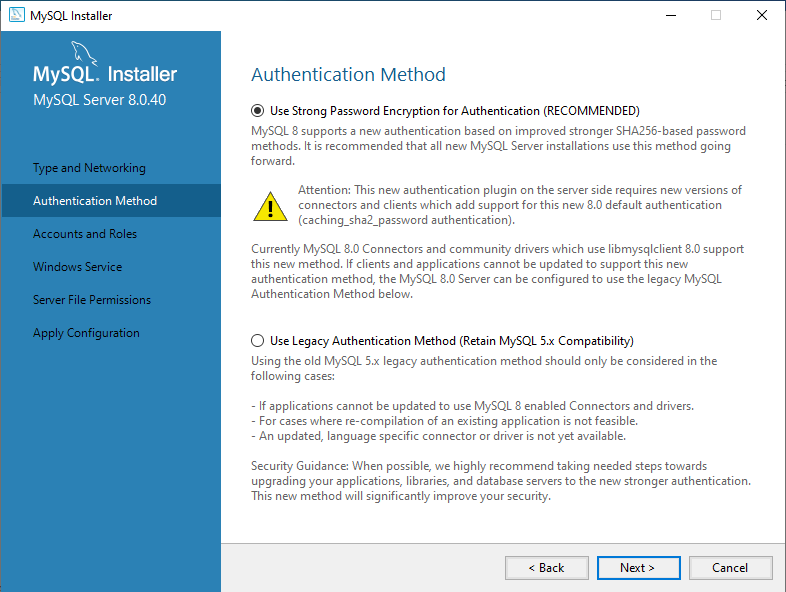
Authentication Method
หน้านี้ติ๊กเลือกหัวข้อ Use Strong Password Encryption for Authentication (RECOMMENDED) แล้วคลิกปุ่ม Next
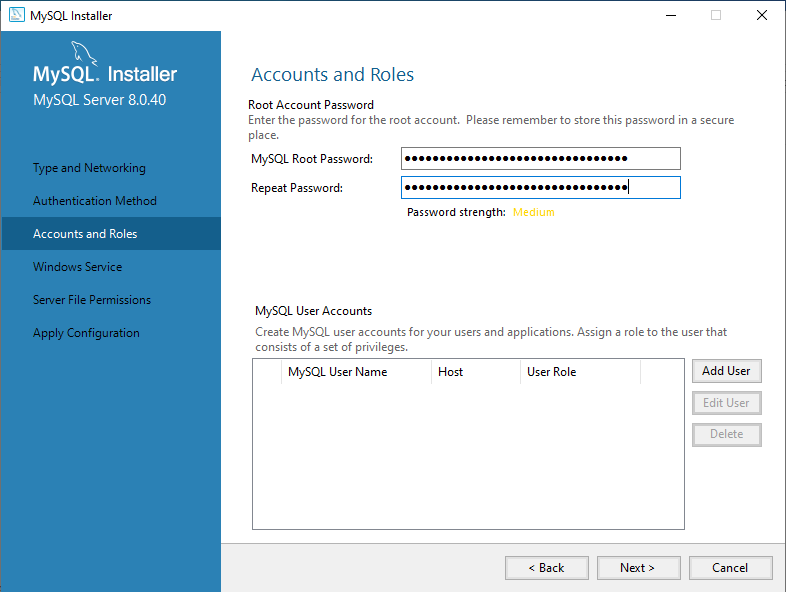
Accounts and Roles
- MySQL Root Password: กำหนดรหัสผ่านสำหรับยูเซอร์ root
- Repeat Password: พิมพ์รหัสผ่านเดิมอีกครั้งเพื่อยืนยัน
คลิกปุ่ม Next เพื่อดำเนินการต่อ
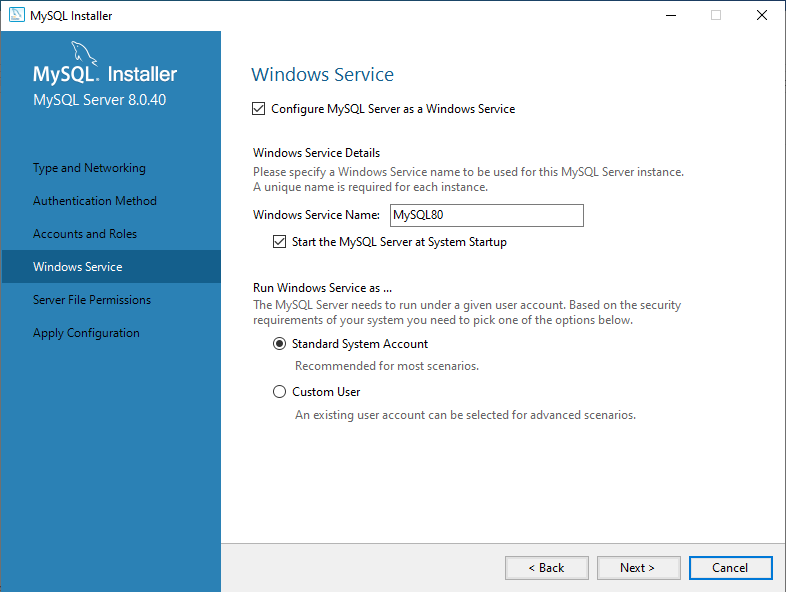
Windows Service
หน้านี้ใช้ค่าตามการตั้งค่าของโปรแกรม ไม่ต้องเปลี่ยนอะไร คลิกปุ่ม Next ได้เลย
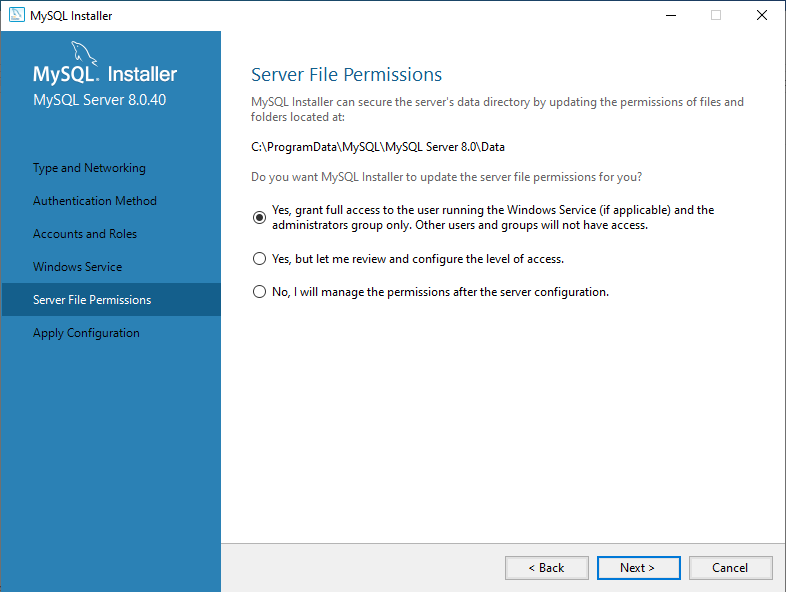
Server File Permissions
หน้านี้ไม่ต้องเปลี่ยนอะไร คลิกปุ่ม Next ได้เลย
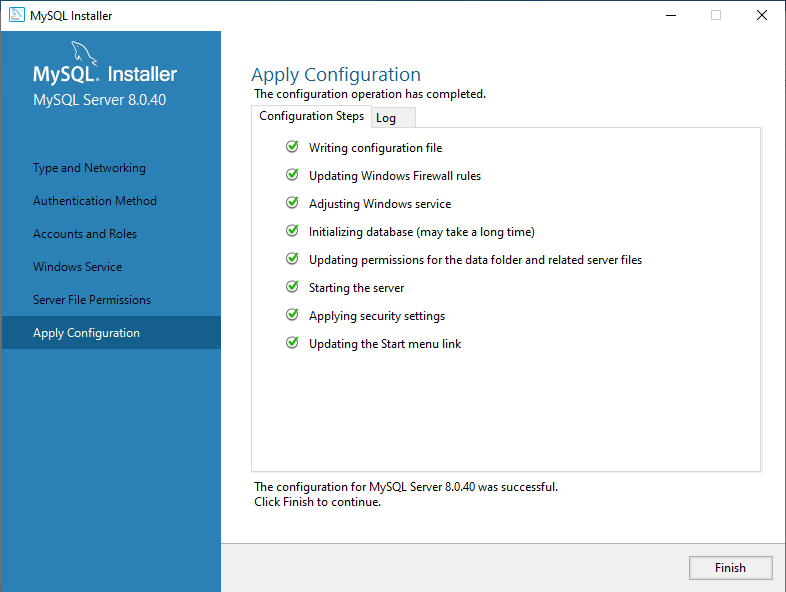
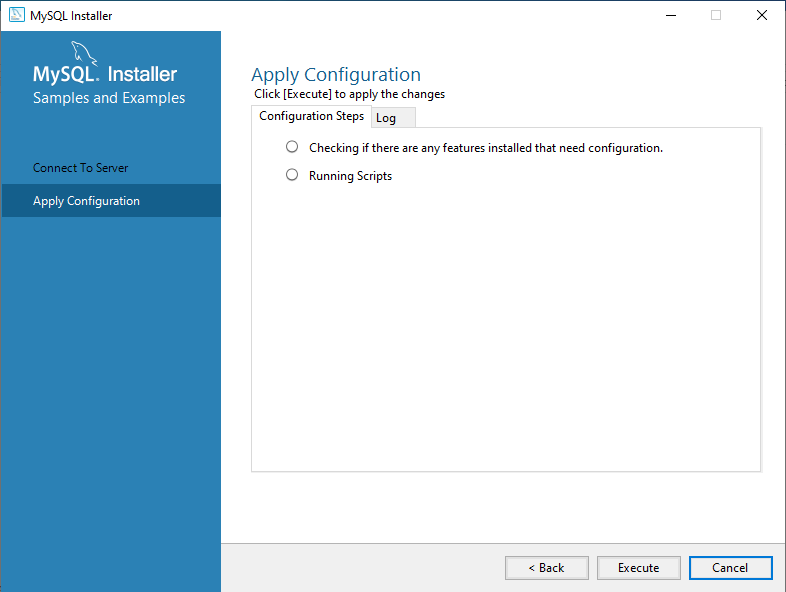
Apply Configuration
เมื่อมาถึงหน้าต่างนี้ให้คลิกปุ่ม Execute เพื่อนำการตั้งค่าไปใช้

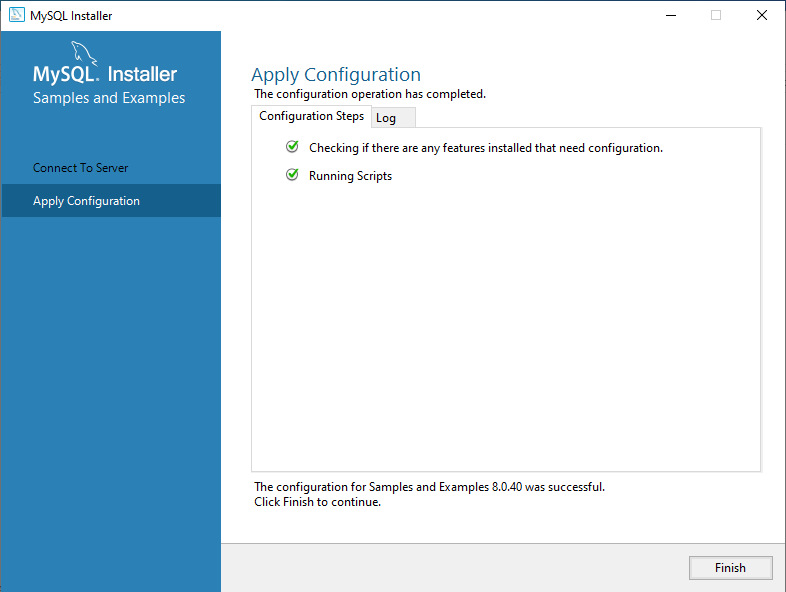
เมื่อการตั้งค่าเสร็จสิ้น คลิกปุ่ม Finish
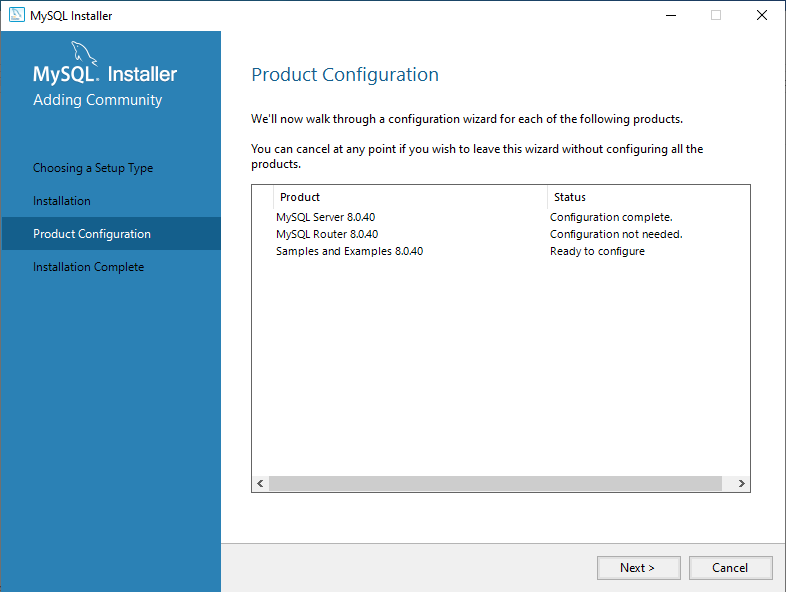
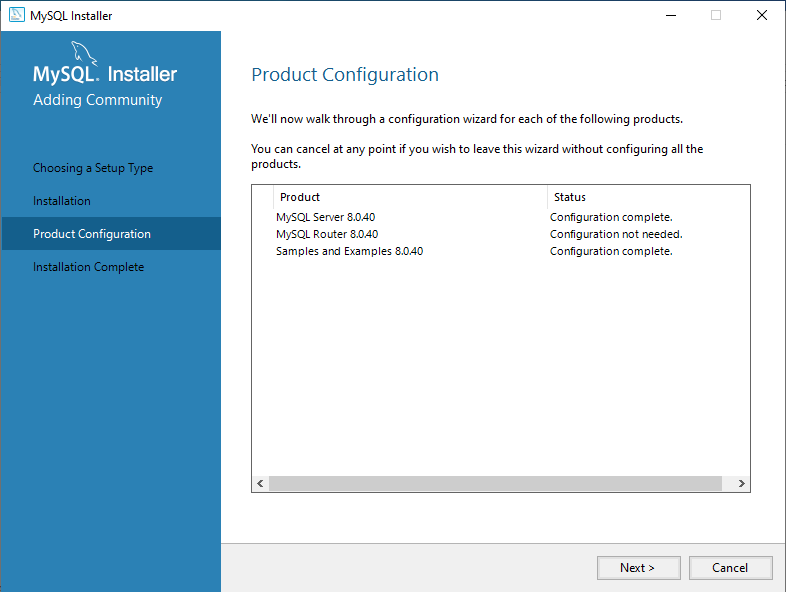
จะกลับมาที่หน้าต่าง Product Configuration อีกครั้ง คลิกปุ่ม Next เพื่อดำเนินการต่อได้เลย

MySQL Router Configuration
เมื่อเข้าสู่หน้าต่างนี้ให้คลิกปุ่ม Finish

จะวนกลับมาที่หน้า Product Configuration อีกครั้ง คลิกปุ่ม Next ได้เลย
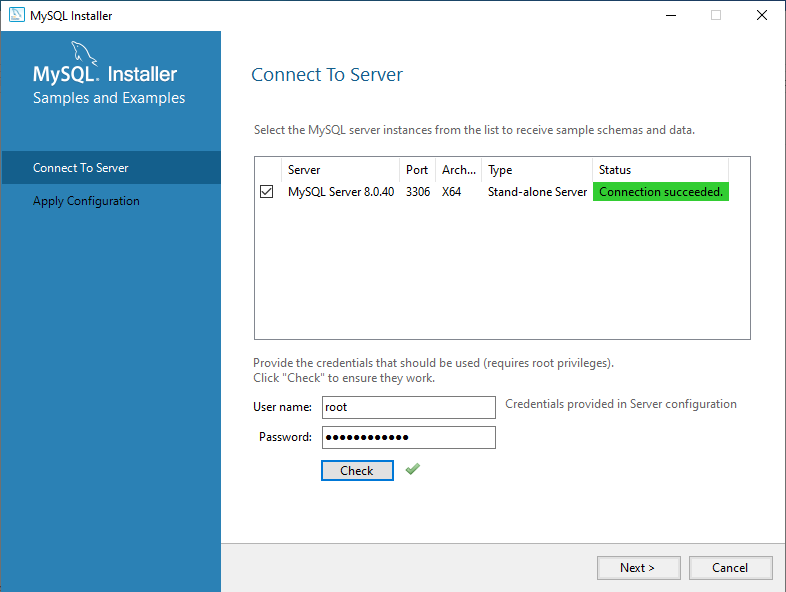
Connect To Server
เมื่อเข้าสู่หน้าต่าง Connect To Server ให้ลองกรอกรหัสผ่านที่ได้กำหนดไว้ที่หัวข้อ Accounts and Roles แล้วคลิกปุ่ม Check เพื่อทดสอบว่าสามารถเชื่อต่อ Server ได้หรือไม่
ถ้าไม่มีอะไรผิดพลาด ที่คอลัมน์ Status จะมีข้อความไฮไลต์สีเขียวว่า Connection succeeded.
คลิกปุ่ม Next เพื่อไปสู่ขั้นตอนต่อไปได้เลย
จะเข้าสู่หน้าต่าง Apply Configuration ให้คลิกปุ่ม Execute
คลิกปุ่ม Finish
จะกลับมาที่หน้าต่าง Product Configuration อีกครั้ง ให้คลิกปุ่ม Next
Installation Complete
มาถึงหน้านี้ การติดตั้ง MySQL ถือว่าสำเร็จเรียบร้อยแล้ว คลิกปุ่ม Finish เพื่อสิ้นสุดการติดตั้งได้เลย

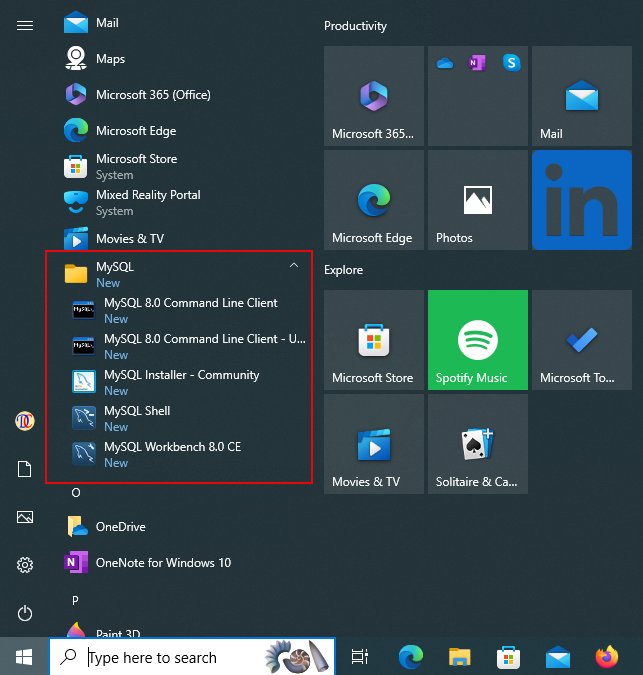
ที่ Start Menu จะมี MySQL เพิ่มเข้ามา เราสามารถเรียกใช้โปรแกรมต่าง ๆ ภายในชุดของ MySQL ได้เลย