
MariaDB คือระบบจัดการฐานข้อมูลเชิงสัมพันธ์ (Relational Database Management System – RDBMS) ที่พัฒนามาจาก MySQL โดยเป็นซอฟต์แวร์โอเพนซอร์ส MariaDB ถูกพัฒนาโดยนักพัฒนากลุ่มเดียวกับที่สร้าง MySQL หลังจากที่ Oracle Corporation เข้าซื้อกิจการ MySQL ทำให้นักพัฒนาบางกลุ่มแยกตัวออกมาพัฒนา MariaDB เพื่อรักษาความเป็นโอเพนซอร์สและเพิ่มประสิทธิภาพในการใช้งาน ดังนั้น MariaDB จึงสามารถใช้แทน MySQL ได้
วิธีดาวน์โหลดและติดตั้ง MariaDB บน Windows
ถ้าต้องการใช้งาน MariaDB เป็นเครื่องมือในการจัดการฐานข้อมูลบนระบบปฏิบัติการ Windows สามารถเข้าไปดาวน์โหลดตัวติดตั้งได้จากเว็บไซต์ของ MariaDB โดยตรง สามารถคลิกที่ลิงก์นี้ได้เลย 👉 ดาวน์โหลด MariaDB สำหรับ Windows
ดาวน์โหลด MariaDB
ในหน้าดาวน์โหลด MariaDB ให้ทำดังนี้
- คลิกแท็บ MariaDB Server
- MariaDB Server Version เลือกเวอร์ชันของ MariaDB ที่ต้องการดาวน์โหลด
- Operating System เลือกระบบปฏิบัติการ
- Architecture เลือกสถาปัตยกรรมของระบบปฏิบัติการ
- Package Type เลือกแพกเกจที่ต้องการ (MSI Package)
- Mirror เลือก Server ที่จะดาวน์โหลด
- คลิกปุ่ม Download

ติดตั้ง MariaDB
เมื่อดาวน์โหลดไฟล์ติดตั้งของ MariaDB มาเรียบร้อยแล้ว ให้ดับเบิ้ลคลิกที่ไฟล์ติดตั้งเพื่อเริ่มทำการติดตั้ง
จะเข้าสู่หน้าต่าง Welcome to the MariaDB Setup Wizard ให้คลิกปุ่ม Next

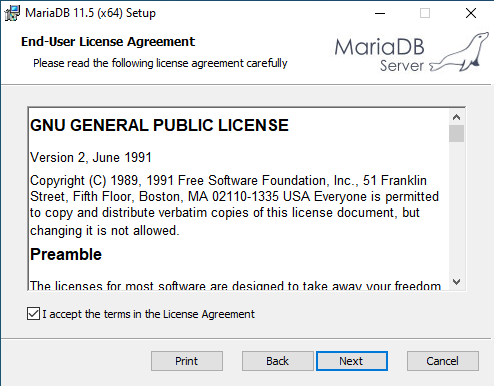
End-User License Agreement
เมื่อเข้าสู่หน้าต่าง End-User License Agreement
- ติ๊กถูกที่หัวข้อ I accept the terms in the License Agreement
- คลิกปุ่ม Next
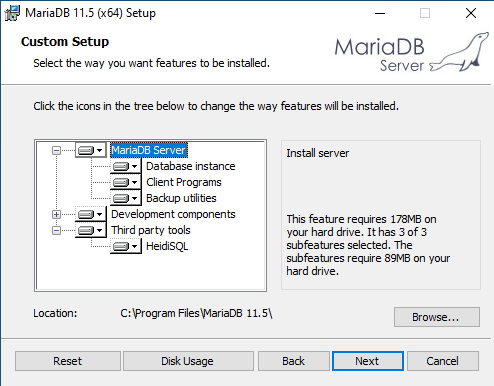
Custom Setup
เมื่อเข้าสู่หน้าต่าง Custom Setup สามารถเลือกฟีเจอร์ที่ต้องการติดตั้งได้ตามต้องการ (ในตัวอย่างใช้ค่าดีฟอลต์) หลังจากนั้นคลิกปุ่ม Next
Default instance properties
เมื่อเข้าสู่หน้าต่าง Default instance properties
- ติ๊กเลือกหัวข้อ Modify password for database user ‘root’ เพื่อกำหนดรหัสผ่าน
- New root password กำหนดรหัสผ่านตามต้องการ
- Confirm พิมพ์รหัสผ่านซ้ำอีกครั้งเพื่อยืนยัน
- ติ๊กเลือกหัวข้อ Enable access from remote machines for ‘root’ user เพื่ออนุญาตให้เข้าถึงฐานข้อมูลจากเครื่องอื่นได้
- ติ๊กเลือกหัวข้อ Use UTF8 as default server’s character set ถ้าต้องการใช้ UTF8 เป็น character set ตั้งต้น
- หัวข้อ Data directory สามารถเลือกเปลี่ยนสถานที่เก็บข้อมูลได้ (ในตัวอย่างใช้ค่าเริ่มต้น)
- คลิกปุ่ม Next

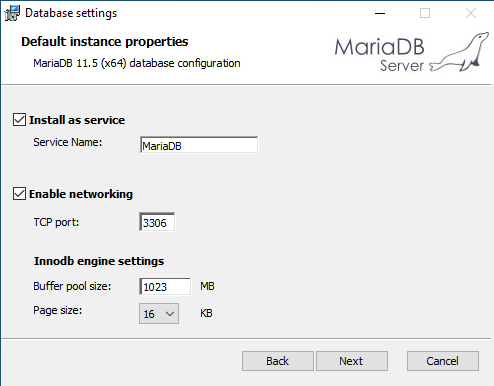
Default instance properties
เมื่อเข้าสู่หน้าต่าง Default instance properties หน้านี้ไม่ต้องเปลี่ยนแปลงอะไร คลิกปุ่ม Next เพื่อดำเนินการต่อได้เลย
Ready to install MariaDB
เมื่อเข้าสู่หน้าต่าง Ready to install MariaDB ให้คลิกปุ่ม Install เพื่อดำเนินการติดตั้ง

รอให้ MariaDB ทำการติดตั้งไปจนเสร็จ

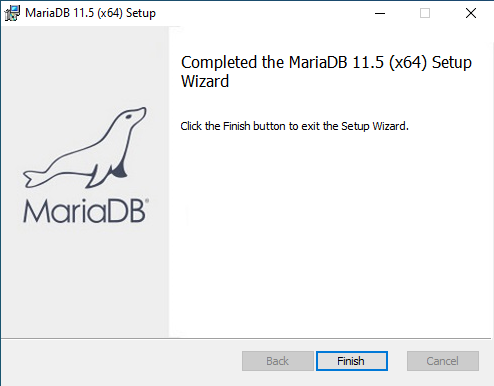
Completed the MariaDB Setup Wizard
เมื่อกระบวนการติดตั้งเสร็จสิ้น คลิกปุ่ม Finish เพียงแค่นี้ก็ถือว่าเรียบร้อย เราสามารถใช้ MariaDB ได้แล้ว
เราสามารถเรียกใช้งาน MariaDB ได้จาก Start Menu
