เราต้องมี USB Flash Drive (ขนาด 8GB ขึ้นไป) และคอมพิวเตอร์ที่ต่อเน็ตได้
- วิธีที่ 1 (ง่ายและแนะนำ): ใช้เครื่องมือทางการ “Media Creation Tool” จาก Microsoft ตัวโปรแกรมจะดาวน์โหลดและสร้าง USB ให้อัตโนมัติ
- วิธีที่ 2 (ขั้นสูง): ใช้โปรแกรม “Rufus” คู่กับ “ไฟล์ ISO” ของ Windows 11 วิธีนี้ช่วยให้เรา “ข้าม” ข้อกำหนดฮาร์ดแวร์ (เช่น TPM 2.0) สำหรับเครื่องเก่าได้
3 อย่างที่ต้องมีก่อนเริ่มต้น
ไม่ว่าจะเลือกวิธีไหน เราต้องเตรียม 3 สิ่งนี้ให้พร้อมก่อนครับ:
- USB Flash Drive:
- ขนาด 8GB ขึ้นไป (แนะนำ 16GB เพื่อความชัวร์)
- คำเตือน: ข้อมูล “ทั้งหมด” ใน USB นี้จะ “ถูกลบ” หายเกลี้ยง! ให้คัดลอกไฟล์สำคัญออกจาก USB นี้ไปเก็บที่อื่นก่อน
- คอมพิวเตอร์ที่ใช้งานได้ (Windows): เราต้องใช้คอม 1 เครื่อง (จะเป็น Windows 10 หรือ 11 ก็ได้) เพื่อ “สร้าง” USB ตัวนี้
- อินเทอร์เน็ตที่เสถียร: เราต้องดาวน์โหลดไฟล์ Windows 11 (ขนาดประมาณ 5-6GB)
วิธีที่ 1: สร้าง USB ด้วย “Media Creation Tool” (วิธีนี้ง่ายที่สุด)
นี่คือวิธี “ทางการ” จาก Microsoft โดยตรง ง่าย, ปลอดภัย, และเหมาะสำหรับผู้ใช้ 90% ครับ
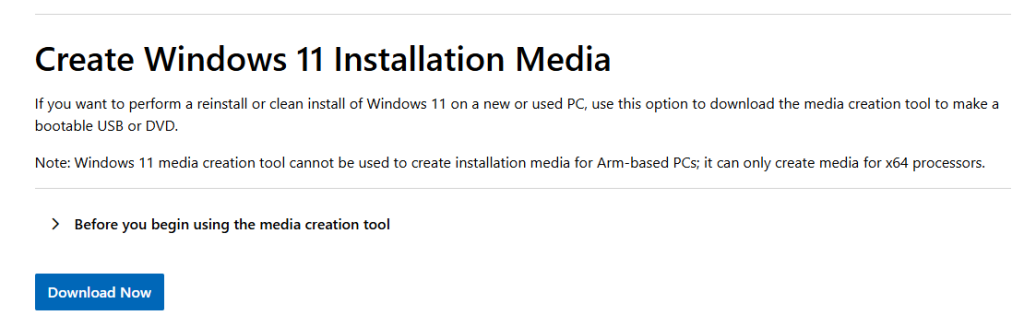
ขั้นตอนที่ 1: ดาวน์โหลด Media Creation Tool
- ไปที่ หน้าดาวน์โหลดซอฟต์แวร์ Windows 11 ของ Microsoft
- เลื่อนลงมาที่หัวข้อ “Create Windows 11 Installation Media” (สร้างสื่อการติดตั้ง Windows 11)
- คลิกปุ่ม “Download Now”
- จะได้ไฟล์ชื่อ
MediaCreationTool.exeมา
ขั้นตอนที่ 2: รันโปรแกรมและยอมรับเงื่อนไข
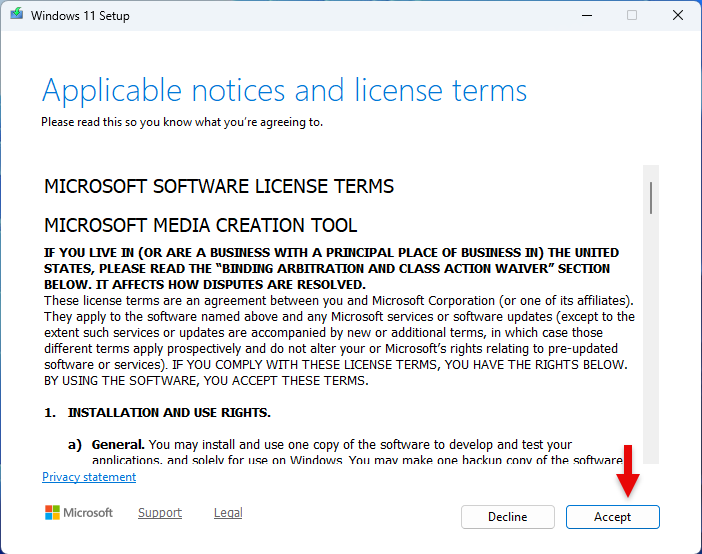
- เปิดไฟล์
MediaCreationTool.exe - รอสักครู่ เมื่อปรากฏหน้าข้อตกลง “Applicable notices and license terms” ให้คลิกปุ่ม “Accept”
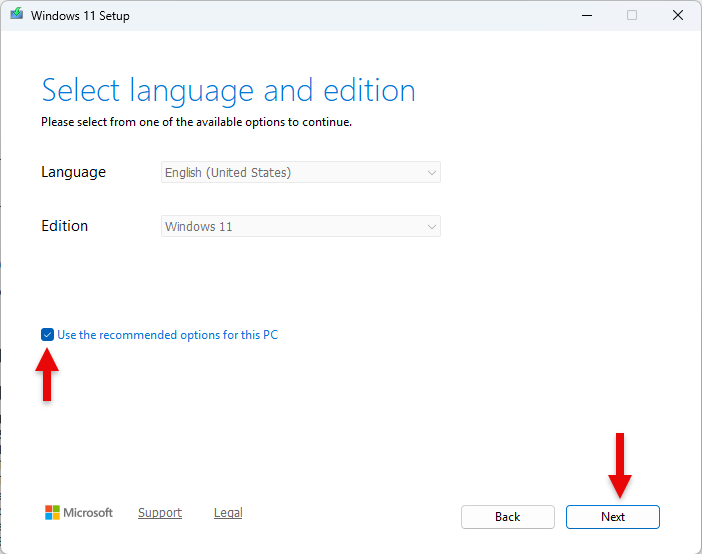
- ระบบจะถามให้เลือกรุ่นและภาษา (Language and edition) โดยปกติมันจะเลือกให้เราอัตโนมัติ (ติ๊กถูกที่ “Use the recommended options…”) ให้คลิกปุ่ม “Next” ได้เลย
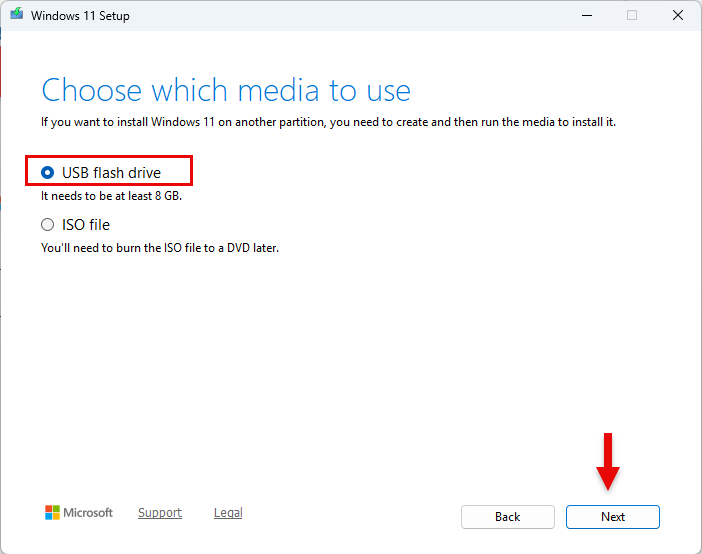
ขั้นตอนที่ 3: เลือก “USB flash drive”
- นี่คือขั้นตอนสำคัญครับ! โปรแกรมจะบอกว่า “Choose which media to use” (เลือกสื่อที่ต้องการใช้)
- ให้ติ๊กเลือก “USB flash drive” (ห้ามเลือก ISO file ในวิธีนี้)
- คลิกปุ่ม “Next”
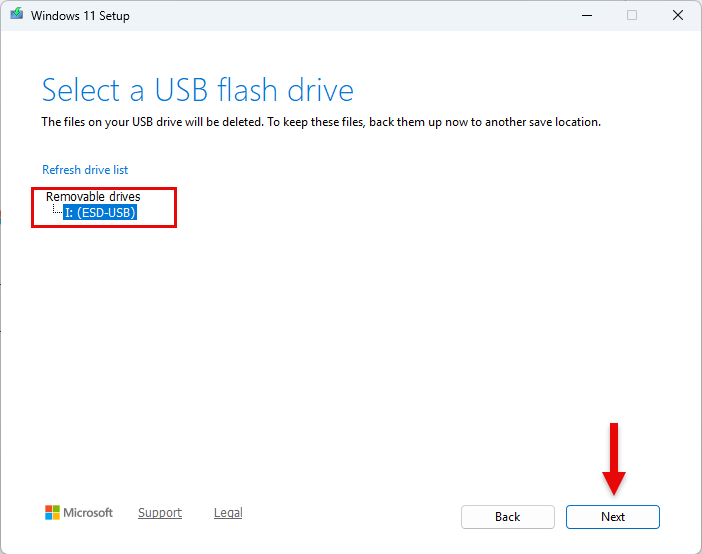
ขั้นตอนที่ 4: เลือกไดรฟ์ USB ที่เตรียมไว้
- เสียบ USB (8GB+) ที่เตรียมไว้ (ถ้ายังไม่ได้เสียบ)
- โปรแกรมจะแสดงรายการ “Removable drives” (ไดรฟ์ที่ถอดได้) ที่มันตรวจพบ
- เลือกไดรฟ์ USB ให้ถูกต้อง (เช่น ไดรฟ์ E:, F:) ถ้าเลือกผิด ไดรฟ์อื่นอาจถูกลบได้! ขั้นตอนนี้ต้องตั้งสติหน่อยนะครับ
- คลิกปุ่ม “Next”
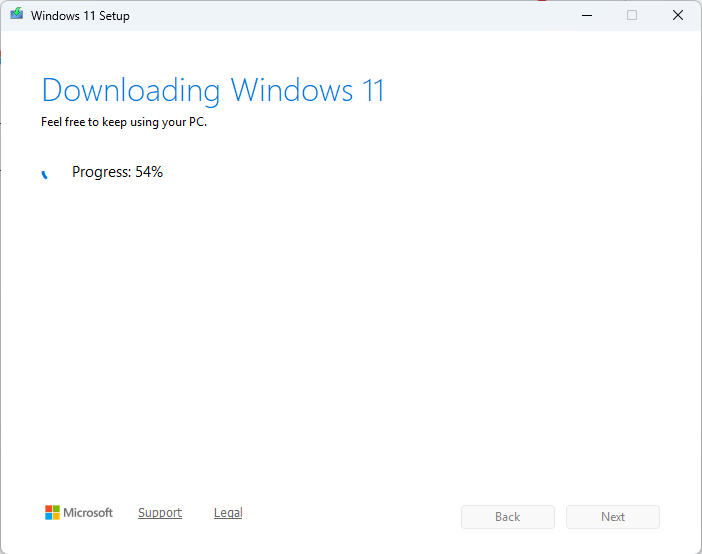
ขั้นตอนที่ 5: รอ (ดาวน์โหลดและสร้าง)
- นี่คือขั้นตอนที่นานที่สุดครับ (15 – 60+ นาที ขึ้นอยู่กับความเร็วเน็ตและความเร็วในการอ่าน/เขียนข้อมูล)
- โปรแกรมจะเริ่มดาวน์โหลด Windows 11
- เมื่อดาวน์โหลดเสร็จแล้ว มันจะสร้างสื่อ (เขียนข้อมูลลง USB) ให้อัตโนมัติ
- เราไม่ต้องทำอะไรเลย แค่รอจนมันขึ้น 100%

ขั้นตอนที่ 6: เสร็จสิ้น
- เมื่อทุกอย่างเรียบร้อย โปรแกรมจะขึ้นว่า “Your USB flash drive is ready”
- กดปุ่ม “Finish”
- ตอนนี้เราได้ USB สำหรับติดตั้ง Windows 11 ที่พร้อมใช้งานแล้ว!
วิธีที่ 2: สร้าง USB ด้วย “Rufus” (ข้าม TPM/Secure Boot ได้)
วิธีนี้เหมาะสำหรับ Power User หรือคนที่ต้องการติดตั้ง Windows 11 บน “เครื่องเก่า” ที่สเปคไม่ผ่าน (เช่น ไม่มี TPM 2.0 หรือ Secure Boot)
ขั้นตอนที่ 1: ดาวน์โหลด 2 สิ่ง
เราต้องดาวน์โหลด 2 ไฟล์นี้แยกกัน
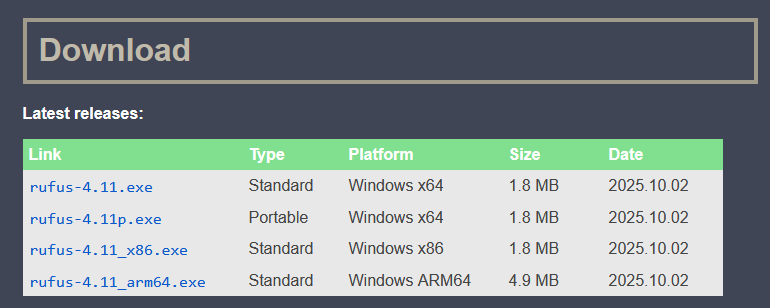
1. ดาวน์โหลด Rufus
ไปที่เว็บไซต์ rufus.ie ดาวน์โหลดเวอร์ชันล่าสุด (เลือกตัว Standard)
2. ดาวน์โหลด Windows 11 ISO
ไปที่หน้าดาวน์โหลดของ Microsoft (หน้าเดิม) แต่คราวนี้ให้เลื่อนไปที่หัวข้อ “Download Windows 11 Disk Image (ISO)”
2.1 เลือก Edition ที่จะดาวน์โหลด
เริ่มต้นต้องเลือก Edition ที่จะดาวน์โหลดก่อน มีตัวเลือกเดียว เลือก “Windows 11” และคลิกปุ่ม “Confirm”
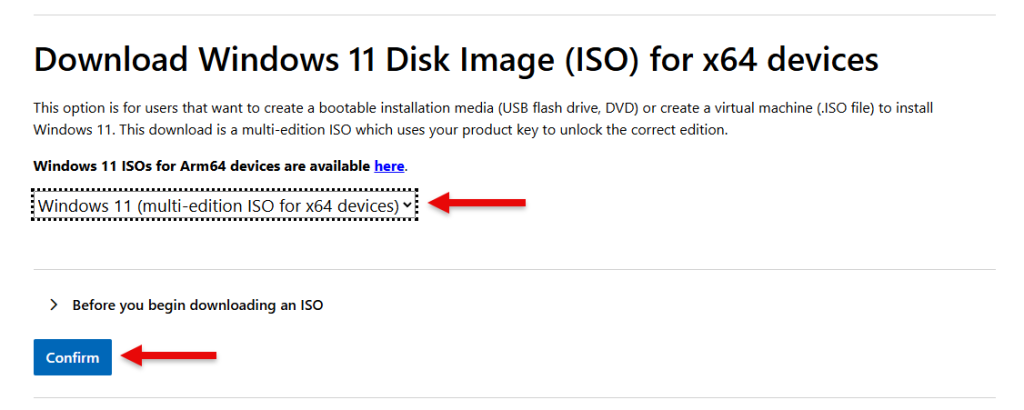
2.2 เลือกภาษา
หลังจากเลือก Edition ของ Windows 11 แล้ว จะมีตัวเลือกภาษาปรากฏขึ้นมา ให้เลือกภาษาที่ต้องการ เช่น “English” แล้วคลิกปุ่ม “Confirm”
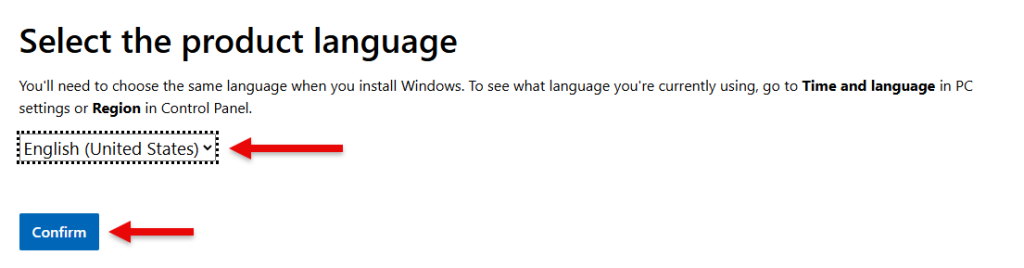
2.3 ดาวน์โหลดไฟล์ ISO
หลังจากเลือกภาษาแล้วจะมีลิงก์ให้ดาวน์โหลด ให้คลิกปุ่ม “Download” เพื่อดาวน์โหลดไฟล์ ISO มาเก็บไว้ในเครื่อง
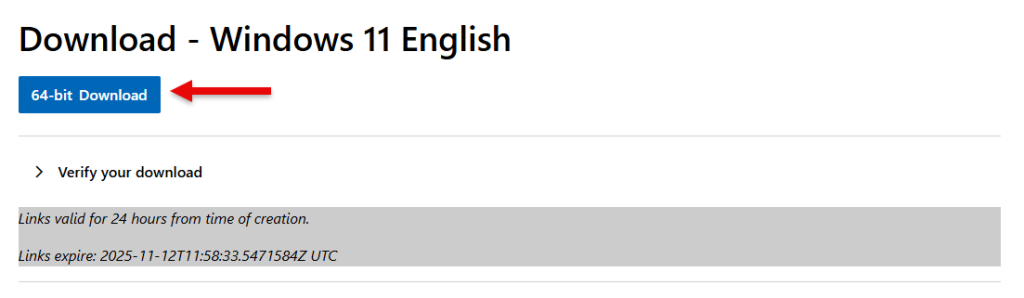
ขั้นตอนที่ 2: เปิด Rufus และตั้งค่า
- เสียบ USB (8GB+) กับคอมพิวเตอร์
- เปิดโปรแกรม Rufus (แนะนำให้คลิกขวา > Run as administrator)
- Device: เลือกไดรฟ์ USB ให้ถูกต้อง
- Boot selection: กดปุ่ม “SELECT” แล้วไปเลือก ไฟล์ ISO ของ Windows 11 ที่ดาวน์โหลดมาในขั้นตอนที่ 1

ขั้นตอนที่ 3: ตัวเลือกการปรับแต่ง (Bypass)
- (ส่วนใหญ่ Rufus จะตั้งให้) ตรวจสอบว่า Partition scheme เป็น “GPT” และ Target system เป็น “UEFI” (ค่านี้คือมาตรฐานสำหรับคอมยุคใหม่)
- กดปุ่ม “START”
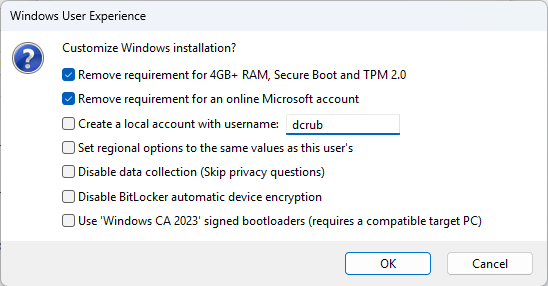
- Rufus จะเด้งหน้าต่าง “Windows User Experience” ขึ้นมา
- ให้ติ๊กเลือก:
- “Remove requirement for 4GB+ RAM, Secure Boot and TPM 2.0” (นี่คือหัวใจของการข้ามสเปค)
- (ไม่บังคับ) “Remove requirement for an online Microsoft account” (ถ้าอยากใช้ Local Account)
- กดปุ่ม “OK”
ขั้นตอนที่ 4: ยืนยันและรอ
- Rufus จะเตือนครั้งสุดท้ายว่า “ข้อมูลใน USB จะถูกลบ” (ALL DATA WILL BE DESTROYED)
- กด “OK” เพื่อยืนยัน
- รอจนแถบสีเขียววิ่งจนเต็ม และขึ้นว่า “READY”
- กด “CLOSE” เป็นอันเสร็จสิ้น


ทำ USB เสร็จแล้ว ใช้อย่างไร?
เมื่อเรามี USB สำหรับติดตั้ง Windows 11 แล้ว ขั้นตอนต่อไปคือ:
- เสียบ USB ค้างไว้ที่คอมพิวเตอร์ (เครื่องเป้าหมาย)
- Restart (หรือเปิด) เครื่อง
- กดปุ่มเข้า “Boot Menu” หรือ “BIOS” ทันที (ปุ่มยอดนิยมคือ
F12,F10,F2,Delขึ้นอยู่กับยี่ห้อเมนบอร์ด/โน้ตบุ๊ก) - เลือก “Boot” จาก USB Flash Drive ของเรา
- หน้าจอการติดตั้ง Windows 11 ก็จะปรากฏขึ้น!
- หลังจากนั้นก็ทำการติดตั้งตามขั้นตอน
ดูวิธีลง Windows 11 แบบ Clean Install
เราสามารถนำ USB นี้ไปอัปเกรดเครื่องที่มี Windows 11 เวอร์ชันต่ำกว่าให้เป็นเวอร์ชันปัจจุบัน (ตามเวอร์ชันที่ติดตั้งใน USB) ได้ด้วยนะครับ ดูวิธีได้ที่นี่
สรุป
ตอนนี้เรามี “เครื่องมือ” ที่ทรงพลังที่สุดสำหรับการจัดการ Windows 11 แล้วครับ วิธีที่ 1 (Media Creation Tool) เหมาะสำหรับเครื่องใหม่และคนทั่วไป ส่วน วิธีที่ 2 (Rufus) คืออาวุธลับสำหรับเครื่องเก่าและ Power User ครับ