บทความนี้ผมจะสอน วิธีสร้าง System Restore Point บน Windows 11 แบบละเอียดที่สุด รวมถึงวิธีเปิดใช้งาน (ที่หลายคนไม่รู้ว่ามันถูกปิดอยู่) และวิธีใช้งานมันเมื่อเกิดปัญหาจริง เพื่อ “ย้อนเวลา” คอมพิวเตอร์กลับมาจุดที่ยังทำงานได้ดีเหมือนเดิมได้
System Restore Point คืออะไร
System Restore Point คือ “ภาพรวมสถานะของระบบ (Snapshot)” ที่ Windows บันทึกไว้ ณ เวลาหนึ่ง เมื่อระบบมีปัญหา เช่น ติดตั้งโปรแกรมผิดพลาด หรืออัปเดตแล้วเครื่องรวน
เราสามารถ กู้คืน (Restore) ระบบกลับไปยังจุดนั้นได้โดยไม่ต้องลง Windows ใหม่
สิ่งที่ System Restore จะบันทึกไว้ ได้แก่
- ไฟล์ระบบของ Windows
- โปรแกรมที่เพิ่งติดตั้งไป
- ไดรเวอร์ฮาร์ดแวร์
- การตั้งค่า Registry
แต่จะ ไม่กระทบกับไฟล์ส่วนตัว (Documents, Pictures, Downloads)
ตรวจสอบและเปิดใช้งาน System Protection
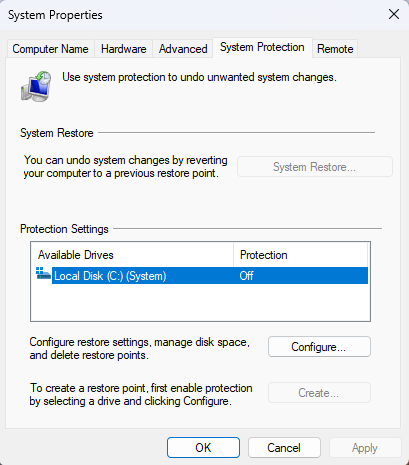
สำหรับคอมพิวเตอร์หลายเครื่อง (โดยเฉพาะที่ประกอบเอง) ฟีเจอร์นี้มักจะถูก “ปิด” (Off) มาตั้งแต่แรก! เราต้องไปเปิดมันก่อน ไม่อย่างนั้นจะสร้างจุดย้อนกลับไม่ได้ครับ โดยมีวิธีทำดังนี้ครับ
- ไปที่ช่องค้นหา (ปุ่มแว่นขยาย) พิมพ์คำว่า “Create a restore point” แล้วกด Enter
- จะเด้งหน้าต่าง System Properties (คุณสมบัติของระบบ) ขึ้นมา ให้ดูที่แท็บ System Protection
- ในช่อง “Protection Settings” ให้มองหาไดรฟ์ (C:) (System)
- ดูว่าสถานะ “Protection” มันขึ้นว่า “On” หรือ “Off”
- ถ้า On อยู่แล้ว: สามารถข้ามไปขั้นตอนต่อไปได้เลย
- ถ้า Off (ซึ่งส่วนใหญ่เป็นค่านี้): เราต้องเปิดมันก่อนครับ
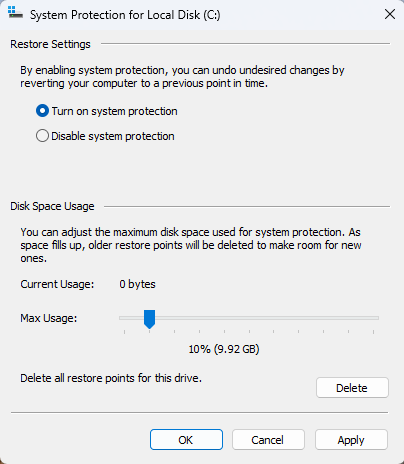
วิธีเปิด (Turn On) System Protection
- คลิกที่ไดรฟ์ (C:) ให้เป็นแถบสีฟ้า แล้วคลิกปุ่ม “Configure…”
- ในหน้าต่างใหม่ที่เด้งขึ้นมา ให้ติ๊กเลือก “Turn on system protection”
- เลื่อนแถบ “Disk Space Usage” (พื้นที่ดิสก์ที่ใช้) ไปที่ประมาณ 5% – 10% (นี่คือพื้นที่ที่ Windows จะกันไว้เก็บจุด Restore Point ครับ)
- คลิก Apply แล้ว OK
- กลับมาหน้า System Properties ตอนนี้ไดรฟ์ C: ควรจะขึ้นว่า “On” แล้ว
วิธีสร้าง System Restore Point บน Windows 11 ด้วยตัวเอง
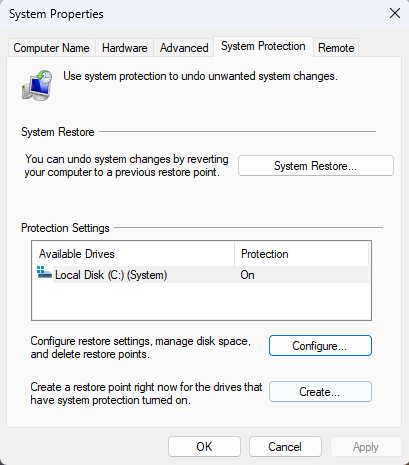
เมื่อระบบพร้อมแล้ว การสร้างจุดย้อนกลับใช้เวลาไม่ถึง 3 นาทีครับ
- ในหน้าต่าง System Properties (หน้าเดิมจากขั้นตอนที่แล้ว)
- คลิกปุ่ม “Create…” (ที่อยู่ด้านล่าง)
- ระบบจะให้ตั้งชื่อจุดย้อนกลับ ให้ตั้งชื่อที่เราอ่านแล้วเข้าใจทันทีว่าสร้างไว้ก่อนทำอะไร เช่น:
- ก่อนอัปเดตไดรเวอร์การ์ดจอ NVIDIA
- ก่อนลงโปรแกรมตัดต่อวิดีโอตัวใหม่
- ก่อนแก้ Registry
- วันที่ 9 พ.ย. 2025 – ระบบยังปกติ
- ตั้งชื่อเสร็จแล้ว กด “Create”
- รอสักครู่ (ประมาณ 1-3 นาที)
- เมื่อเสร็จเรียบร้อย จะมีข้อความเด้งขึ้นมาว่า “The restore point was created successfully” (สร้างจุดย้อนกลับสำเร็จแล้ว)
- คลิกปุ่ม Close แล้วก็ OK ได้เลย
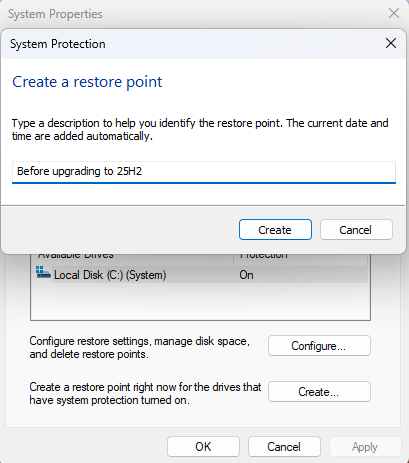
การสร้าง System Restore Point ก็คือว่าสำเร็จเสร็จสิ้นครับ
วิธีกู้คืนระบบ (Restore) จาก Restore Point
หากเครื่องเริ่มมีปัญหา เช่น โปรแกรมค้าง บูตช้า หรือเกิด Error หลังติดตั้งซอฟต์แวร์ใหม่
เราสามารถใช้ Restore Point ที่สร้างไว้ก่อนหน้า เพื่อย้อนระบบกลับได้ทันที
ขั้นตอนการกู้คืนระบบ (กรณีที่ยังเข้า Windows ได้)
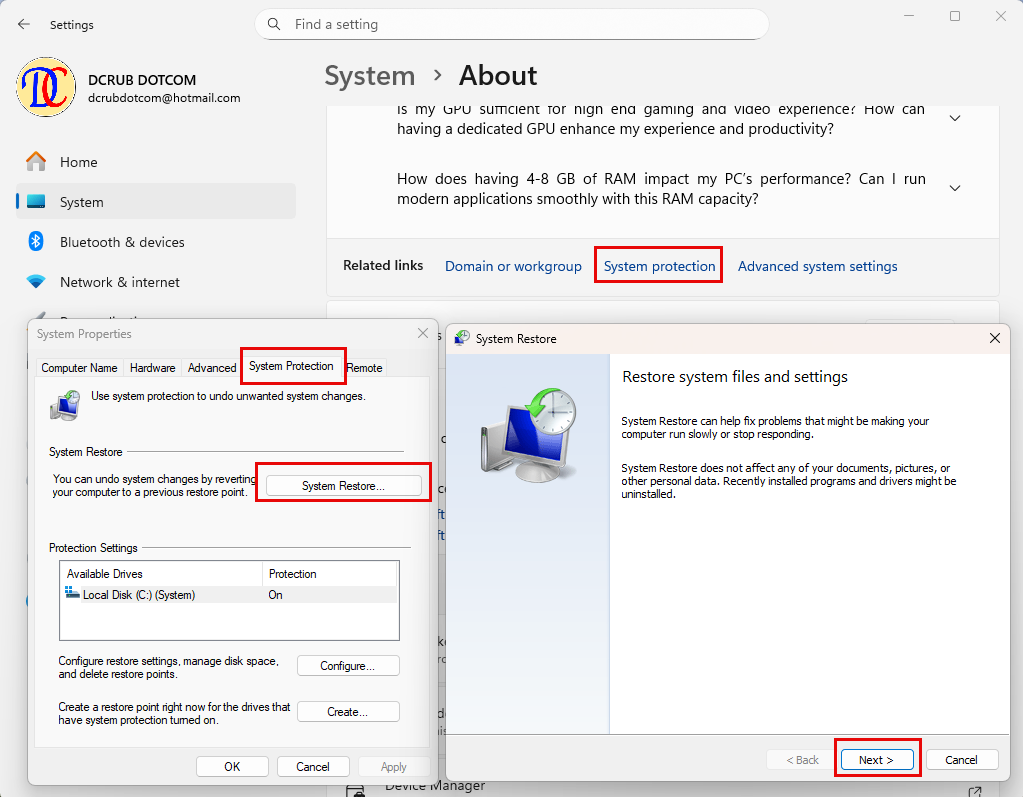
- ไปที่ Settings → System → About → System Protection
- คลิก System Restore…
- คลิก Next
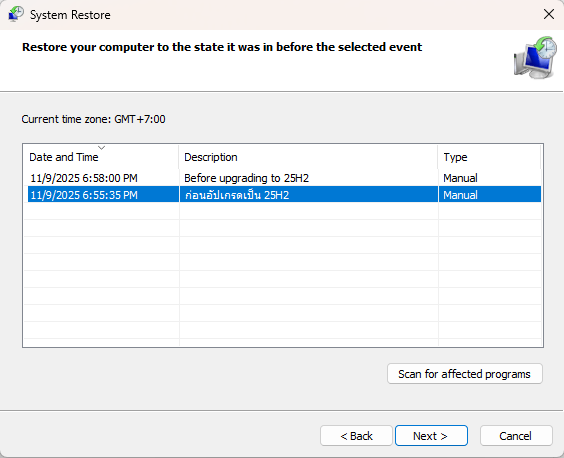
- เลือก “Choose a different restore point”
- เลือก Restore Point ที่ต้องการ (เช่น ก่อนอัปเกรดเป็น 25H2)
- คลิก Next → Finish
- จะมีป๊อปอัปแจ้งเตือนว่าการรีสโตร์ไม่สามารถถูกขัดจังหวะได้ จะทำต่อไหม
- ให้คลิกปุ่ม Yes เพื่อเริ่มกู้คืนระบบ
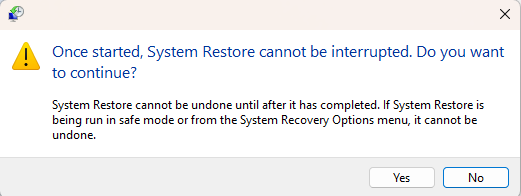
ระบบจะรีสตาร์ตและกู้คืนสภาพเดิมโดยอัตโนมัติ ใช้เวลาประมาณ 5–15 นาที แล้วระบบจะกลับมาทำงานได้ตามปกติ
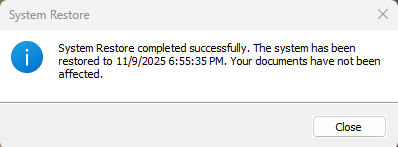
ถ้าไม่มีอะไรผิดพลาด เมื่อกลับเข้าสู่ Windows จะมีข้อความแจ้งผลการกู้คืนระบบ “System Restore completed successfully
ขั้นตอนการกู้คืนระบบ (กรณีเข้า Windows ไม่ได้)
ถ้าเข้า Windows ไม่ได้เลย ก็ไม่ต้องตกใจครับ ลองทำตามวิธีนี้ครับ
- กดปุ่ม Power ค้างไว้ตอนบูต เพื่อบังคับให้ Windows เข้าสู่หน้า Advanced Startup Options
- หรือถ้ามี USB ติดตั้ง Windows ให้บูตจาก USB แล้วเลือก “Repair your computer”
- ในหน้า Advanced Startup เลือก Troubleshoot (แก้ไขปัญหา)
- เลือก Advanced options (ตัวเลือกขั้นสูง)
- เลือก System Restore (การคืนค่าระบบ)
- จากนั้นทำตามขั้นตอนเหมือนหัวข้อก่อนหน้าครับ
การสร้าง System Restore Point คือ “เข็มขัดนิรภัย” ที่ดีที่สุดสำหรับคอมพิวเตอร์ของเรา สามารถใช้งานได้ฟรี, เร็ว, และไม่ยุ่งกับไฟล์ส่วนตัวของเราเลย ดังนั้น ก่อนที่จะลองติดตั้งหรือปรับแต่งอะไรเสี่ยงๆ สละเวลาสัก 1 นาที สร้าง Restore Point ไว้ก่อน อุ่นใจกว่าแน่นอนครับ!